在較新版本的 Google Chrome 網絡瀏覽器中,新的 AI 模式已集成到地址欄和新選項卡的頁面搜索框中。雖然這可以幫助提供搜索結果的快速人工智能摘要,但許多用戶希望像過去一樣使用經典的谷歌,沒有人工智能的臃腫。
如果您也是如此,並且您希望在 Chrome 的地址欄和搜索框下拉列表中禁用 AI 模式t。還有一種方法可以通過 Windows 的註冊表項來完成此操作。這是它的工作原理。
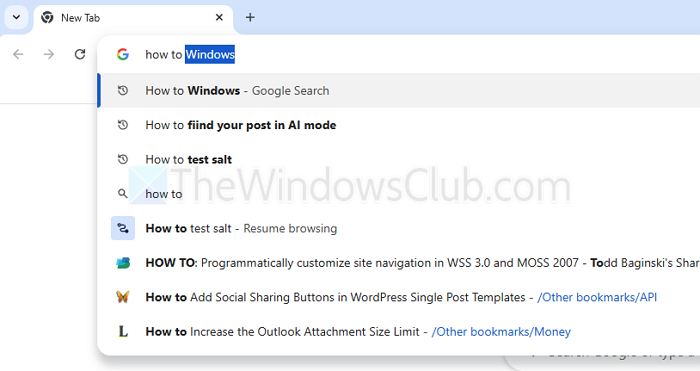
有兩種方法可以在 Chrome 中禁用 AI 模式。
- 註冊表編輯
- Chrome 人工智能設置
但是,如果 Google 選擇強制執行,這些設置可能會被 Chrome 覆蓋。
1]註冊表編輯
- 按Windows 鍵 + R,鍵入“運行”,然後按 Enter。
- 類型註冊表編輯器並按 Enter 鍵打開註冊表編輯器。
- 轉到以下路徑:
HKEY_LOCAL_MACHINE\SOFTWARE\Policies - 右鍵單擊策略並選擇新建 > 關鍵,並將其命名為Google。
- 右鍵單擊新創建的密鑰 Google 並選擇新建 > 關鍵,並將其命名為鉻合金。
- 現在,在右側窗格中,右鍵單擊並選擇新建 > DWORD(32 位)值選項。
- 將其命名為AI模式設置。
- 最後,雙擊AI模式設置並將值設置為 1。
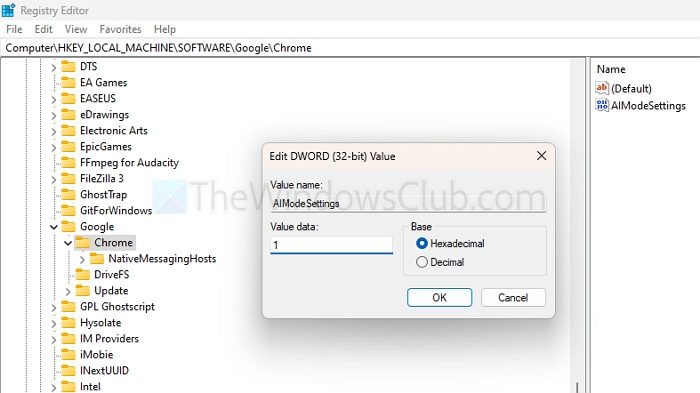
- 完成後,只需重新啟動 Chrome 瀏覽器,您就應該擺脫 AI 模式選項。
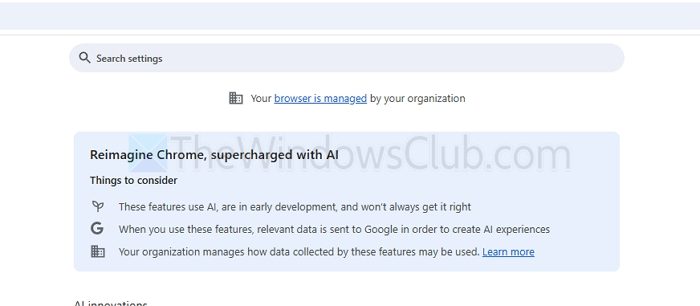
應用上述策略或註冊表更改後,您可能會在 Chrome 設置頁面或主三點菜單中看到消息“您的瀏覽器由您的組織管理”。這是正常現象,僅表明策略已應用於瀏覽器。無需擔心 - 您可以安全地忽略此消息。
2]從 Chrome 設置中禁用 AI 模式
- 打開 Chrome
- 輸入並轉到 chrome://settings/ai
- 如果您可以使用 AI 模式,請將其關閉。
如果您不想使用人工智能模式,也可以訪問搜索實驗室並禁用它。然而,由於這是在全球範圍內推出的,因此從設置中關閉只會有所幫助。
讀:
最後,請記住,Google 搜索引擎中的 AI 模式是基於網絡的功能,因此您無法完全禁用它。如果您想減少 AI 膨脹,請考慮使用 Bing 或 DuckDuckGo 等替代搜索引擎,這些引擎的 AI 輔助搜索結果較少。
通過註冊表編輯器禁用 AI 模式是否會影響 Chrome 更新或導致瀏覽器不穩定?
使用註冊表編輯器禁用 AI 模式只會修改與地址欄和搜索框中的 AI 建議相關的特定行為。它不會干擾 Chrome 的更新或正常運行能力。不過,始終建議在進行任何更改之前,以防萬一。
如果“Google”或“Chrome”註冊表項不存在怎麼辦?
你需要添加 AIModeSettings 值之前,在 Policies 鍵下添加 Google 和 Chrome 子鍵。