如果你想在 PowerPoint 中製作慢動作視頻,方法如下。您可以在錄製時通過減慢或加快 PowerPoint 中幻燈片的旋轉速度來更改播放速度。 PowerPoint 允許您錄製所有幻燈片並將它們保存為不同格式和分辨率的視頻。有時,您可能需要減慢幻燈片旋轉速度,以便可以記錄所有內容,並且觀看者可以詳細地看到整個幻燈片。
要在 PowerPoint 中製作慢動作視頻,請按照下列步驟操作:
- 打開 PowerPoint 並完成幻燈片編輯。
- 前往記錄選項卡。
- 單擊從頭開始/從當前幻燈片開始選項。
- 單擊出口按鈕。
- 選擇自定義導出選項。
- 前往每張幻燈片花費的秒數選項。
- 設置更高的時間。
- 單擊創建視頻選項。
- 輸入名稱並選擇保存視頻的位置。
首先,打開 PowerPoint 並完成幻燈片或演示文稿的編輯。然後,前往記錄選項卡並單擊從頭開始或者從當前幻燈片開始選項。
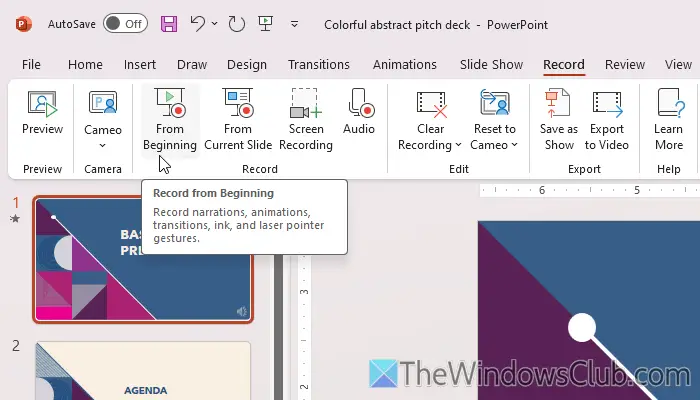
如果您想錄製整個演示文稿,請選擇前一個選項。但是,選擇後一個選項可從當前幻燈片錄製視頻。
然後,單擊出口按鈕在右上角可見。
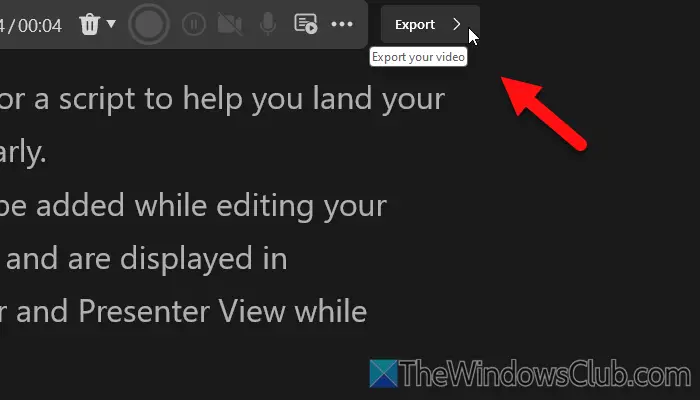
接下來,選擇自定義導出選項。
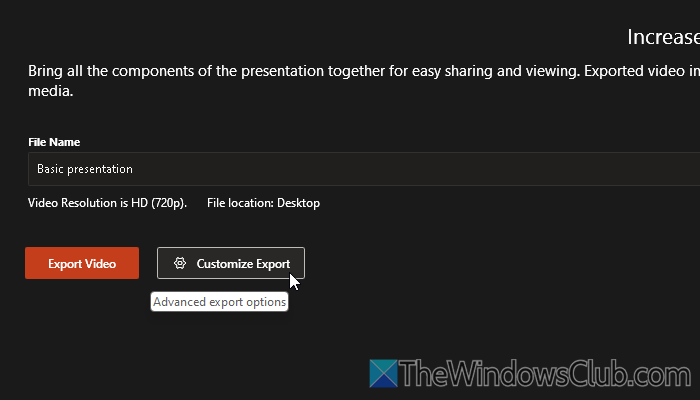
之後,前往每張幻燈片花費的秒數選項並選擇更高的時間。
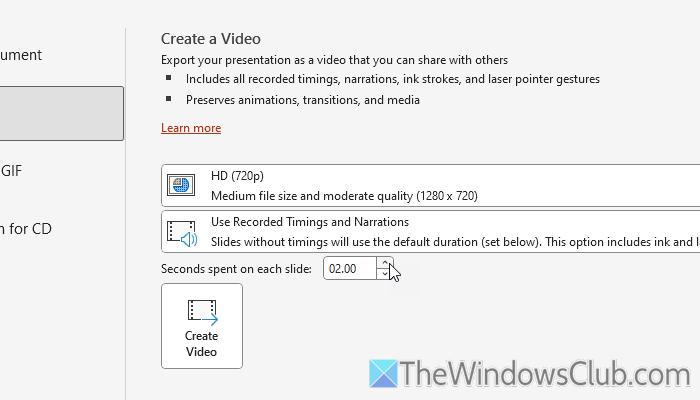
您選擇的時間越高,視頻速度就越慢。最後,單擊創建視頻按鈕,選擇要保存文件的位置並輸入名稱。
如果您確實想提供畫外音或錄製音頻或視頻,您可以單擊記錄單擊後按鈕從頭開始/從當前幻燈片開始選項。接下來,您可以根據要求錄製音頻或視頻。在這種情況下,如果您需要更多時間移動到下一張幻燈片,視頻將會是慢動作。
就這樣!
讀:
可以更改 PowerPoint 中的視頻速度嗎?
是的,您可以在 PowerPoint 中更改視頻速度。為此,您需要訪問記錄選項卡並單擊從頭開始/從當前幻燈片開始選項。然後,單擊出口按鈕並選擇自定義導出選項。接下來,為每張幻燈片選擇更高的時間,然後單擊創建視頻按鈕。
您可以更改 PowerPoint 中的動畫速度嗎?
是的,您可以在 PowerPoint 中更改動畫速度。為此,請轉至動畫選項卡並將動畫應用到文本或對象。然後,前往定時右上角的部分。根據您的要求更改持續時間。
讀:

![在 Windows PC 上列印時印表機列印品質不佳 [修復]](https://sclub.recmg.com/tech/blogs/wp-content/uploads/2024/12/Fix-Poor-print-quality-of-Printer.png)