在這篇文章中,我們將討論如何修復打印機打印質量差的問題。打印機打印質量差取決於多種因素,例如打印機設置不正確、墨盒墨水量不足等。在某些情況下,損壞的驅動程序和過時的打印機固件也會降低打印質量。
使用以下建議來修復在 Windows PC 上打印時打印機打印質量不佳的問題:
- 清潔打印頭
- 檢查您的墨盒
- 提高打印 DPI
- 清潔編碼器條(如果適用)
- 禁用高速打印(如果適用)
- 選擇正確的紙張類型
- 更新打印機固件
- 從不同軟件打印
- 重置您的打印機
所有這些建議將在下面詳細解釋。這些建議適用於不同品牌的打印機。
1]清潔打印頭
打印頭臟或堵塞會導致打印質量不佳。因此,要解決打印質量差的問題,請清潔打印頭。您可以執行自動或手動打印頭清潔。首先,按照以下步驟進行自動打印頭清潔:
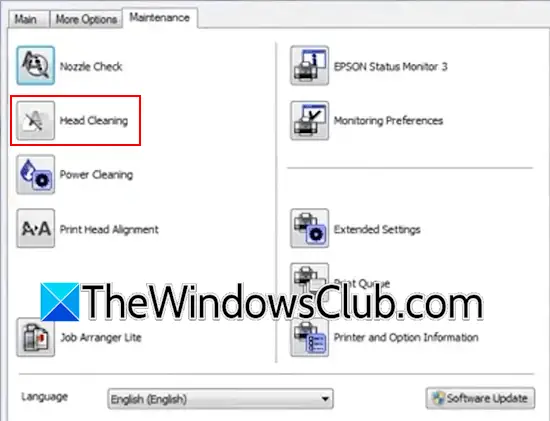
- 打開控制面板。
- 前往硬件和聲音 > 設備和打印機。在Windows 11中,您可以通過Windows 11設置打開此頁面。打開 Windows 11 設置並轉到藍牙和設備 > 設備 > 更多設備和打印機設置。
- 右鍵單擊您的打印機並選擇打印首選項。
- 前往維護選項卡。
- 點擊打印頭清潔。
另外,執行強力清潔。如果這沒有帶來任何改變,您還可以手動清潔打印頭。為此,您必須打開打印機並卸下打印頭。請參閱用戶手冊了解如何拆卸打印頭。
2]檢查您的墨盒
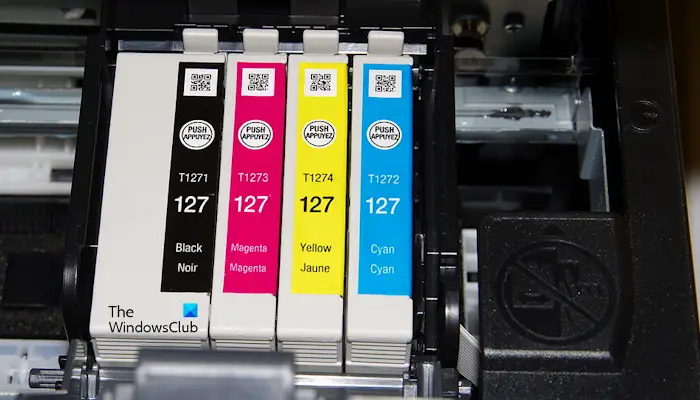
墨盒中墨水量不足也會降低打印質量。檢查墨盒中的墨水量。
3]增加打印DPI
在打印中,DPI 用於表示打印機分辨率。它表示紙張上圖像的清晰度和細節。較高的 DPI 數會導致更多墨滴緊密聚集在一起,從而產生清晰、高質量的圖像。更改打印機的 DPI 設置並選擇較高的數字。現在,打印測試頁以檢查打印質量。但請記住一件事,選擇高 DPI 設置也會消耗更多墨水。您將在打印首選項中找到更改 DPI 設置的選項。請參閱打印機的用戶手冊。
4]清潔編碼器條(如果適用)
編碼器條通常出現在噴墨打印機中。如果您的打印機有編碼器條,請確保其清潔。請參閱打印機製造商的支持網站或打印機的用戶手冊,了解清潔編碼器條的正確方法。
5]禁用高速打印(如果適用)
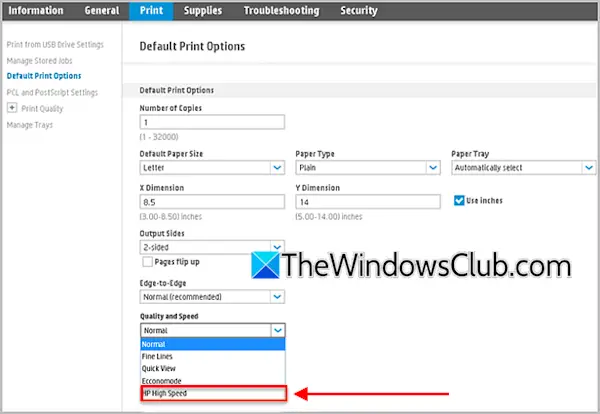
某些打印機型號支持高速打印。有時,此功能可能會導致打印質量問題。根據您的打印機型號,您可以在打印首選項中或通過打印機的嵌入式 Web 服務器頁面啟用和禁用它。請參閱打印機製造商的官方網站或打印機型號的用戶手冊。
6]選擇正確的紙張類型
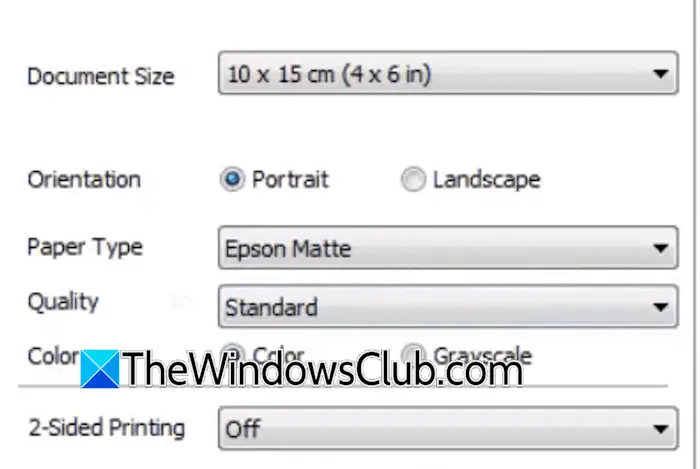
在發出打印命令之前選擇正確的紙張類型。在紙張類型中選擇照片紙或啞光紙選項可以提高打印質量。
7]更新打印機固件
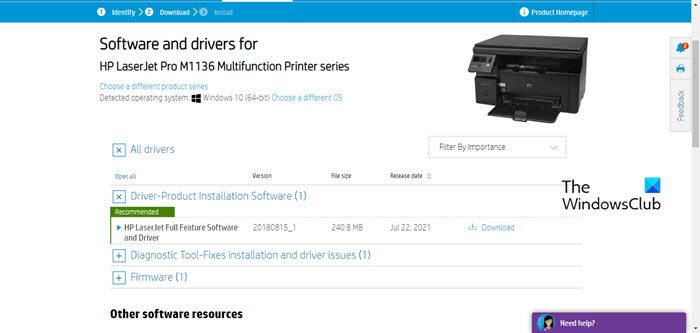
過時的打印機固件也可能導致打印質量差的問題。下載並。最新版本的打印機固件可在打印機製造商的官方網站上獲取。您可以從那裡下載它。
另外,為您的打印機下載並安裝最新的打印機驅動程序。
8]從不同軟件打印
有時,問題與特定軟件相關。您可以使用其他軟件打印同一頁面或文檔。例如,如果您正在打印 Word 文檔,您可以嘗試另一個,例如 LibreOffice。
9]重置打印機
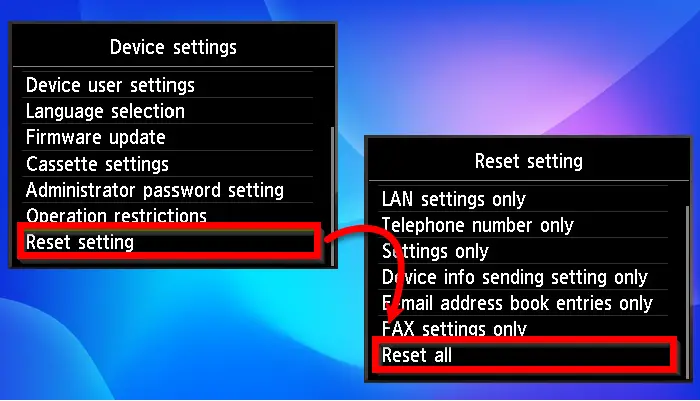
恢復為出廠默認設置。不同品牌打印機的重置方法有所不同。您的打印機用戶手冊將提供正確的信息。
就是這樣。我希望這有幫助。
讀:
為什麼打印質量很差?
打印質量差的原因可能有多種,例如打印設置不正確、打印機驅動程序或固件過時、DPI 設置低等。高濕度也會影響打印質量。除此之外,打印頭臟或堵塞也會導致打印機打印質量差。
讀:
如何調整打印機設置?
您可以在“打印首選項”選項中更改打印機設置。打開 Windows 11 設置並轉至藍牙和設備 > 設備 > 更多設備和打印機設置。這將打開控制面板中的設備和打印機頁面。右鍵單擊您的打印機,然後從上下文菜單中選擇所需的選項。
讀:。