Windows 部署服務 (WDS) 是一個功能強大的工具,允許基於網絡將 Windows 操作系統安裝到計算機上,而無需物理介質。本指南將引導我們在 Windows 服務器上安裝和配置 WDS,確保跨網絡高效且簡化的操作系統部署。
如果您想了解如何在 Windows 服務器上安裝和配置 Windows 部署服務,請參閱以下指南:
- 確保滿足先決條件
- 安裝 Windows 部署服務角色
- 配置 Windows 部署服務
- 添加啟動和安裝映像
- 將啟動映像添加到 WDS 服務器
- 將安裝映像添加到服務器
讓我們開始閱讀本指南。
1] 確保滿足先決條件
在安裝和配置 Windows 部署服務之前,需要驗證是否滿足先決條件。否則可能會導致 WDS 安裝或操作期間出現問題。
- Active Directory (AD):服務器必須是域控制器或成員。
- DHCP:WDS 依靠 DHCP 為客戶端計算機提供 PXE(預啟動執行環境)啟動功能。
- DNS:域名系統必須已配置且可運行。
- NTFS 分區:WDS 服務器需要用於映像的 NTFS 分區。
驗證先決條件是否滿足後,下一步是安裝 Windows 部署服務角色。
2]安裝Windows部署服務角色
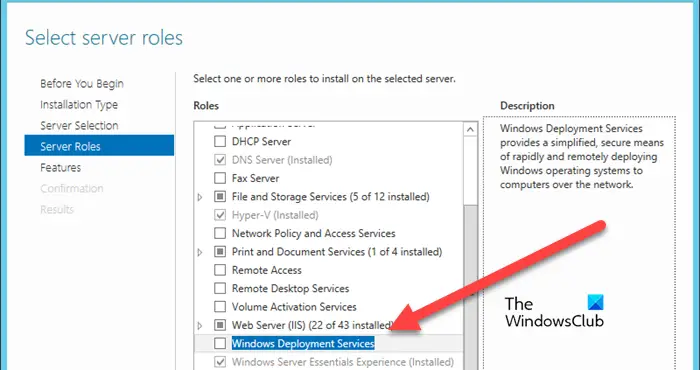
驗證先決條件後,設置 Windows 部署服務的第一步是安裝 WDS 角色。此角色使服務器能夠通過基於網絡的安裝將 Windows 操作系統部署到客戶端計算機。
- 啟動服務器管理器,轉到管理器選項卡,選擇添加角色和功能,然後單擊下一步按鈕。
- 在“選擇安裝類型”窗口中,選擇基於角色或基於功能的安裝選項,然後單擊“下一步”按鈕。
- 選擇將安裝 WDS 角色的服務器,然後單擊從服務器極中選擇服務器,然後單擊“下一步”按鈕。
- 下一步是選擇服務器角色,因此,勾選Windows 部署服務然後單擊“下一步”按鈕。
- 在“功能”窗口中,單擊“添加功能”按鈕,然後單擊“下一步”。
- 屏幕上將出現角色服務窗口嚮導。默認情況下,部署服務器和傳輸服務器框都將被選中。
最後,單擊“安裝”按鈕,按照所有提示進行操作,然後單擊“關閉”按鈕。
3]配置Windows部署服務
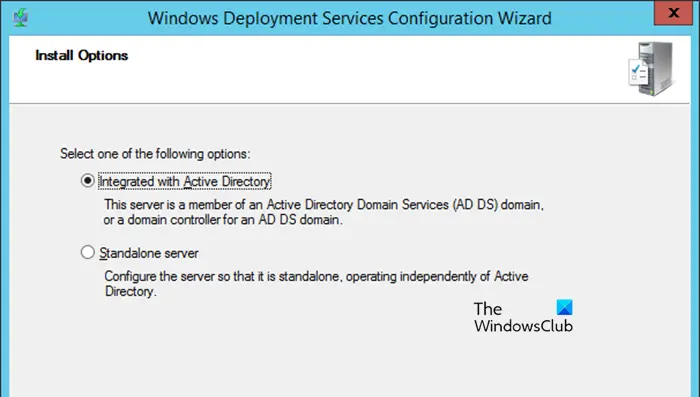
安裝 WDS 角色後,下一步是配置它們。配置 WDS 包括指定 WDS 存儲其文件的位置、設置 PXE 啟動選項以及配置服務器如何響應客戶端請求。
- 發射服務器管理器,轉到“工具”選項卡,然後單擊Windows 部署服務。
- 在“Windows 部署服務”窗口中,展開“服務器”選項,然後右鍵單擊該服務器。
- 選擇“配置服務器”選項,然後在屏幕上彈出“Windows 部署服務配置嚮導”時單擊“下一步”按鈕。
- 在“安裝選項”窗口中,選擇將 WDS 與 Active Directory 集成或將其配置為獨立模式(適用於非域環境),但我們現在選擇前者。每個步驟後單擊“下一步”按鈕。
- 輸入遠程安裝文件夾位置的路徑 > 下一步 > 是。
- 在 PXE 服務器初始設置中,選擇一個選項並單擊下一步。
WDS 配置需要一些時間,因此請等待其完成。完成後,取消選中“立即將圖像添加到服務器”選項並選擇“完成”。
4]添加啟動和安裝鏡像
引導和安裝映像是必不可少的組件。一個負責將客戶端計算機引導到預安裝的環境中,而後者包含將安裝在客戶端計算機上的操作系統文件。
- 將 Windows 安裝介質插入服務器的光驅中,或者如果使用映像,則裝載 Windows 安裝 ISO 文件。或者,用戶可以使用包含 Windows 安裝文件的可啟動 USB 驅動器。您需要將 Boot.win 文件從 Source 文件夾複製到 WDS 服務器。
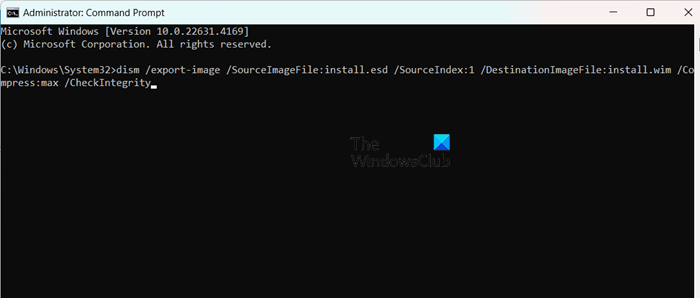
- 現在,將 install.ESD(在 Windows 安裝介質中)轉換為 install.WIM。您可以使用 DISM 命令來執行此操作。打開命令提示符作為管理員,然後運行以下命令。
- 使用“cd”命令導航到包含 install.esd 的目錄。
cd c:/filepath
- 運行以下命令列出可用圖像及其索引號。
dism /Get-WimInfo /WimFile:install.esd
- 使用 dism /export-image 命令轉換文件,將 install.esd 轉換為 install.wim。將 SourceIndex 替換為要導出的圖像的索引號(例如 1、2 等):
dism /export-image /SourceImageFile:install.esd /SourceIndex:1 /DestinationImageFile:install.wim /Compress:max /CheckIntegrity
現在,您將看到在目標文件夾中創建的 install.win 文件。
5]將啟動映像添加到WDS服務器
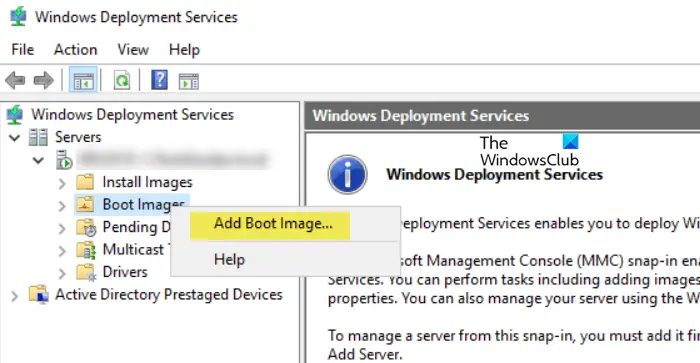
準備好 boot.wim 文件後,下一步是將其添加到 Windows 部署服務服務器。啟動映像對於將客戶端啟動到 Windows PE(安裝過程開始的地方)至關重要。以下是如何執行相同操作:
- 啟動Windows 部署服務控制台,展開服務器部分,然後展開 WDS 服務器的名稱。
- 要添加啟動映像,請右鍵單擊啟動映像,然後選擇添加啟動映像。
- 在“圖像文件”字段中,單擊“瀏覽”導航到安裝 Boot.wim 的位置,選擇它,然後單擊“打開”選項。
- 選擇 Boot.wim 文件後,將映像名稱自定義為描述性名稱,因為這將是稍後在客戶端計算機上 PXE 引導期間選擇它時的標識符。
- 單擊每個窗口的下一步以開始添加啟動映像 WDS 服務器。
成功安裝啟動映像後,單擊“完成”按鈕。啟動映像現已在 WDS 中配置,當客戶端計算機從網絡啟動時,該映像將用於將客戶端計算機啟動到 Windows PE。
6]將安裝映像添加到服務器
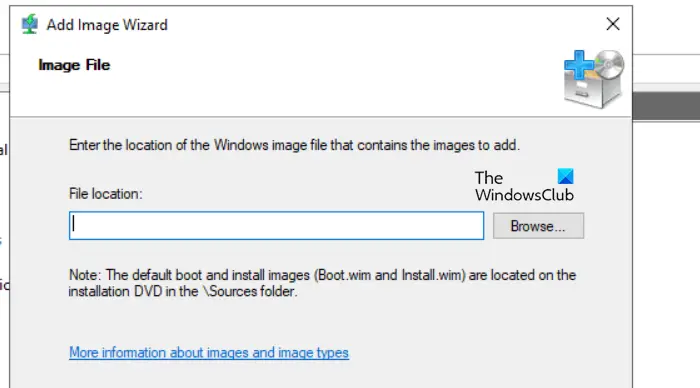
在啟動映像之後,用戶現在需要添加安裝映像。安裝映像包含將部署到客戶端計算機的實際操作系統。該映像通常來自我們之前準備的 install.wim 文件。
- 啟動 Windows 部署服務控制台,展開服務器節點,然後展開 WDS 服務器。
- 右鍵單擊安裝映像,選擇添加安裝映像,並且首次添加安裝映像時,用戶必須創建新的映像組。或者,如果圖像組已存在,則從選擇現有圖像組下拉菜單中選擇一個。
- 完成後,選擇“完成”和“下一步”按鈕。創建圖像組後,單擊瀏覽導航到 install.wim 文件的安裝位置,選擇它,然後單擊“打開”選項。
- 選擇 Install.wim 文件後,將映像名稱自定義為描述性名稱,因為這將是稍後在客戶端計算機上 PXE 引導期間選擇它時的標識符。
- 單擊每個窗口的下一步以開始添加啟動映像 WDS 服務器。
等待圖像導入。根據安裝、wim 文件的大小,此過程可能需要幾分鐘。該過程完成後,單擊“完成”。安裝映像現在將顯示在 WDS 控制台中的安裝映像節點下。
就是這樣!
另請閱讀:。
如何安裝Windows部署服務?
Windows 部署服務是一個可以從服務器管理器安裝的角色。您可以打開服務器經理,去添加角色和功能,尋找Windows 部署服務,然後按照上述指南進行安裝。
讀:?
如何安裝和配置RSAT?
您可以從 Windows 設置安裝 RSAT 功能。打開設定按 Win + I 並轉至系統 > 可選功能。點擊查看功能放置在添加可選功能旁邊,搜索 RSAT 並安裝它。
另請閱讀:。