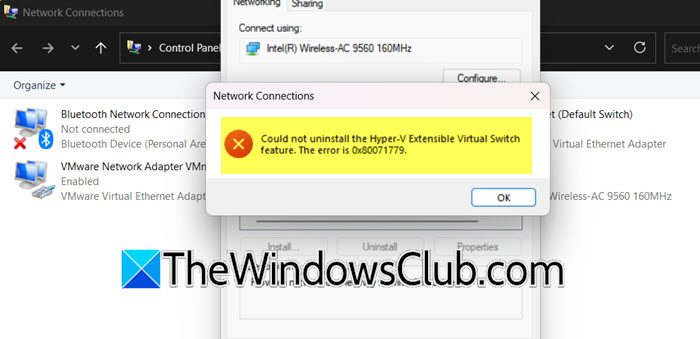
我們注意到,Credential Guard 服務未運行但已啟用在 Windows 11/10 的服務管理器中。此問題可能是由於多種原因造成的,例如缺少 Hyper-V 或虛擬化支持或某些系統映像損壞。在這篇文章中,我們將討論這個問題,看看如果憑證衛士服務無法在您的計算機上運行。
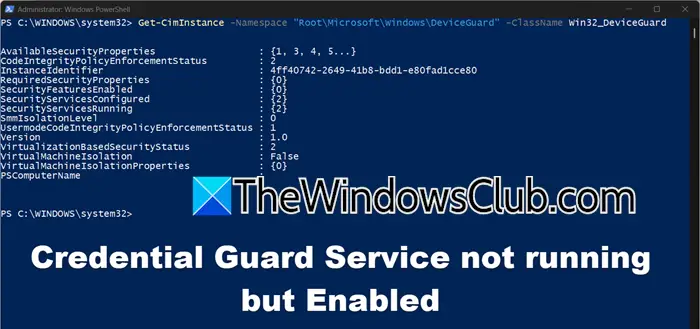
如果 Credential Guard 服務未運行但已在 Windows 11/10 設備上啟用,請按照下面提到的解決方案解決問題。
- 重新啟動 Credentials Gaud 服務
- 檢查您的計算機是否啟用了虛擬化
- 檢查憑據管理器服務的狀態並根據需要啟動它
- 啟用安全啟動和硬件虛擬化
- 更新 BIOS 和驅動程序
- 重置您的 BIOS
讓我們詳細談談它們。
1]重新啟動Credentials Gaud服務
首先,我們需要重新啟動 Credentials Gaurd 服務,因為它不運行的原因可能是出現故障。為此,請參閱我們的指南,其中我們提到瞭如何進行在您的計算機上。但是,如果重新啟動無效,您可以繼續執行下一個解決方案。
2]檢查您的計算機是否啟用了虛擬化
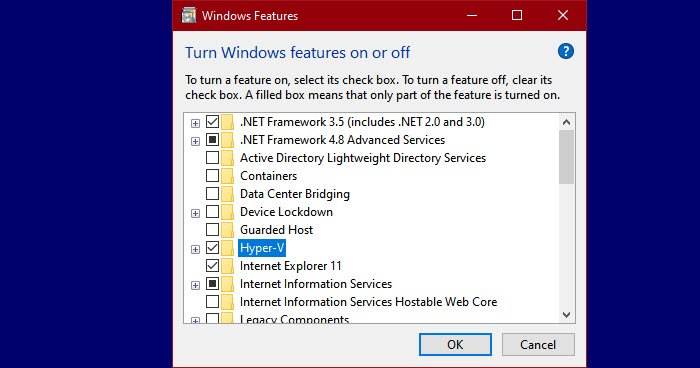
接下來,我們需要檢查並確保您的計算機上安裝了 Hyper-V 和其他虛擬化功能,因為它們是使用 Credential Guard 時所需的。為此,您可以按照下面提到的步驟操作。
- 打開控制面板通過從“開始”菜單中搜索它。
- 改變查看方式到大圖標並單擊程序和功能。
- 現在,檢查並確保Hyper-V、Windows 虛擬機管理程序平台、和虛擬機平台已啟用。
- 最後,點擊應用 > 確定。
完成後,重新啟動 Credentials Gaurd 服務並查看問題是否仍然存在。
3]檢查憑據管理器服務的狀態並根據需要啟動它
我們還可以使用 PowerShell 命令查看負責憑據管理器的服務是否正在運行。為此,請打開電源外殼作為管理員,通過在“開始”菜單中搜索它並執行以下命令。
Get-Service -Name LsaIso
如果該服務沒有運行,您可以執行下面給出的命令來啟動它。
Start-Service -Name LsaIso
如果服務失敗,您可以檢查事件查看器日誌以獲取更多詳細信息。
4]啟用安全啟動和硬件虛擬化
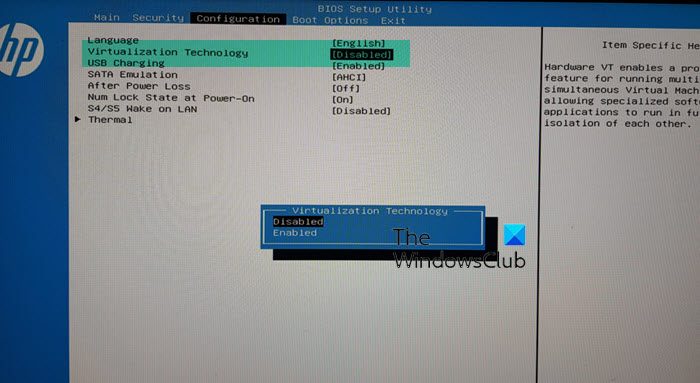
如前所述,導致此錯誤的主要原因之一是缺乏虛擬化。我們已經提到了啟用軟件虛擬化的步驟,現在我們必須以及安全啟動。為此,請按照下面提到的步驟操作。
- 首先,您需要啟動進入 BIOS。
- 現在,轉到系統配置選項卡,然後,轉到“虛擬化技術”,然後按 Enter 鍵。
- 放啟用並按 Enter 鍵。
最後保存並退出BIOS。
請記住,每個製造商都會為其中提到的選項卡和按鈕使用不同的名稱。因此,如果您不確定,請檢查鏈接的帖子。此外,我們需要啟用安全啟動。要檢查它是否已啟用,請按 Win + S,輸入“系統信息”,然後按 Enter 鍵。尋找安全啟動狀態並查看它是否已打開。如果關閉,則需要啟用
5]更新BIOS和驅動程序

接下來,我們建議您更新 BIOS 和驅動程序。這是為了確保問題不是由於程序、驅動程序和 BIOS 之間的不兼容造成的。為了更新 BIOS,我們建議您查看我們的指南,了解如何更新。除了 BIOS 之外,您還需要更新所有驅動程序,我們在下面列出了幾種方法,您可以檢查其中任何一種。
- 安裝一個讓您的驅動程序保持更新。
- 從以下位置更新您的驅動程序。
- 前往安裝最新版本的驅動程序。
更新驅動程序後,檢查問題是否已解決。
6]重置你的BIOS
如果您在更新 BIOS 後遇到同樣的問題,您應該考慮。它並不像聽起來那麼令人畏懼,您不會丟失系統文件,您所做的只是將 BIOS 的值設置為默認值。完成後,重新啟動計算機並檢查問題是否仍然存在。
希望您能夠使用本文中提到的解決方案解決該問題。
讀:
如何啟動Credential Guard服務?
如果要啟用 Credential Guard 服務,請在組策略編輯器中導航到計算機配置 > 管理模板 > 系統 > Device Guard。現在,雙擊“打開基於虛擬化的安全性”並選擇啟用。在選項下,選擇安全啟動或者安全啟動和 DMA 保護在平台安全級別框中。將代碼完整性、安全啟動配置和內核模式硬件強制堆棧保護的基於虛擬的保護設置為未配置。在“Credential Guard 配置”框中,選擇“啟用 UEFI 鎖”,然後單擊“確定”。
讀:
我如何知道我的 Credential Guard 是否已激活?
您可以在運行(Win + R)中運行msinfo32.exe來打開系統配置,然後在“摘要”選項卡中,檢查“Credential Guard”是否顯示在“正在運行的基於虛擬化的安全服務”旁邊。
讀:。