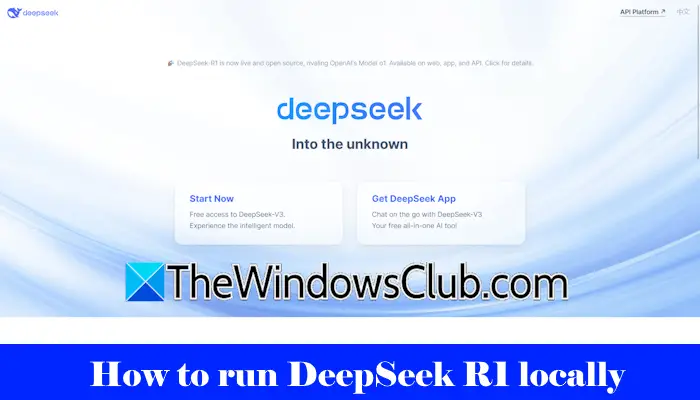
深度搜索一家中國公司最近推出了其人工智能模型DeepSeek-R1。要使用它,您必須在 DeepSeek 網站上創建一個帳戶。它的應用程序也適用於 Android 手機和 iPhone。即使沒有互聯網連接,您也可以在計算機上本地設置和託管 DeepSeek-R1。這將是 DeepSeek-R1 的精煉版本。這篇文章展示了如何在 Windows 11/10 上本地運行 DeepSeek R1 或 DeepSeek V3。
DeepSeek的創始人是誰?
DeepSeek是一家位於中國的初創人工智能公司。其創始人是40歲的梁文峰。 2023年,DeepSeek AI在美國市場在谷歌和蘋果應用商店上線。推出後,下載量猛增,成為美國下載量最多的應用程序。
要在 Windows 11/10 計算機上本地下載、安裝並運行 DeepSeek R1,請按照以下步驟操作:
- 安裝奧拉馬
- 使用cmd安裝DeepSeek R1模型
- 安裝 DeepSeek UI
所有這些步驟詳細解釋如下:
1]安裝奧拉瑪
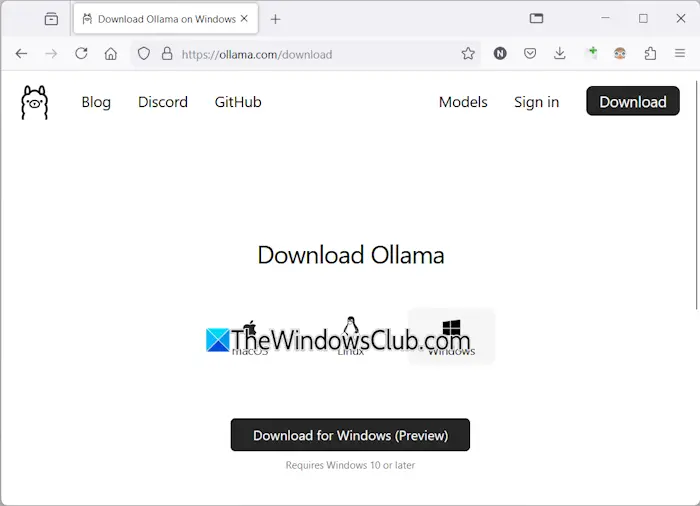
第一步是在您的計算機上安裝 Ollama。您可以從其下載官方網站。運行安裝程序文件以在您的計算機上安裝 Ollama。安裝Ollama後,再次訪問其官方網站並點擊型號頂部的選項卡。
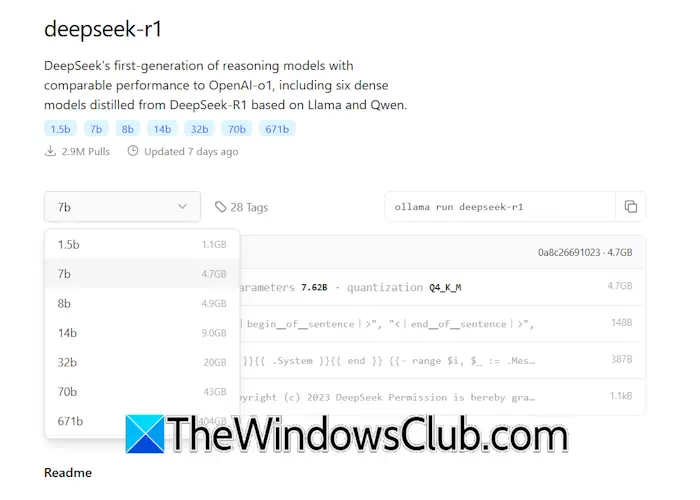
您將在那裡看到 deepseek-r1 模型。 DeepSeek-R1有不同的參數,1.5b、7b、8b、14b等。參數較大的DeepSeek-R1型號需要高端PC。因此,請根據您的計算機硬件安裝 DeepSeek 模型。
從下拉菜單中選擇所需的 DeepSeek-R1 型號,然後復制所需的命令。假設您要安裝最輕的 DeepSeek-R1 型號,命令為:
ollama run deepseek-r1:1.5b
要安裝 DeepSeek-R1 型號 14b,命令為:
ollama run deepseek-r1:14b
2]使用cmd安裝DeepSeek R1模型
下一步是運行您在上一步中復制的命令。在 Windows 計算機上打開命令提示符並將復制的命令粘貼到此處。打進入在那之後。
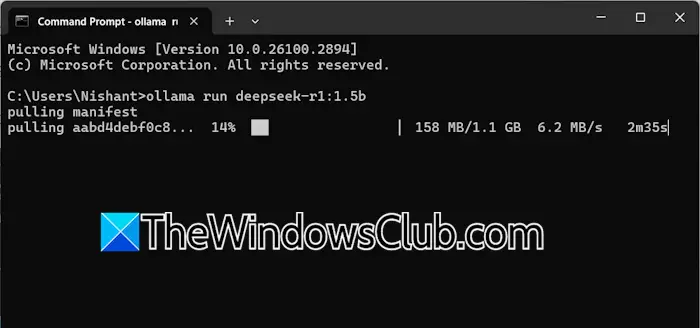
該命令的執行將需要一些時間,具體取決於您選擇安裝的型號。在命令完全執行之前,請勿關閉命令提示符。
命令執行成功後,您可以在命令提示符中使用DeepSeek-R1模型。要下次使用 DeepSeek-R1 模型,請打開命令提示符,然後運行相同的命令。例如,如果您安裝了 DeepSeek-R1 型號 1.5b,則每次要在系統上使用它時,請在 CMD 中運行以下命令:
ollama run deepseek-r1:1.5b
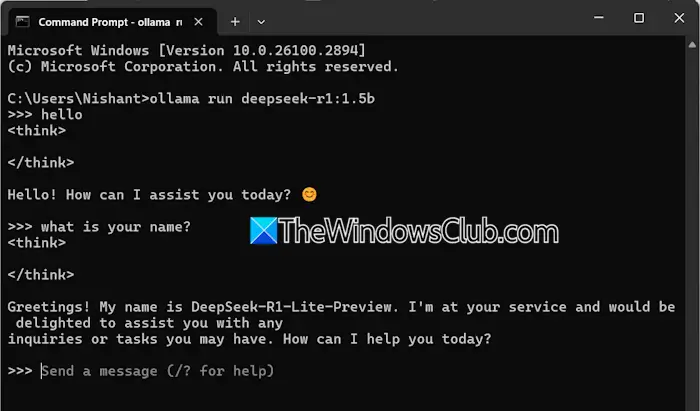
現在,您可以與 DeepSeek-R1 模型聊天。在 Windows 命令提示符中使用 DeepSeek-R1 模型有一個缺點。您的聊天記錄將不會被保存。因此,您必須安裝其用戶界面。
3]安裝DeepSeek UI
安裝 DeepSeek-R1 UI 比在 Windows 命令提示符中使用它具有優勢。您可以查看或訪問您之前的聊天記錄。我們將向您展示如何在 Windows 計算機上本地託管 DeepSeek-R1 模型。
您可以通過以下兩種方法來完成此操作:
- 通過安裝 Chatbox AI 應用程序
- 通過安裝 Docker 應用程序
通過 Chatbox AI 在 Windows 計算機上運行 DeepSeek-R1
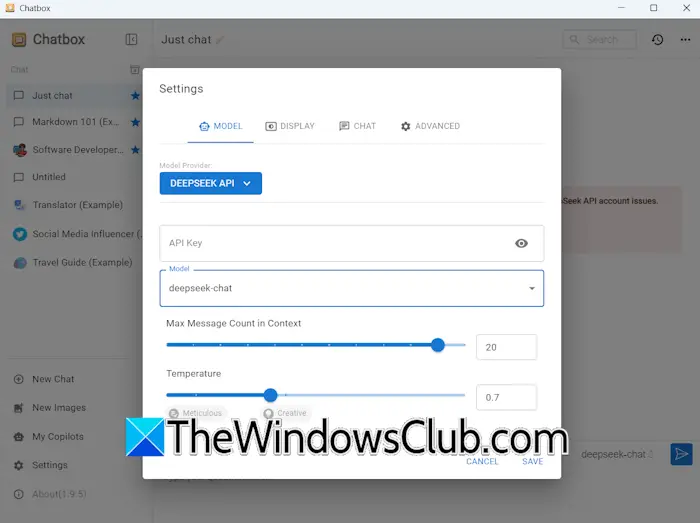
訪問 Chatbox AI官方網站並下載其安裝程序文件。運行安裝程序文件以安裝 Chatbox AI。現在,運行 Chatbox AI 並在您的系統上進行設置。打開 Chatbox 應用程序並轉到其“設置”。選擇深度搜索API根據模型選項卡。輸入 DeepSeek API 密鑰將其激活並保存更改。現在,您已準備好在系統上使用 DeepSeek-R1。
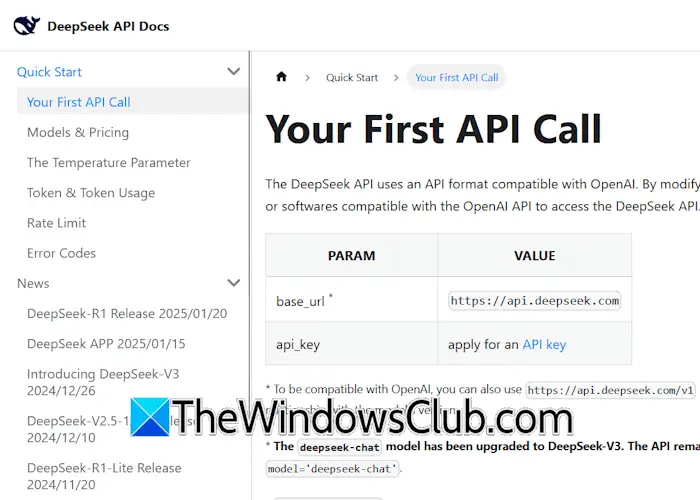
您可以從其獲取 DeepSeek API 密鑰官方網站。如果您無法獲取API密鑰,您可以按照另一種方法安裝DeepSeek-R1 UI。
通過 Docker 應用程序在 Windows 計算機上運行 DeepSeek-R1
如果上述方法不適合您,您可以使用 Docker 應用程序。從官方網站下載 Docker 應用程序並安裝。要使用Docker,你必須在Docker的官方網站上創建一個帳戶。
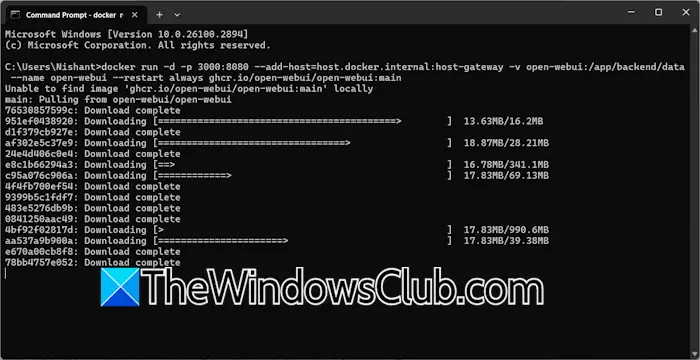
現在,啟動 Docker 應用程序並使用同一帳戶登錄。不要關閉 Docker 應用程序。讓它在後台運行。完成後,打開命令提示符並運行以下命令:
docker run -d -p 3000:8080 --add-host=host.docker.internal:host-gateway -v open-webui:/app/backend/data --name open-webui --restart always ghcr.io/open-webui/open-webui:main
上述命令需要一些時間才能完成。不要打斷它。完成上述命令後,關閉命令提示符,轉到 Docker 應用程序,然後選擇集裝箱從左側。您將在右側看到一個新容器,端口號為 3000:8080。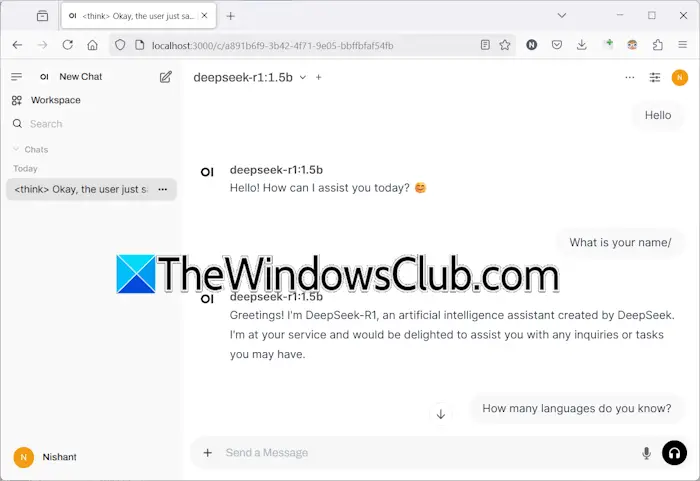
在 Docker 應用程序中單擊端口號 3000:8080。將在您的默認網絡瀏覽器中打開一個新選項卡,其中包含地址本地主機:3000。輸入您的姓名、電子郵件 ID 和密碼,在那裡設置一個帳戶。請記住這些詳細信息,因為每次在系統的本地主機上啟動 DeepSeek-R1 時都必須輸入它們。
當您想要退出時,請在 Web 瀏覽器中註銷 DeepSeek。當您單擊右上角的個人資料圖標時,“註銷”選項將變得可見。之後,打開 Docker 應用程序並單擊停止按鈕。現在,您可以關閉 Docker。
請注意,要在本地 Web 瀏覽器中使用 DeepSeek-R1,Ollama 和 Docker 應該在系統後台運行。因此,首先啟動 Ollama,然後啟動 Docker 應用程序。相應的容器應在 Docker 應用程序中運行。如果容器未運行,請運行它。現在,您可以在網絡瀏覽器中訪問 localhost:3000 並使用同一帳戶登錄來使用 DeepSeek-R1。
您應該知道,DeepSeek 收集設備信息、擊鍵模式、IP 地址和聊天記錄等用戶數據,並將其存儲在中國的服務器上。但這不適用於本地模型或使用 DeepSeek 構建的應用程序。
我希望這有幫助。
讀:
如何本地運行Deepseek V3 0323?
DeepSeek V3 0323 是一種先進的專家混合 (MoE) 語言模型,專為高性能 AI 任務而設計。基於 V3 構建的 R1 結合了強化學習來增強推理和解決問題的能力,在編碼和數學分析等邏輯密集型任務中表現出色。 V3 功能多樣且經濟高效,而 R1 則專注於高級推理和結構化問題解決。
要運行 DeepSeek V3,您可以按照以下步驟操作。
1.下載並安裝Python 3.9並將其添加到路徑中。
2.然後,安裝Gitgit-scm.com並確保使用 git –version 安裝它。
3. 前往開發者.nvidia.com並下載 CUDA 工具包版本 11.8。
4. 運行以下命令來克隆存儲庫。
git clone https://github.com/khanfar/DeepSeek-Windows.git
cd DeepSeek-Windows
python -m venv venv
venv\Scripts\activate
5. 現在,我們需要安裝 PyTorch 和其他要求。
pip install torch torchvision torchaudio --index-url https://download.pytorch.org/whl/cu118
pip install -r requirements.txt
6. 接下來,使用以下命令下載模型權重。
python download_model.py
7. 最後啟動服務器,然後測試模型。
python windows_server.py --model model_weights_bf16 --trust-remote-code
python test_client.py
這就是您如何開始使用服務器的方法https://127.0.0.1:30000。
Deepseek 是免費的嗎?
目前,DeepSeek AI 可以免費使用。它可以在 Apple App Store 和 Google Play Store 上免費下載和安裝。它的網絡應用程序也可以免費使用。您可以訪問其官方網站來使用其網絡應用程序。 DeepSeek 還提供對其 DeepSeek-V3(以前稱為 DeepSeek-chat)的免費訪問。
閱讀下一篇:。
![麥克風在 Windows 11 上自行取消靜音 [修復]](https://sclub.recmg.com/tech/blogs/wp-content/uploads/2024/12/Mic-unmutes-itself-on-Windows-fix.jpg)