微軟推出了 Edge Game Assist,這是一款無縫、功能齊全的遊戲內瀏覽器,很快將向所有人開放。如果你想使用 Microsoft Edge 遊戲助手在 Windows 11 中玩遊戲時,您可以按照以下方式進行設置。以下是您需要了解的有關 Game Assist 的所有信息,它幾乎適用於所有遊戲,可幫助您在不離開遊戲的情況下瀏覽網頁。
什麼是 Microsoft Edge 遊戲助手?
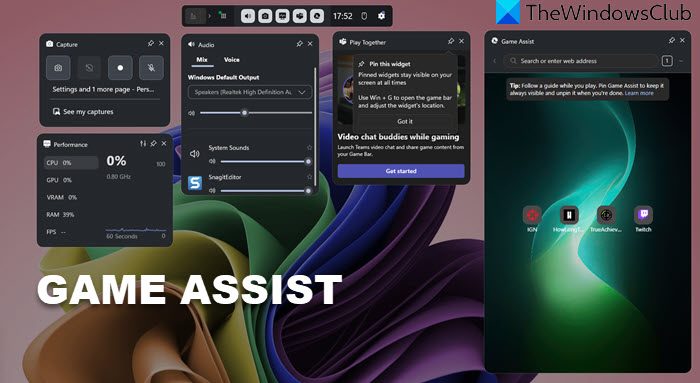
Microsoft Edge Game Assist 是一款由 Microsoft Edge 瀏覽器提供支持的遊戲內瀏覽器。它可以幫助您瀏覽網頁、訪問任何網站、與朋友聊天等,而無需離開遊戲。簡而言之,您可以找到一個像瀏覽器窗口一樣工作的彈出窗口。
關於遊戲輔助,您需要了解以下幾點:
- 您可以從遊戲欄訪問遊戲助手。
- Game Assist完全依賴於Microsoft Edge瀏覽器。話雖如此,您可以在 Game Assist 中訪問您的 Edge 個人資料。
- 您可以在遊戲助手中找到 Edge 的所有瀏覽歷史記錄、cookie、緩存、保存的密碼等。
- 它在遊戲窗口中佔用的空間很小。但是,您可以調整窗口大小以滿足您的要求。
- 它適用於任何遊戲,因為它不依賴於遊戲,而是依賴於遊戲欄。
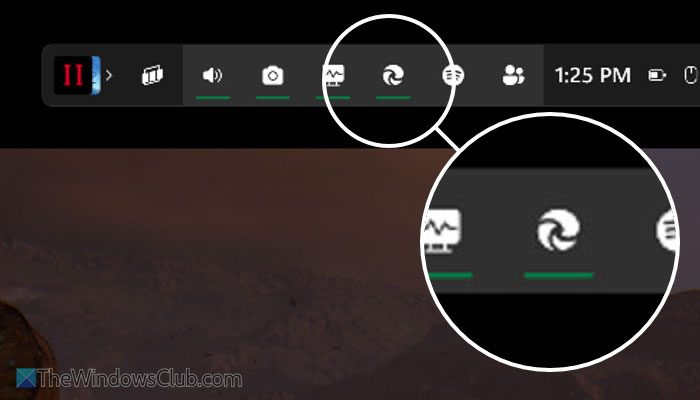
在 Windows 11 中開始使用遊戲助手之前,您需要確保以下各項:
- 您必須已更新遊戲欄。
- 截至目前,Game Assist 可在 Windows 11 24H2、23H2、22H2 和所有 Windows Insider 渠道上使用。
- 您必須將 Edge 設置為默認瀏覽器。
- 您需要 Microsoft Edge v132 或更高版本。
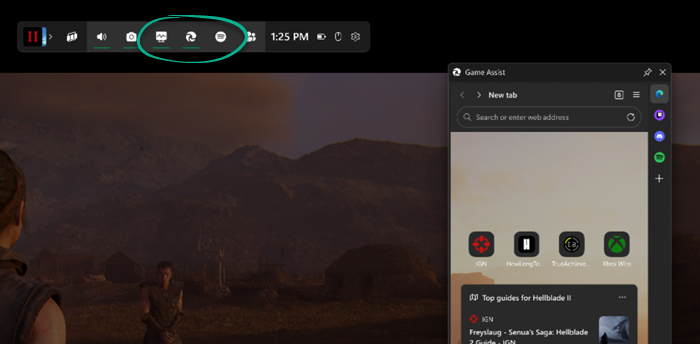
要使用 Microsoft Edge 遊戲助手,請按照以下步驟操作:
- 打開 Microsoft Edge 瀏覽器並轉到“設置”。
- 切換到外觀選項卡。
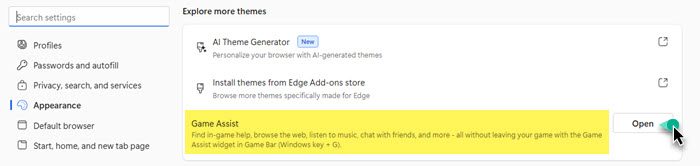
- 找到遊戲輔助選項。
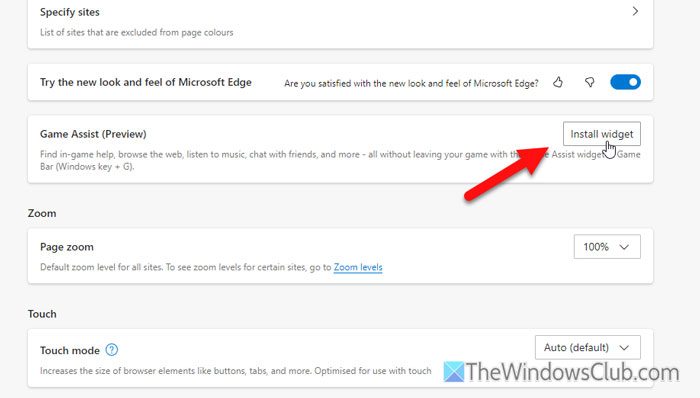
- 單擊安裝小部件按鈕。
- 打開您要玩的遊戲,然後按 Win+G。
- 單擊遊戲欄中的遊戲輔助按鈕。
- 根據您的需要訪問網絡。
第一的,您需要安裝遊戲助手小部件。為此,請打開 Microsoft Edge 瀏覽器,單擊設置及更多> 設置,以及然後切換到外貌選項卡。
在這裡您可以找到一個名為“遊戲輔助”的選項。需要點擊對應的安裝小部件按鈕開始安裝過程。
安裝後,打開您要玩的遊戲,然後按 Win+G 打開遊戲欄。
在遊戲欄中,您可以找到一個名為的新圖標遊戲輔助。單擊它。
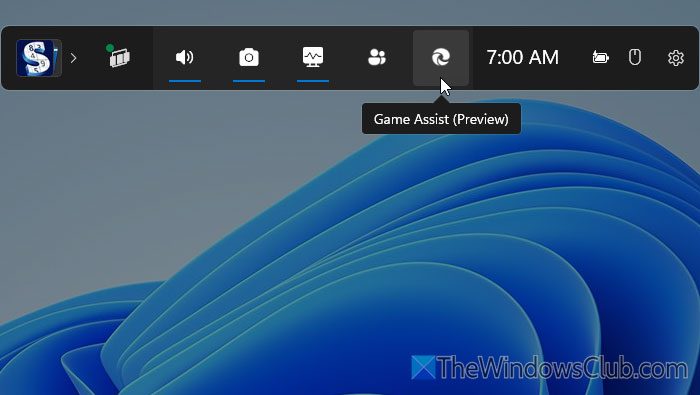
接下來,您可以找到一個可以用作瀏覽器的彈出窗口。
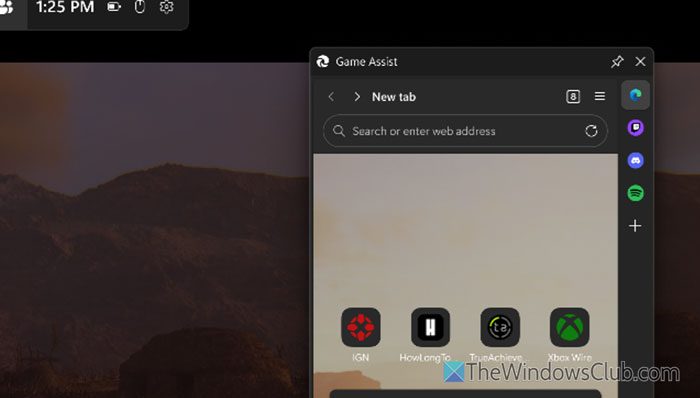
如前所述,您幾乎可以在瀏覽器窗口中執行任何操作。
就這樣!我希望本指南對您有所幫助。
讀:
Game Assist 是否支持緊湊模式或遊戲手柄輸入?
截至目前,您需要使用鼠標和鍵盤來上網。不過,如果你想使用遊戲手柄,則必須等待一段時間。如果遊戲手柄已連接,則無需拔掉它。
哪個是最好的 PC 遊戲瀏覽器?
Opera GX、Microsoft Edge、Vivaldi、Coowon、Firefox 等都是其中的一些。一款遊戲瀏覽器,可在玩遊戲時提供優化的瀏覽體驗。例如,通過減少玩電腦遊戲時瀏覽器使用的 RAM 和 CU 來幫助改善電腦遊戲。
![Dell SupportAssist 偵測到故障的元件 [修復]](https://sclub.recmg.com/tech/blogs/wp-content/uploads/2025/01/Dell-SupportAssist-has-detected-a-failing-component.jpg)
![受 BitLocker 保護的磁碟機已解鎖 [修復]](https://sclub.recmg.com/tech/blogs/wp-content/uploads/2024/11/drive-protected-by-BitLocker-already-unlocked.png)