發生故障的可能會擾亂在線工作或活動,導致許多用戶感到沮喪。這可能是由於多種原因造成的,了解根本原因對於恢復無縫網絡訪問至關重要。在本文中,我們將了解如果出現以下情況您可以做什麼:網絡適配器無法正常工作。
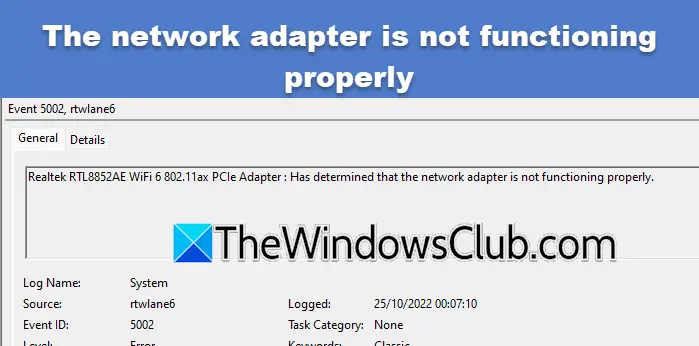
如果您檢查事件查看器,您可能會看到兩條錯誤消息之一。
Intel(R) Wireless-AC 9560 160MHz:已確定網絡適配器無法正常工作。事件 ID 5002
或者
Realtek RTL8852AE WiFi 6 802.11ax PCIe 適配器:已確定網絡適配器無法正常工作。事件 ID 5002
為什麼我的網絡適配器無法正常工作?
由於驅動程序過時或損壞、網絡設置不正確或者 VPN 或防火牆等軟件的干擾,網絡適配器可能無法正常工作。在下一節中,我們將詳細探討這些解決方案。
事件 ID 5002,網絡適配器在 Windows 11/10 中無法正常工作
如果網絡適配器在 Windows 11/10 中無法正常工作,請執行以下解決方案:
- 使用這些通用修復
- 運行網絡適配器疑難解答
- 重新啟用網絡適配器
- 調整通道寬度
- 更新/重新安裝網絡適配器驅動程序
- 重置 Winsock 目錄
讓我們開始使用故障排除指南。
1]使用這些通用修復
在深入研究故障排除解決方案之前,請確保檢查基本的過時軟件,這可能是導致網絡適配器故障的原因之一。通過檢查並安裝任何可用的 Windows 更新來啟動故障排除指南,並確保暫時禁用 VPN。另一個有效的解決方案是重置網絡設置,將其恢復為默認設置。如果上述解決方案都無法解決問題,請參閱下面提到的解決方案。
2]運行網絡適配器疑難解答
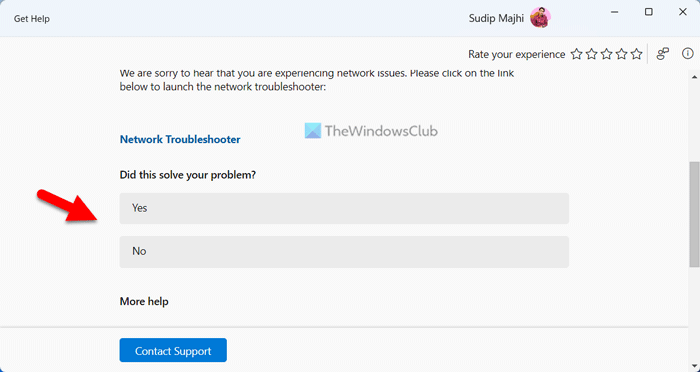
如果問題與不正確的配置、驅動程序錯誤或軟件衝突有關,請運行可能會解決問題。這會自動掃描系統並提供解決方案。要執行相同的操作,請按照下面提到的步驟操作。
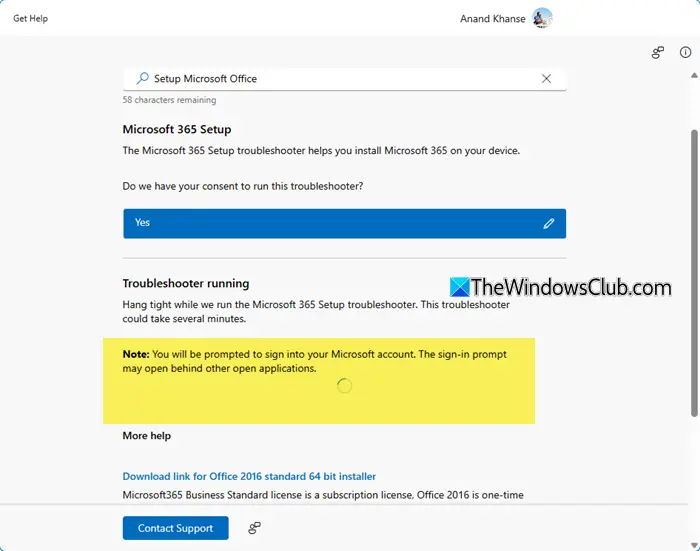
- 轉到任務欄搜索框,搜索“獲取幫助”,然後單擊“打開”。
- 打開後,搜索運行 Windows 網絡和 Internet 疑難解答。完成後,屏幕上將顯示一個包含一些解決方案的面板,找到“是/否”選項,如果當前解決方案解決了問題,則單擊“是”按鈕。
- 如果沒有出現問題,請單擊“否”按鈕,然後繼續單擊該按鈕,直到問題得到解決。
確保問題得到解決。如果沒有,請參閱下一個解決方案。
3]重新啟用網絡適配器
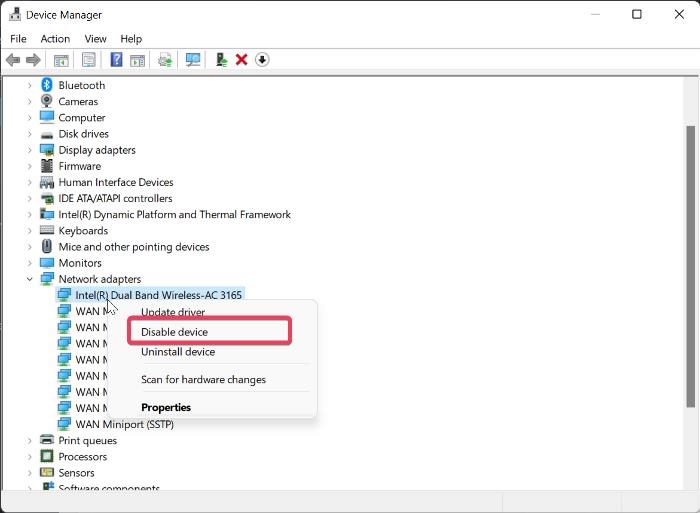
在此解決方案中,我們將禁用然後啟用網絡適配器以刷新與操作系統的連接。這樣做會強制 Windows 重新初始化適配器並重新建立網絡協議。請按照下面提到的步驟執行相同的操作。
以下是重新啟用網絡適配器的方法:
- 點擊Win + I打開設置,然後轉到網絡和互聯網。
- 點擊高級網絡設置,及以下網絡適配器,禁用與您的 WiFi 關聯的開關。
- 等待一分鐘,然後啟用它。
或者,我們也可以通過設備管理器重新啟用網絡適配器。為此。單擊 Win + X,選擇設備管理器,然後展開網絡適配器部分。接下來,右鍵單擊適配器,然後選擇禁用設備>再次右鍵>啟用設備。
執行此操作後,確保問題得到解決,如果沒有解決,請參閱下一個解決方案。
4]改變通道寬度
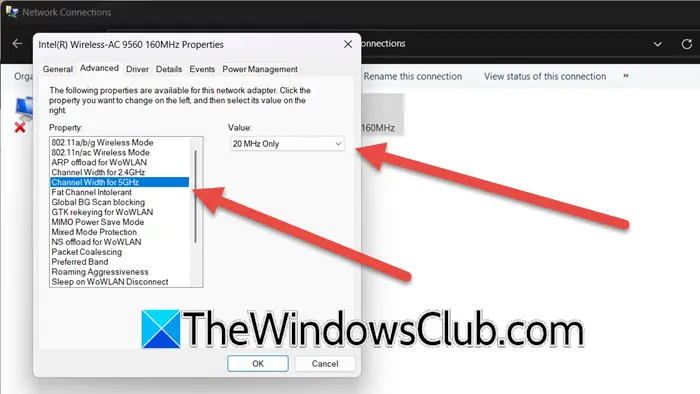
建議更改網絡適配器寬度以優化連接以獲得穩定性和兼容性。在某些情況下,更寬的帶寬可能會導致干擾,尤其是在具有多個設備或重疊通道的環境中。
- 轉到搜索欄,搜索,打開控制面板,然後單擊網絡和 Internet > 網絡和共享中心
- 點擊更改適配器設置,右鍵單擊無線網絡適配器,然後選擇特性。
- 單擊“配置”按鈕,然後導航至先進的選項卡。
- 在財產部分,選擇5HZ 通道寬度,然後在值下拉菜單中選擇20兆赫茲選項。
- 點擊“確定”按鈕保存更改,然後退出窗口。
檢查網絡適配器現在是否正常工作。如果情況相同,則轉到下一個解決方案。
5]更新/重新安裝網絡適配器驅動程序
過時、損壞或不完整的驅動器可能會阻止網絡適配器按預期工作。這將安裝最新版本以修復錯誤並改進兼容性問題。您可以按照下面提到的任何方法來更新您的網絡驅動程序。
- 從以下位置下載最新版本的驅動程序並將其安裝到您的計算機上。
- 安裝從 Windows 設置。
- 從以下位置更新您的網絡驅動程序。
- 下載、安裝和使用免費的讓他們保持更新。
如果更新無效,請按照以下步驟重新安裝驅動程序。
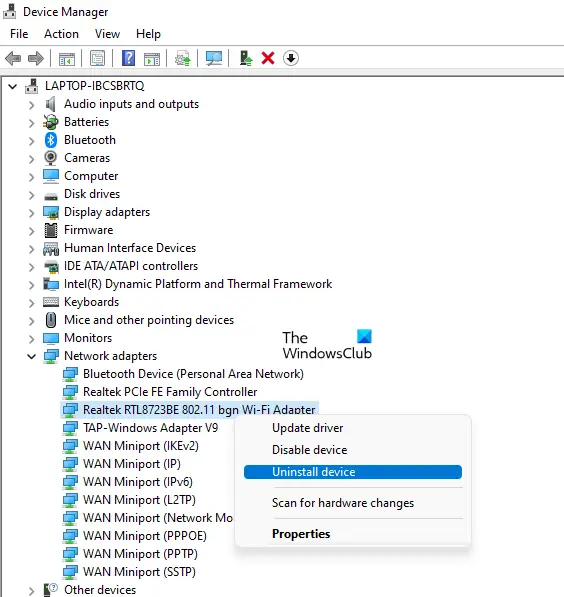
- 導航到開始搜索框,輸入devmgmt.msc輸入,然後按 Enter 打開設備管理器。
- 找到網絡適配器驅動程序,展開列表,然後右鍵單擊它。
- 選擇卸載設備以刪除驅動程序。重新啟動系統即可自動安裝驅動程序。
如果Windows安裝了通用驅動程序,您需要前往製造商的網站進行更新。
讀:
6]重置Winsock目錄
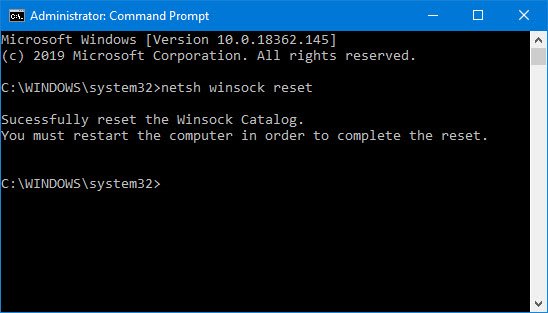
Winsock 是處理 Internet 應用程序輸入和輸出請求的關鍵組件。如果 Winsock 目錄由於惡意軟件或配置錯誤而損壞,則可能會破壞網絡適配器的功能。重置它可以使網絡適配器有效且潛在地進行通信,從而解決問題。
- 首先,也是最重要的,建議。
- 接下來,右鍵單擊“開始”按鈕或按 Win + X 打開“快速訪問”菜單。
- 選擇終端(管理員),輸入Netsh winsock重置,並按 Enter 按鈕。
等待該過程完成,然後重新啟動電腦以應用更改。希望這將解決有關網絡適配器的任何問題。
讀:
如何修復丟失的網絡適配器?
要修復丟失的網絡適配器,請啟動設備管理器,然後選擇掃描硬件更改以檢測適配器。如果缺少,我們建議從製造商的網站(前面鏈接)安裝驅動程序。查看上述文章,了解如何解決與網絡相關的問題。
另請閱讀:。
![麥克風在 Windows 11 上自行取消靜音 [修復]](https://sclub.recmg.com/tech/blogs/wp-content/uploads/2024/12/Mic-unmutes-itself-on-Windows-fix.jpg)