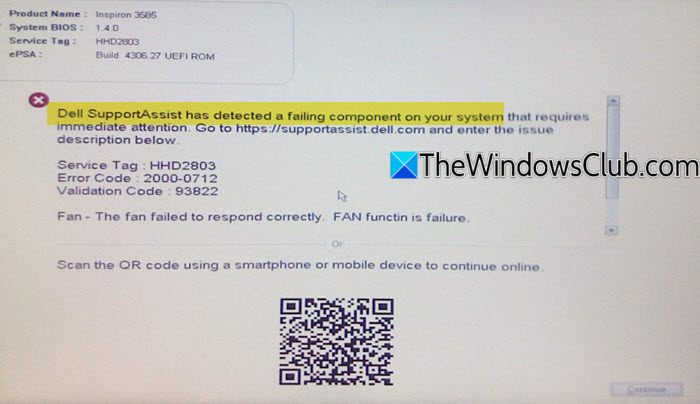
當您的戴爾系統檢測到硬件問題時,會顯示消息“Dell SupportAssist 檢測到您的系統上存在故障組件屏幕上會顯示“。通常,上述消息還指出可能出現故障的組件。以下是錯誤列表以及如何修復戴爾中的組件掉落錯誤。
運行戴爾診斷程序:執行完整的診斷掃描並識別導致問題的特定組件。
檢查物理組件:打開電腦機櫃或筆記本電腦,確保所有組件均已牢固連接,並檢查是否有明顯損壞。在此之前,請檢查保修並備份所有數據。
更新驅動程序和固件:過時的驅動程序或版本可能會導致誤診故障。戴爾提供了可以升級的內置軟件,或者您也可以訪問戴爾網站下載最新更新。
與支持人員交談:當錯誤出現時,您將收到一個可供掃描的二維碼。這將帶您進入支持頁面,您可以在其中復制錯誤消息屏幕中的代碼並填寫所有詳細信息。
如果問題仍然存在或涉及主板或 CPU 等關鍵組件,請聯繫戴爾尋求專業幫助。
讀:
錯誤消息可以以多種方式顯示,下面對每種方式進行了解釋。
Dell SupportAssist 檢測到出現故障的組件: 在您的系統上,需要立即關注
這意味著存在可能導致系統故障的嚴重硬件問題。我們建議運行建議的診斷程序或將筆記本電腦帶到服務中心。
Dell SupportAssist 檢測到故障組件:未檢測到硬盤驅動器
此處,由於連接鬆動或故障,PC 無法識別所連接的硬盤驅動器。檢查物理連接並重新插入驅動器。如果仍然無法正常工作,請連接另一台電腦以驗證是否是硬件問題。
Dell SupportAssist 檢測到故障組件:硬盤驅動器
這指定了故障或降級的硬盤驅動器,通常是由於或佩戴。如果長時間使用後看到此情況,則硬盤驅動器可能出現故障。請務必備份數據並考慮更換驅動器。
Dell SupportAssist 檢測到出現故障的組件:風扇或處理器風扇
當系統檢測到筆記本電腦存在冷卻問題時,就會發生這種情況。風扇未按預期工作,或者係統過度過熱。解決方案是清潔外部風扇或更換它們。
如果您可以獨立完成,請閱讀手冊並觀看一些視頻 - 否則,請將其帶到服務中心。
讀:
如何修復 Dell SupportAssist?
唯一的出路是卸載並重新安裝該應用程序。該軟件的核心文件可能已損壞或需要基於 Windows 的更新。
如何完全刪除 Dell SupportAssist?
要完全刪除,您需要刪除 Dell Client Management Service、Dell Data Vault Collector、Dell Data Vault Processor、Dell Data Vault Service API、Dell SupportAssist 和 Dell TechHub 等組件。
![Outlook導出的PST文件空[FIX]](https://sclub.recmg.com/tech/blogs/wp-content/uploads/2025/03/Outlook-Exported-PST-File-Empty-Fix.jpg)