我的 VirtualBox VM 上安裝了 Windows Server;然而,當嘗試安裝補丁時,過去需要花費很多時間。運行後,我們發現帶寬非常慢,主機和訪客的網速差距巨大。在這篇文章中,我們將討論這個問題,看看如果您正在處理以下問題,您可以做什麼VirtualBox 虛擬機中的互聯網速度較慢。
VirtualBox VM 中的互聯網速度緩慢是由網絡配置欠佳、驅動程序限製或資源限制引起的常見問題。 VirtualBox 虛擬化網絡硬件,與主機系統相比,這會帶來開銷並降低吞吐量。
如果 VirtualBox 虛擬機中的互聯網速度很慢,您可以按照下面提到的解決方案進行操作。
- 切換到橋接適配器
- 使用半虛擬化網絡適配器
- 禁用大量發送卸載 (LSO)
- 啟用嵌套分頁
- 禁用 Hyper-V
讓我們詳細談談它們。
1]切換到橋接適配器
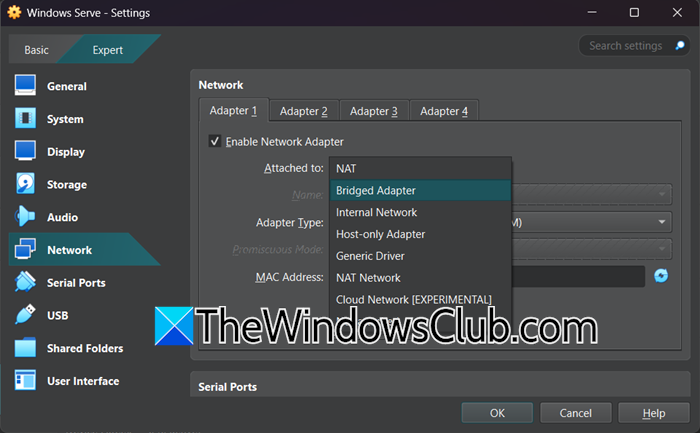
切換到橋接適配器可消除網絡地址轉換 (NAT) 的性能瓶頸,從而解決互聯網速度慢的問題。在 NAT 模式下,VirtualBox 充當中間人,重寫虛擬機的網絡數據包以匹配主機的 IP 地址,這會增加 CPU 開銷、延遲和人為帶寬上限。橋接模式將虛擬機直接連接到您的物理網絡(如獨立設備),允許其通過路由器的 DHCP 獲取自己的 IP,並無需轉換即可進行通信。
要切換到橋接適配器,請按照下面提到的步驟操作。
- 打開虛擬盒,確保虛擬機已關閉,右鍵單擊您的虛擬機,然後選擇設定.
- 點擊專家。
- 現在,前往網絡 > 適配器 1。
- 改變了“附於”到橋接適配器來自 NAT(或任何配置)。
現在,啟動機器並查看問題是否解決。
2]使用半虛擬化網絡適配器

使用半虛擬化網絡適配器 (VirtIO)通過用輕量級、虛擬化感知的驅動程序替換 VirtualBox 的模擬硬件(例如 Intel PRO/1000)來加速 VM 互聯網。與以 CPU 密集型轉換層為代價來模擬物理硬件的傳統仿真不同,VirtIO 通過完全繞過硬件仿真的優化 virtio 調用進行操作。這允許虛擬機和主機通過高效的共享內存環和批處理直接通信。請按照下面提到的步驟執行相同的操作。
- 首先,關閉您的虛擬機。
- 然後,下載最新的 virtio-win 驅動程序 ISO 來自fedorapeople.org。您需要選擇 stable-virtio(例如 virtio-win.iso)
- 現在,前往設置 > 專家 > 網絡 > 適配器 1。
- 改變適配器類型到半虛擬化網絡(virtio-net)。
- 前往存儲 > 空。
- 現在,前往光驅、單擊磁盤圖標,選擇選擇/創建磁盤,然後選擇virtio-win.iso。
- 啟動虛擬機。 Windows 會將“以太網控制器”檢測為未知硬件。
- 現在,前往設備管理器 > 其他設備 > 右鍵單擊以太網控制器 > 更新驅動程序。
- 選擇瀏覽我的計算機以查找驅動程序。
- 輸入路徑 –E:\vioscsi\2k22\amd64(將 E: 替換為您的 CD 驅動器盤符;2k22 = Windows Server 2022,根據您的操作系統版本進行調整)。
在設備管理器中,該適配器現在應在網絡適配器下顯示為 Red Hat VirtIO 以太網適配器。運行互聯網速度測試儀來了解您的帶寬。
3]禁用大量發送卸載(LSO)
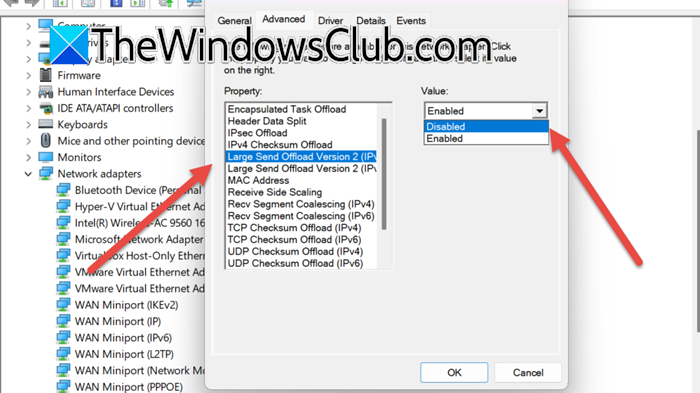
當來賓操作系統(例如 Windows)嘗試將 TCP 數據包分段卸載到虛擬化網絡硬件(該硬件無法有效處理大型幀)時,就會出現此問題。這會導致 VirtualBox 中出現軟件碎片,從而導致 CPU 使用率增加和吞吐量降低。關閉 LSO 允許來賓操作系統自行管理數據包分段,繞過低效的硬件模擬。這會降低主機和客戶機上的 CPU 負載,從而實現更流暢、更快的數據傳輸。要禁用大型發送卸載 (LSO),您可以按照下面提到的步驟操作。
- 打開裝置經理。
- 擴張網絡適配器。
- 右鍵單擊 VirtualBox 驅動程序並選擇特性。
- 前往先進的選項卡並禁用大量發送卸載 (IPv4) 和大量發送卸載 (IPv6)。
最後,檢查問題是否解決。
4]啟用嵌套分頁
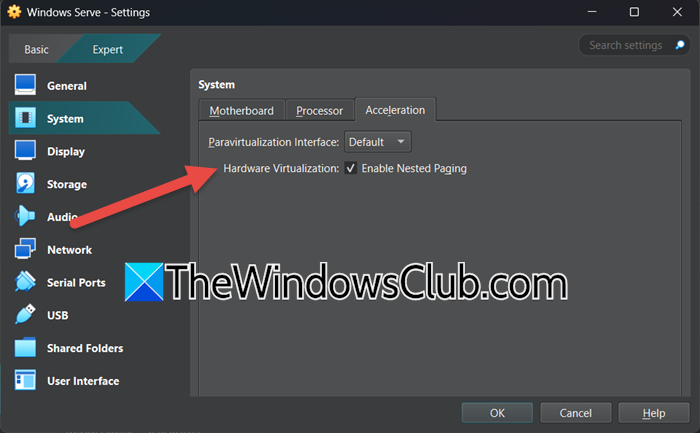
啟用嵌套分頁立即解決了虛擬機中的緩慢互聯網問題。主要原因是它消除了對網絡性能影響最嚴重的內存瓶頸,從而將虛擬機的網絡恢復到預期的速度。要在 VirtualBox 設置中啟用嵌套分頁,您需要按照以下步驟操作。
- 打開虛擬盒子。
- 右鍵單擊機器並選擇設定.
- 前往專家選項卡,單擊系統>加速。
- 打鉤啟用嵌套分頁。
- 單擊“確定”。
最後,檢查問題是否解決。
5]禁用Hyper-V
Hyper-V 悄悄地劫持硬件虛擬化,迫使 VirtualBox 進入較慢的模擬模式。發生這種情況時,您將看到一個海龜圖標。要解決該問題,請打開命令提示符以管理員身份運行以下命令來禁用 Hyper-V。
bcdedit /set hypervisorlaunchtype off
DISM /Online /Disable-Feature:Microsoft-Hyper-V
這應該會提高您的網絡速度。
就是這樣!
讀:
如何修復虛擬機上的互聯網連接?
在虛擬機中遇到網絡問題的原因有多種。大多數情況下,這是由於虛擬機用於從主機訪問網絡的交換機造成的。如果您使用 VirtualBox,您可以按照此處提到的解決方案來解決您的問題。
讀:
如何解決 VirtualBox 速度慢的問題?
由於主機系統容量或後台運行不必要的進程,您的 VirtualBox 可能響應緩慢。我們建議您查看我們的指南。希望該指南能夠解決您的問題。
另請閱讀:
![VMware 無法找到 VMX 二進位檔案 [修復]](https://sclub.recmg.com/tech/blogs/wp-content/uploads/2024/11/unable-to-find-vmx.png)