
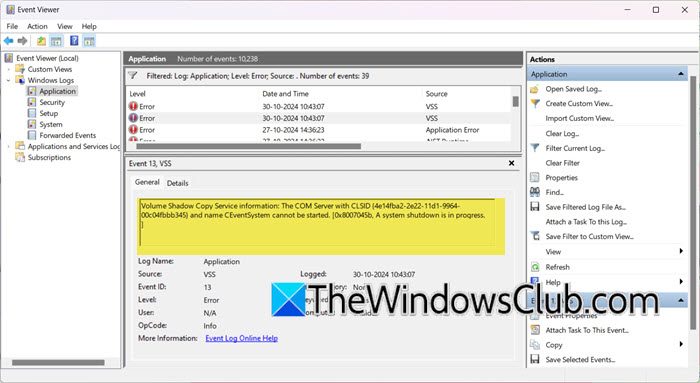
在進行基於映像的備份或計劃備份終止後,我們檢查了事件查看器中的日誌,並偶然發現了以下錯誤消息:事件 ID 13。
卷影複製服務信息:CLSID為{4e14fba2-2e22-11d1-9964-00c04fbbb345}且名稱為CEventSystem的COM服務器無法啟動。 [0x8007045b,系統正在關閉。 ]
所以,基本上,電壓信號說具有 CLSID 的 Com 服務器無法啟動。在這篇文章中,我們將討論這個問題並看看如何解決這個問題。
如果出現“無法啟動帶有 CLSID 的 COM 服務器”VSS 錯誤,請執行下面提到的解決方案。
- 確保 COM+ 事件系統服務已啟用
- 確保VSS服務已啟用
- 確保啟用 Microsoft 軟件卷影複製提供商服務
- 確保任何第三方安裝的 VSS 提供程序都能正常運行
- 將事件日誌大小設置為最大 64GB
- 修復Windows系統鏡像
讓我們開始吧。
1]確保COM+事件系統服務已啟用
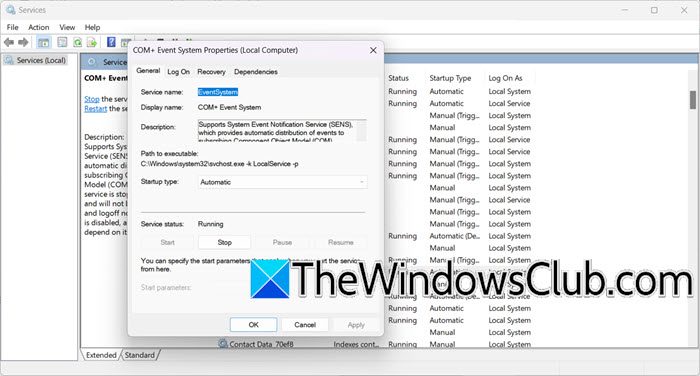
COM+事件系統服務負責管理事件和應用程序之間的通信。如果禁用此服務,可能會阻止必要的組件(包括 VSS)正常運行。以下是檢查服務是否啟用的方法。
- 轉到搜索欄,或按 Win + S,鍵入“服務”,然後將其打開。
- 向下滾動找到COM+事件系統,雙擊它,然後導航至服務狀態部分。
- 確保狀態顯示為“啟動”,如果未啟動,請單擊“啟動”按鈕。此外,將啟動類型設置為自動選項,然後單擊確定按鈕。
檢查問題是否仍然存在。
2]確保VSS服務已啟用
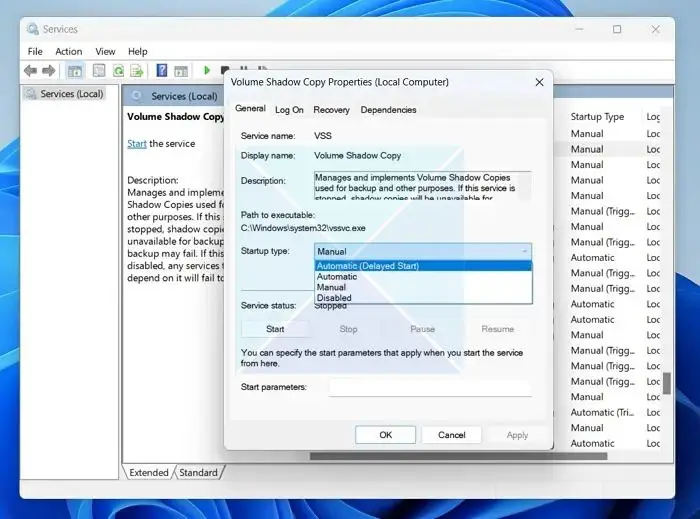
我們遇到此問題的另一個原因是 VSS 服務被禁用。它必須啟用,因此請按照下面提到的步驟進行驗證。
- 單擊“Win + S”,鍵入“服務”,然後將其打開。
- 向下滾動,找到卷影複製,雙擊它,然後將啟動類型設置為手動。單擊開始按鈕(如果服務已停止)。
- 最後,點擊確定按鈕。
如果該服務已在運行,請重新啟動它。最後,檢查問題是否解決。
3]確保啟用Microsoft Software Shadow Copy Provider Service
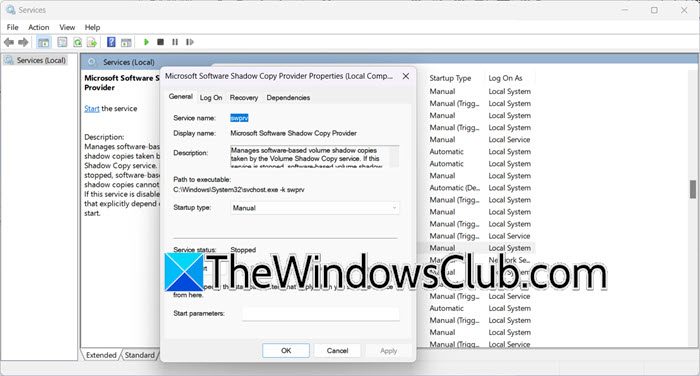
Microsoft 軟件卷影複製提供程序服務禁用後,可能會導致卷影複製服務出現故障,並觸發與 COM 服務器相關的錯誤。我們將確保啟用此服務,為此,請轉到搜索欄,輸入服務,然後打開屏幕上的第一個選項。然後,向下滾動找到Microsoft 軟件卷影複製提供商,雙擊它,然後導航到啟動類型。現在,將其設置為“手動”選項,然後單擊“確定”按鈕。
4]確保任何第三方安裝的 VSS Provider 都能正常運行
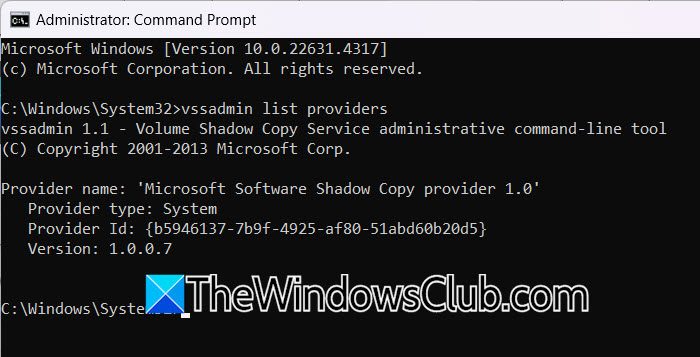
第三方 VSS 提供商在管理 VSS 方面發揮著至關重要的作用,因此如果它們出現故障,它們可能會中斷創建卷影副本的過程,從而導致我們面臨的錯誤。驗證這些提供程序是否正常運行可確保 VSS 能夠無縫運行。要驗證這一點,請按照下面提到的步驟操作。
- 單擊“Win + R”打開“運行撥號”框,鍵入 cmd,然後按 Ctrl + Shift + Enter 鍵以管理員權限打開命令提示符。
- 現在,要了解設備上安裝的所有 VSS 提供程序的列表,請運行以下命令:
vssadmin list providers
- 運行命令VS管理員 創建陰影為列表中的所有提供者製作卷的備份副本。
這應該對你有用。
5]將事件日誌大小設置為最大 64MB
如果錯誤仍然存在,我們建議將事件日誌的大小設置為最大 64MB。這會增加事件日誌的大小,以便依賴日誌記錄來跟踪其操作的捲影複製不會受到其影響。以下是如何執行相同操作。
- 在 Windows 搜索中,打開事件查看器,然後選擇 Windows 日誌。
- 導航至右側,選擇大於 65MB 的事件日誌,然後單擊“屬性”選項。
- 在“常規”選項卡下的最大日誌大小欄中,輸入等於或小於 64000KB 的日誌大小,然後選擇“清除日誌”按鈕。在清除之前點擊彈出窗口的“是”按鈕保存原始日誌,然後按“確定”按鈕。
這應該適合你。
讀:
6]修復Windows系統映像
VSS 錯誤也可能表明 Windows 系統映像已損壞或損壞。在這種情況下,可以幫助更新文件並解決問題。將附加交換機與 DISM 結合使用還可以解決任何不一致或損壞的問題。
希望您能夠使用前面提到的解決方案解決該問題。
讀:
如何修復 VSS 錯誤?
要修復 VSS 錯誤,請首先檢查必要的服務(例如卷影複製以及 Microsoft 和 Microsoft Software Shadow Copy Provider 服務)是否已啟用並正在運行。在上一節中,我們將解釋如何執行這些解決方案。
讀:
如何在 Windows 服務器上啟用 VSS?
正如帖子中提到的,要啟動卷影複製服務 (VSS),請按 Win + S,鍵入 Services,然後將其打開。向下滾動,雙擊“卷影複製”,然後將“啟動類型”設置為“手動”。最後,點擊“確定”按鈕。
另請閱讀:。
![安裝 Windows 時出現此分割區太小錯誤 [修復]](https://sclub.recmg.com/tech/blogs/wp-content/uploads/2024/09/This-partition-is-too-small.png)