儘管,您必須選擇要安裝 Windows 的硬盤分區。選擇的硬盤分區應該是空的;否則,安裝將無法繼續。您還可以在安裝 Windows 時格式化所選分區。然而,一些用戶報告說看到這個分區太小了安裝 Windows 時出現消息,即使在格式化所需的硬盤驅動器分區後也是如此。
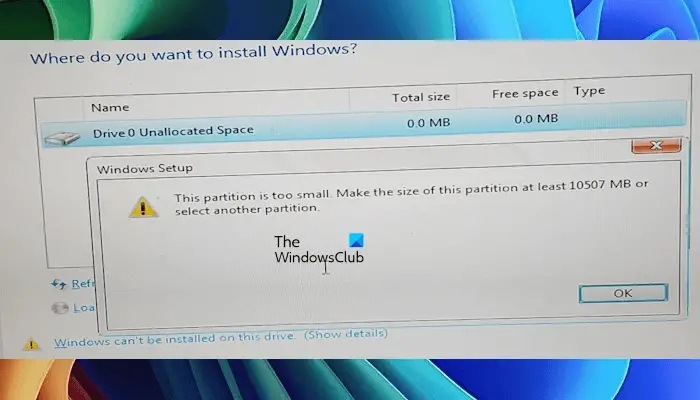
如果你看到該分區太小,請將該分區的大小設置為至少 10507 MB 或選擇其他分區安裝 Windows 時出現錯誤消息,請採取以下步驟解決該問題。
- 您選擇了正確的分區嗎?
- 清潔分區
- 您的 SSD 或 HDD 可能有故障
在繼續之前,請確保所選分區具有安裝 Windows 所需的空間。
1]您是否選擇了正確的分區?
確保您選擇了正確的分區。如果您的 SSD 或 HDD 顯示多個分區,請選擇主分區。安裝 Windows 時您還將看到每個分區上的可用空間。如果您選擇具有 MB 空間的分區(例如係統保留分區),您將收到此錯誤。
如果您的 SSD 或 HDD 的所有分區都是空的,您可以刪除所有分區,然後繼續安裝 Windows。要刪除所有分區,請單獨選擇它們並單擊刪除。刪除所有分區後,您將只剩下一個硬盤分區,顯示您的未分配空間。現在,點擊新的創建新分區。之後,選擇主分區並安裝 Windows。
讀:
2]清潔分區
退出 Windows 安裝屏幕並返回到 Windows 安裝開始的屏幕。現在,按Shift + F10鍵打開命令提示符。
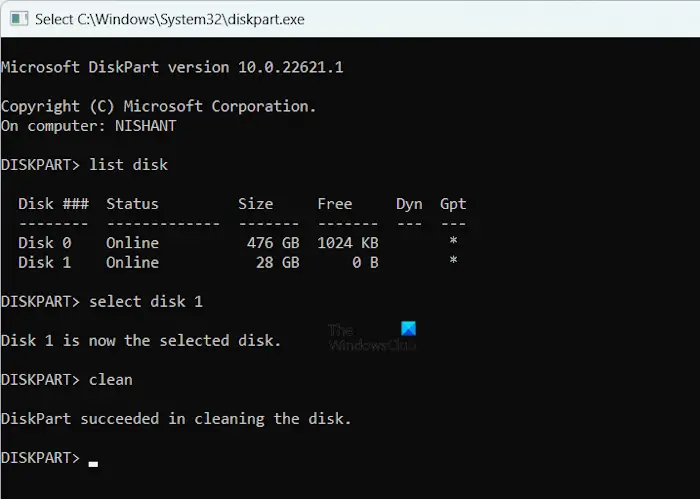
鍵入以下命令,並在鍵入每個命令後按 Enter。
Diskpart
list disk
select disk #
clean
Exit
上述命令中,#表示磁盤編號。您必須輸入要安裝 Windows 的硬盤分區的正確磁盤號。
讀:
3]您的SSD或HDD可能有故障
如果由於錯誤而無法在系統上安裝 Windows 或者您的硬盤驅動器未顯示完整的空間,則可能存在故障。您需要將筆記本電腦送去維修。您可能還需要購買新的 SSD 或 HDD。
我希望這有幫助。
安裝Windows時如何更改分區大小?
當您執行 Windows 全新安裝時,您可以在硬盤驅動器上創建多個分區。為此,單擊“新建”選項並輸入主分區的大小。重複此步驟以創建另一個分區。但是,如果您的 Windows 操作系統已損壞並且必須重新安裝,則無法在安裝 Windows 時更改分區大小,因為這可能會格式化其他可用分區。
為什麼我無法在該分區上安裝 Windows?
無法在所選硬盤驅動器分區上安裝 Windows 的原因可能有很多。如果您的硬盤有錯誤或壞扇區,您在安裝 Windows 時可能會遇到問題。如果所選分區的空間小於所需的空間,則無法在其上安裝 Windows。
閱讀下一篇:。

![啟動應用程式未顯示在 Windows 11 的「設定」應用程式中 [修復]](https://sclub.recmg.com/tech/blogs/wp-content/uploads/2024/12/startup-not-showing-settings-windows-11.png)