一些用戶抱怨說啟動應用程序不顯示在設置應用程序他們的Windows 11/10個人電腦。他們可以訪問和使用啟動應用程序任務管理器中的部分。但是缺少啟動頁在“設置”應用程序中,因此他們無法訪問和管理其啟動應用程序。而其他常用選項並不能幫助用戶解決這個問題。
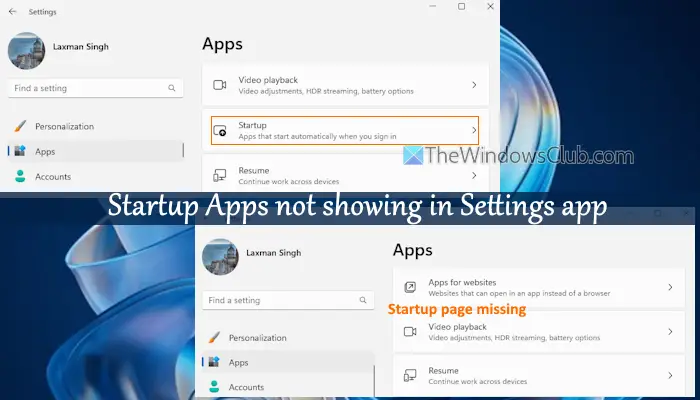
如果 Windows 11 電腦的“設置”應用中未顯示“啟動應用”頁面,請使用以下解決方案:
- 檢查組策略編輯器中的設置頁面可見性
- 恢復或修復啟動頁註冊表項。
讓我們檢查一下這些修復。
1]檢查組策略編輯器中的設置頁面可見性
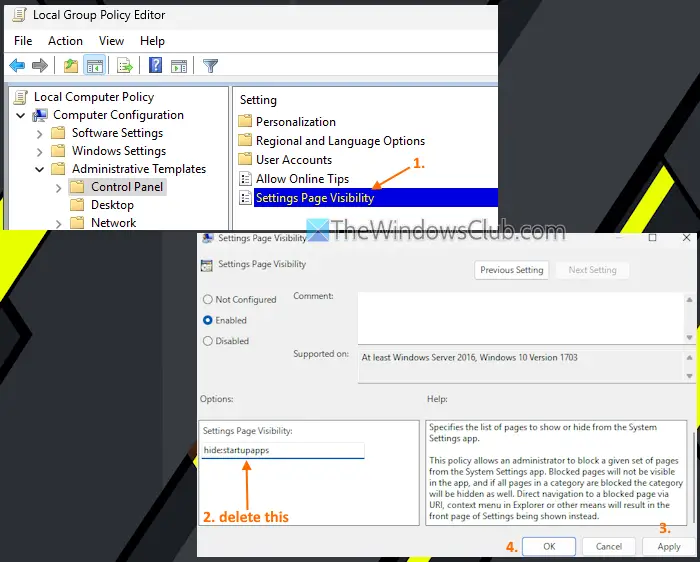
在組策略編輯器窗口中,有一個設置頁面可見性可以配置為的設置或指定要隱藏或顯示的設置頁面列表。如果此設置包含隱藏啟動頁面的條目,這就是您無法在 Windows 設置中訪問該頁面的原因。現在您知道了此問題的原因,請使用以下步驟來解決它:
- 按贏+R打開運行命令框的熱鍵
- 類型gpedit.msc並擊中進入打開組策略編輯器窗口
- 導航到以下路徑:
計算機配置 > 管理模板 > 控制面板
- 尋找設置頁面可見性設置並雙擊它
- 將打開一個新窗口。如果此設置配置為隱藏啟動頁面和/或其他頁面,則啟用選項將在此窗口中選擇
- 尋找隱藏:啟動應用程序在左側中間部分的文本字段中輸入內容並刪除它。如果有多個條目,請說隱藏:啟動應用程序;默認應用程序等,並且您不想取消隱藏其他條目,則只需刪除啟動應用程序文字.如果沒有設置選項,只需選擇未配置該設置窗口左上角的選項
- 按申請按鈕和確定按鈕。
關閉並重新打開“設置”應用程序,然後轉到應用程式類別。您將看到啟動頁面,訪問該頁面將顯示應用程序列表。
有關的:
2]恢復或修復啟動頁註冊表項
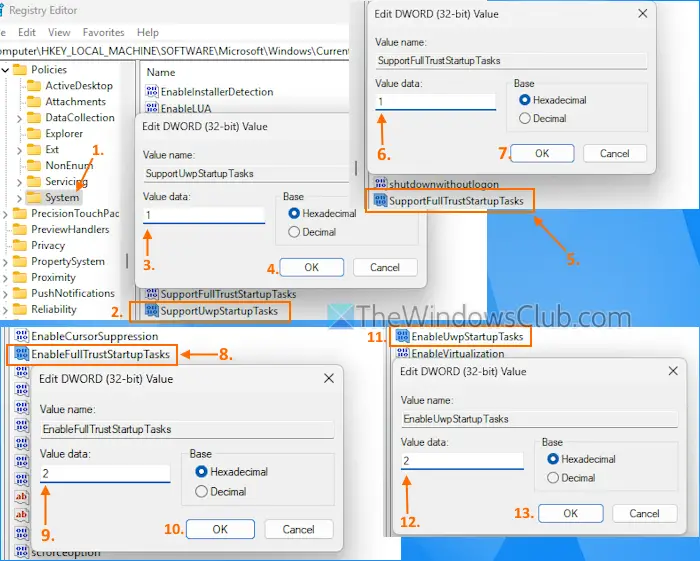
與許多其他重要設置一樣,Windows 註冊表存儲一些與啟動頁面和應用程序相關的條目。如果這些註冊表項被刪除或修改為不正確的值,您將不會在 Windows 11 設置應用程序中看到啟動頁面。因此,你必須恢復或修復與啟動應用程序頁面相關的註冊表項。此修復已幫助了一些用戶。在使用此選項之前,請先您稍後可能需要。現在使用以下步驟:
- 類型註冊表編輯器在搜索框中並點擊進入。這將打開註冊表編輯器窗口
- 訪問系統註冊表項中的HKEY_LOCAL_MACHINE根註冊表項。這是路徑:
HKEY_LOCAL_MACHINE\SOFTWARE\Microsoft\Windows\CurrentVersion\Policies\System
- 尋找支持Uwp啟動任務DWORD(32 位)值並雙擊進行編輯
- 添加1在值數據框中
- 按確定按鈕
- 尋找支持FullTrustStartupTasksDWORD(32 位)值並打開其編輯框
- 添加1在數值數據字段中,然後按確定
- 訪問啟用完全信任啟動任務DWORD(32 位)值進行編輯
- 添加2在值數據框中
- 按確定
- 按兩下啟用Uwp啟動任務DWORD(32 位)打開值編輯值盒子
- 進入2在價值數據中
- 按確定按鈕
- 關閉註冊表編輯器。
如果您沒有找到這些註冊表項,請首先按照上述步驟,一一重命名它們,並添加它們的值數據。
打開“設置”應用程序,“啟動”頁面將出現在“應用程序”類別下。
就這樣。
讀:使用任務管理器、WMIC、GPEDIT、任務計劃程序、MSCONFIG、設置
我們在啟動頁面上找不到此應用程序錯誤
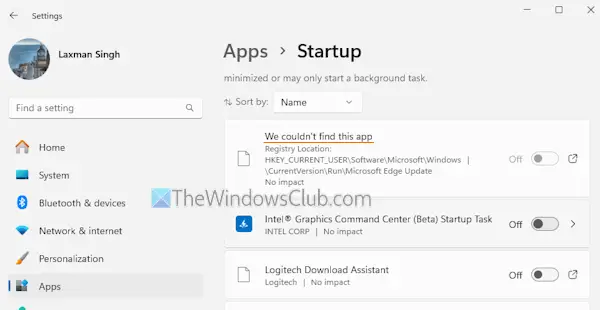
在啟動在“設置”應用程序頁面中,您可能會看到我們找不到這個應用程序Windows PC 上出現錯誤。如果出現此錯誤該應用程序的路徑不存在或應用程序位於網絡驅動器上。如果註冊表值中的路徑無效或應用程序已卸載,您還可以在啟動應用程序列表中看到此類死條目。要解決此問題,請刪除該應用程序的殘留物。點擊錯誤,它會顯示註冊表位置和價值與該應用程序相關。按照該路徑並刪除無效條目來解決問題。
讀:
如何修復啟動應用程序不顯示的問題?
如果在啟動應用程序任務管理器部分,重新啟動文件資源管理器解決問題(如果是暫時的)。如果這沒有幫助,並在啟動應用程序列表中添加所需應用程序的快捷方式。如果啟動文件夾丟失並導致此問題,則創建一個手動啟動文件夾。您還可以運行 SFC 掃描修復損壞的系統文件並解決此問題。
為什麼已安裝的程序沒有顯示在 Windows 11 的“開始”菜單中?
本地組策略編輯器中有一個設置(如果配置的話)。這可能就是為什麼已安裝的程序現在顯示在 Windows“開始”菜單上。要修復它,請訪問從開始菜單中刪除所有程序列表在組策略中設置並將其設置為未配置模式。您還可以重新啟動“開始”菜單或您的 Windows PC 並查看是否有幫助。
接下來閱讀: 。