作為 PC 遊戲玩家,您嚴重依賴 Steam,並且該應用程序通常運行良好。但是,有時您可能會遇到隨機問題,例如Steam 中出現訪問被拒絕錯誤。因此,您無法啟動並玩您喜歡的遊戲。那麼,如何修復該錯誤呢?好吧,這裡有一些您可以嘗試的簡單方法:

請按照以下建議修復 Windows PC 上 Steam 中的訪問被拒絕錯誤。
- 以管理員身份運行 Steam
- 刷新 DNS 緩存
- 使用 VPN 或禁用現有 VPN
- 驗證遊戲文件的完整性
- 重新安裝蒸汽
您可能需要管理員權限才能執行其中一些建議。
1]以管理員身份運行Steam
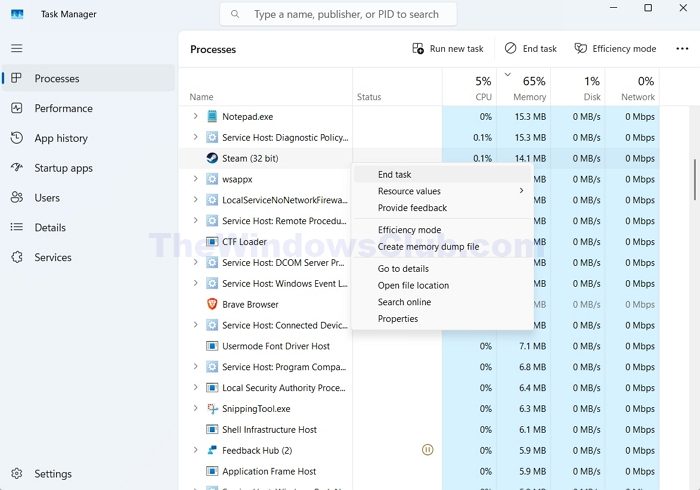
為了確保 Steam 以適當的權限運行,請以管理員身份打開它。
- 按 CTRL + ALT + Del 打開工作管理員。
- 從進程中,查找 Steam,右鍵單擊它,然後選擇結束任務。
- 轉到 Windows 搜索,輸入 Steam,右鍵單擊該應用程序並選擇以管理員身份運行以完全權限運行它。
2]刷新DNS緩存
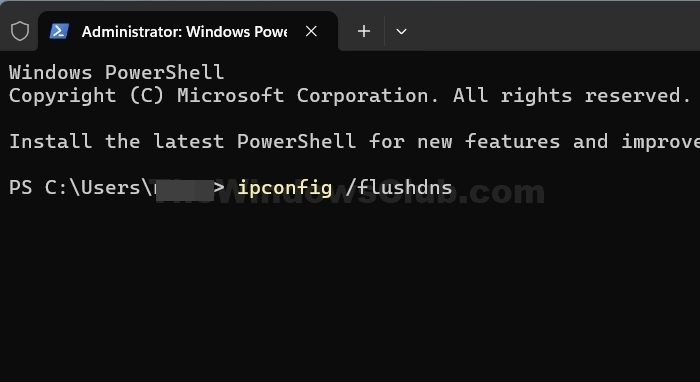
你也可以嘗試也。這將從計算機內存中刪除過時或損壞的 DNS 記錄,這對於將域名映射到 IP 地址至關重要。
右鍵單擊開始菜單按鈕並選擇終端(管理員)。
接下來,一一運行以下命令來刷新DNS:
ipconfig /flushdns
ipconfig /registerdns
ipconfig /release
ipconfig /renew
netsh winsock reset
該過程將需要一些時間。完成後,重新啟動您的電腦,然後檢查 Steam 中是否仍然出現相同的訪問被拒絕錯誤。
3]使用VPN或禁用現有VPN
Steam 也有可能暫時阻止了您的 IP 地址,或者您的 ISP 暫時限制了您對 VPN 的訪問。要測試這一點,您可以使用 VPN,它將為您分配一個新的 IP 並允許您訪問該平台。您可以使用例如 Windscribe 或 Proton VPN。
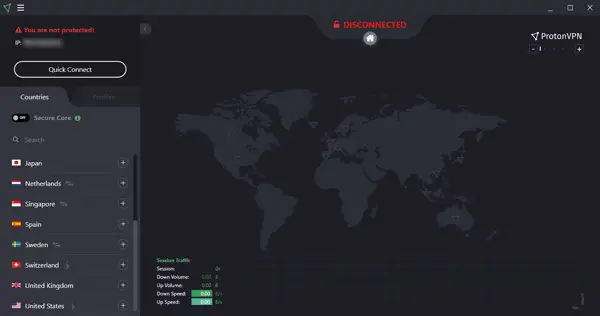
- 一、下載並安裝。
- 接下來,連接到 VPN 服務器。
- 之後,啟動 Steam 應用程序,嘗試訪問您的帳戶,看看是否成功。
如果沒有成功,請檢查 Steam 本身是否已關閉。如果您可以通過 VPN 訪問 Steam,請等待一段時間,如果問題仍然存在,請聯繫 Steam 支持或您的 ISP。
4]驗證遊戲文件的完整性
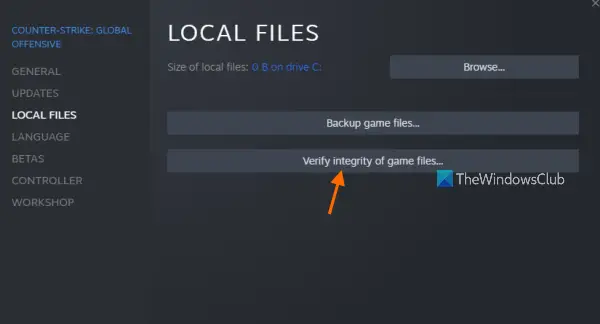
如果您在嘗試玩特定遊戲時遇到此錯誤,您還應該。這將幫助您替換該遊戲的損壞文件。
- 打開 Steam 並導航至庫。
- 右鍵單擊出現錯誤的遊戲並選擇“屬性”。
- 點擊本地文件>驗證遊戲文件的完整性。
- 這項工作需要一些時間。完成後,重新加載遊戲,然後檢查是否仍然出現相同的錯誤。
5]重新安裝Steam
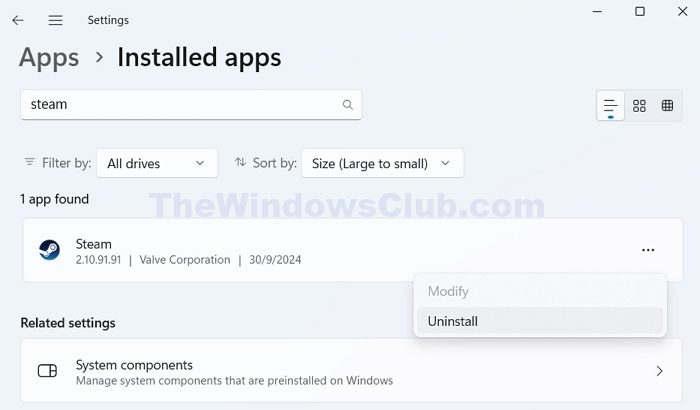
最後,如果沒有任何效果,請考慮重新安裝 Steam。這將刪除可能導致錯誤的任何損壞或過時的文件。
- 首先,按Windows 鍵 + I打開設置。
- 前往應用程序 > 已安裝的應用程序並蒐索 Steam。
- 單擊三個點圖標並選擇解除安裝刪除蒸汽。
- 卸載後,轉到Steam 下載頁面,下載新的應用程序版本,並將其安裝在您的電腦上。
- 最後,檢查您是否仍然在 Steam 中遇到相同的“訪問被拒絕”錯誤。
在大多數情況下,在 Windows 上以管理員身份運行 Steam 應該可以修復“訪問被拒絕”錯誤。不過,最好嘗試刷新 DNS 緩存或使用 VPN 來解決該錯誤。
為什麼我無法訪問 Steam 上的遊戲?
如果您沒有收到收據,您的購買可能仍會得到處理。檢查您的購買歷史記錄,看看是否有。如果是,您可以單擊它以查看是否已完成。如果已完成,但您找不到遊戲,請嘗試關閉 Steam 並再次打開。
為什麼我無法連接到 Steam 上的遊戲?
有時,Steam 問題可能是由您的防火牆、防病毒軟件、路由器或互聯網連接引起的。嘗試按照我們的修復網絡問題指南來確保 Steam 的所有設置均正確。