如果您想在 Windows Server 上管理和自動化網絡(無論是物理網絡還是虛擬網絡),則必須配置網絡控制器服務器角色。該角色提供了用於管理路由器、交換機和防火牆的集中式解決方案。在這篇文章中,我們將解釋如何安裝和部署網絡控制器在 Windows 服務器上。
Windows Server 中的網絡控制器是什麼?
Windows Server 中的網絡控制器是一個可擴展且可靠的服務器角色,專為物理和虛擬網絡基礎結構的集中管理而設計。它作為網絡設備和服務的配置、監控和故障排除的中心樞紐,允許管理員定義和實施網絡策略。
讀:
在 Windows Server 上安裝和部署網絡控制器
如果要在 Windows 服務器上安裝和部署網絡控制器,請按照以下步驟操作。
- 創建安全組
- 安裝網絡控制器
- 部署網絡控制器
讓我們詳細談談它們。
1]創建安全組
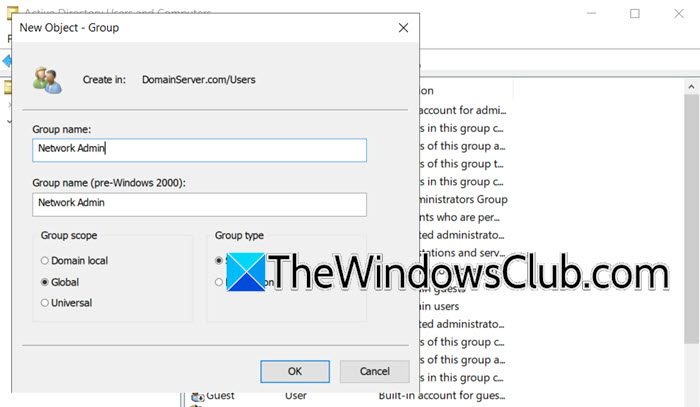
在部署網絡控制器之前,我們需要創建一個。請按照以下步驟操作。
- 在Active Directory 用戶和計算機,展開您的域,右鍵單擊要添加安全組的組織部門,然後選擇新建 > 組。
- 輸入組名稱(例如 Network Admin),選擇範圍(使其成為全局),然後選擇組類型。
- 右鍵單擊該組,然後選擇屬性。
- 前往成員 > 添加,在輸入要選擇的對象名稱中輸入“管理員”,然後單擊檢查姓名。如果需要,您還可以添加任何其他用戶。
- 創建另一個組,但這一次將其命名為 Network Ops 並添加您之前添加的用戶。
完成後,我們需要請求證書,為此,在服務器上啟動證書註冊嚮導,選擇適合網絡控制器的證書模板,然後將請求提交給證書頒發機構 (CA)。獲得批准後,下載頒發的證書並將其安裝在服務器上以確保安全操作。
2]安裝網絡控制器
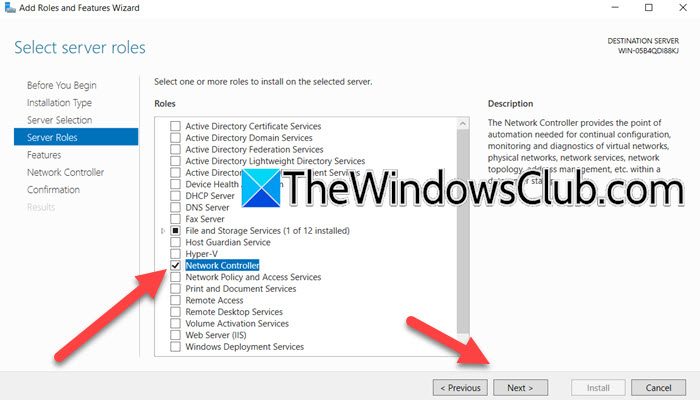
如前所述,網絡控制器是Windows Server 的服務器角色。由於它沒有預安裝,因此我們的首要任務是將其安裝在系統上。要執行相同的操作,您需要按照下面提到的步驟操作。
- 打開服務器管理器。
- 前往管理 > 添加角色和功能。
- 添加角色和功能嚮導出現後,單擊下一步。
- 然後,確保基於角色或基於功能的安裝被選中,然後單擊“下一步”。
- 查看從服務器池中選擇一個,選擇您的服務器,然後單擊“下一步”。
- 一旦您在服務器角色選項卡中,勾選網絡控制器的複選框,然後在出現選項後單擊添加功能;單擊“下一步”。
- 由於我們已經安裝了所需的功能,因此單擊“下一步”跳過“功能”選項卡。
- 進入“網絡控制器”選項卡後,閱讀給定的詳細信息,然後單擊“下一步”。
- 勾選自動重啟目標服務器複選框,然後單擊安裝。
等待一段時間,因為安裝過程需要一些時間。完成後,進入下一步。
3]部署網絡控制器
要部署網絡控制器,我們需要配置網絡控制器集群。為此,我們首先需要創建一個集群節點。為此,請打開電源外殼作為管理員,然後運行以下命令。
New-NetworkControllerNodeObject -Name <string> -Server <String> -FaultDomain <string>-RestInterface <string> [-NodeCertificate <X509Certificate2>]- 姓名<string>:指定網絡控制器節點的名稱。
- 伺服器<string>:指定將託管網絡控制器節點的服務器的完全限定域名 (FQDN)。
- 故障域<string>:指定節點的故障域。故障域用於將可能由於共享物理依賴性(例如電源和網絡資源)而一起發生故障的服務器分組。
- 休息接口<string>:指定服務器上將偵聽 REST 請求的網絡接口。
- 節點證書<X509Certificate2>:指定用於節點的證書。這是可選的,可用於安全通信
現在,運行以下命令來配置集群。
Install-NetworkControllerCluster -Node <NetworkControllerNode[]> -ClusterAuthentication <ClusterAuthentication> [-ManagementSecurityGroup <string>][-DiagnosticLogLocation <string>][-LogLocationCredential <PSCredential>] [-CredentialEncryptionCertificate <X509Certificate2>][-Credential <PSCredential>][-CertificateThumbprint <String>] [-UseSSL][-ComputerName <string>][-LogSizeLimitInMBs<UInt32>] [-LogTimeLimitInDays<UInt32>]- 節點>:
- 指定代表集群節點的 NetworkControllerNode 對象的數組。集群認證<ClusterAuthentication>:
- 指定集群的身份驗證方法。選項包括無、Kerberos 和 X509Certificate。管理安全組<string>:
- 指定將管理網絡控制器的安全組的名稱。診斷日誌位置<string>:
- 指定診斷日誌的存儲位置。日誌位置憑證<PSCredential>:
- 指定用於訪問日誌位置的憑據。憑證加密證書<X509Certificate2>:
- 指定用於加密憑據的證書。憑據<PSCredential>:
- 指定用於網絡控制器的憑據。證書指紋<String>:
- 指定用於網絡控制器的證書的指紋。使用SSL:
- 指示是否應使用 SSL 進行通信。計算機名<string>:
- 指定將運行 cmdlet 的計算機的名稱。日誌大小限制(以 MB 為單位)<UInt32> :
- 指定日誌文件的最大大小(以兆字節為單位)。記錄時間限制天數<UInt32>:
獲取網絡控制器指定日誌文件的時間限制(以天為單位)。最後,你可以運行
驗證部署。如何安裝 Active Directory 並添加用戶
?
電源外殼如何設置網絡控制器?要設置網絡控制器,您首先需要安裝所需的服務器角色。您可以從服務器管理器安裝服務器角色。安裝角色後,使用
用於配置和部署網絡控制器的命令。