如果你的移動或使用鼠標時 Windows 計算機死機並發出蜂鳴聲,本文提供的解決方案將對您有所幫助。據報導,這個問題通常發生在玩遊戲時或關閉遊戲後。解決此問題的唯一方法是強制關閉計算機。
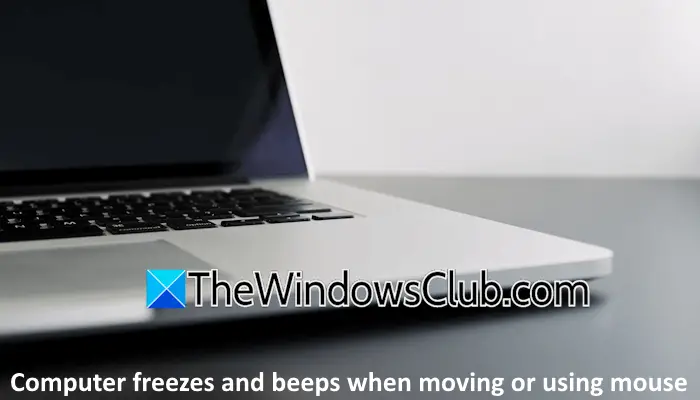
移動或使用鼠標時計算機死機並發出蜂鳴聲
如果您的 Windows 11/10 計算機在移動或使用鼠標時死機並發出蜂鳴聲,請使用以下修復方法:
- 初步修復
- 檢查遊戲的硬件要求
- 檢查CPU和GPU溫度
- 測試你的內存
- 在乾淨啟動狀態下檢查問題
- 更新您的 BIOS 和芯片組驅動程序
- 解碼蜂鳴聲
- 重新安裝鼠標和GPU驅動程序
- 尋求專業幫助
讓我們詳細看看所有這些修復。
1]初步修復
- 重新啟動您的 GPU 驅動程序,看看您的計算機這次是否死機。為此,請按Win + Ctrl + Shift + B鍵。
- 將鼠標連接到另一個 USB 端口或使用另一個鼠標,看看會發生什麼。如果您有無線或藍牙鼠標,請將其連接到您的系統並檢查是否發出蜂鳴聲。
- 損壞的系統映像文件也可能是導致此問題的原因。使用內置的和修復損壞的系統映像文件的工具。
- 問題可能出在輸入電源上。將電源線插入另一個牆壁插座並檢查是否出現問題。
2]檢查遊戲的硬件要求
如果你的在電腦上玩遊戲時,您的系統可能不具備該遊戲支持的硬件。檢查該遊戲的硬件要求。
讀:
3]檢查CPU和GPU溫度
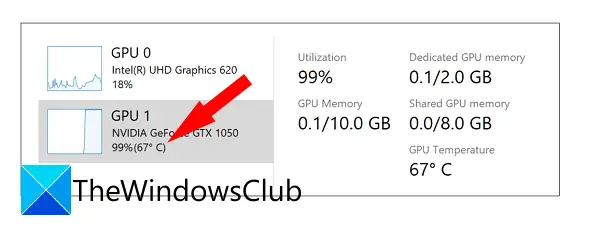
監控 CPU 和 GPU 溫度。 CPU 和 GPU 溫度過高可能會導致計算機意外凍結或崩潰。您可以使用內置的任務管理器。或者您可以安裝免費軟件來監控 GPU 並。
如果你已經很久沒有清理電腦了,是時候清理一下了。計算機內部積聚的灰塵會阻礙氣流並增加計算機的內部溫度。
4]測試你的內存
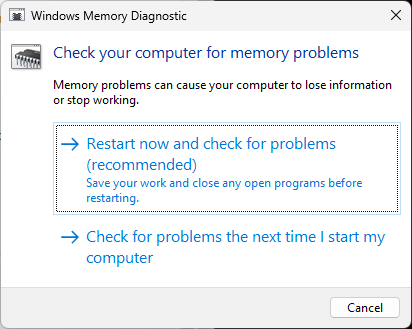
RAM 有故障可能是導致此問題的原因。要確認這一點,請使用內置工具測試您的 RAM,。如果您發現 RAM 有故障,請更換它。
5]在乾淨啟動狀態下檢查問題
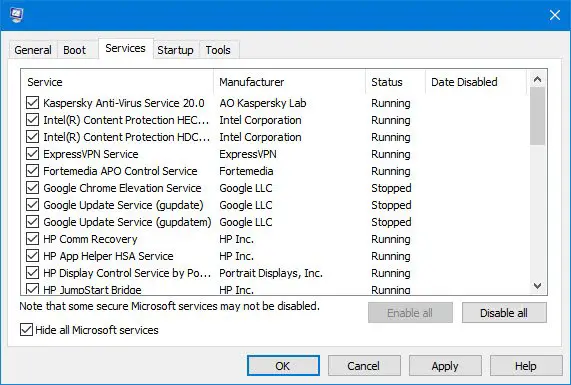
啟動您的計算機說明並檢查問題是否發生。這將讓您知道問題是否是由於第三方後台應用程序或服務衝突而導致的。如果問題在乾淨啟動狀態下沒有出現,下一步就是識別罪魁禍首的應用程序或服務。為此,請啟用一些啟動應用程序並重新啟動系統。如果問題再次出現,則說明您啟用的應用程序之一就是罪魁禍首。您可以重複相同的過程來識別罪魁禍首的第三方服務。
6]更新您的BIOS和芯片組驅動程序
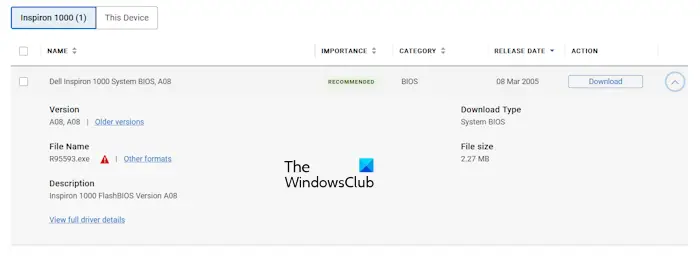
檢查是否適用於您的計算機。如果是,請下載並安裝更新。您可以從計算機製造商的官方網站下載最新的 BIOS 固件。
另外,下載最新版本的從您的計算機製造商的官方網站下載並安裝它。或者,您可以使用專用軟件,例如,更新配備 AMD 芯片組的計算機的芯片組驅動程序。
7]解碼蜂鳴聲
您的計算機發出蜂鳴聲,這可能表明存在硬件故障。不同品牌的。訪問您的主板製造商的官方網站並下載您的計算機主板的用戶手冊。您將在那裡找到蜂鳴代碼的含義。
8]重新安裝鼠標和GPU驅動程序
嘗試重新安裝鼠標驅動程序,看看是否有幫助。使用設備管理器進行同樣的操作。以下步驟將幫助您:
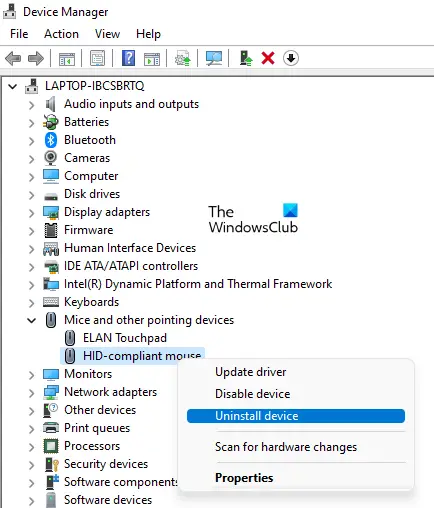
- 打開設備管理器。
- 展開鼠標和其他指點設備分支。
- 右鍵單擊您的鼠標驅動程序並選擇卸載設備。
- 現在,重新啟動您的電腦或。
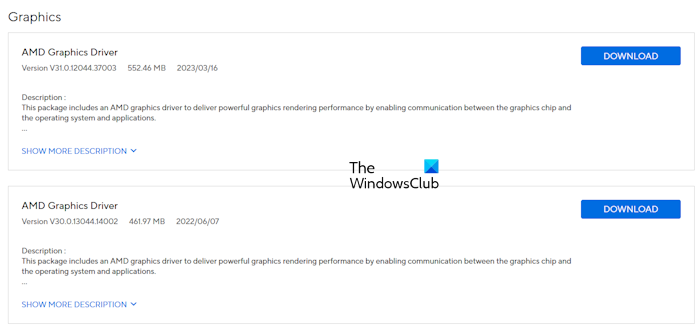
執行顯卡驅動程序的全新安裝。從您的顯卡驅動程序下載最新版本。現在,下載並安裝。並使用DDU工具徹底刪除你的顯卡驅動程序。現在,運行安裝程序文件以重新安裝 GPU 驅動程序。
9]尋求專業幫助
您的系統可能存在硬件故障。尋求專業幫助來解決這個問題。
為什麼我的電腦在移動鼠標時會發出蜂鳴聲?
移動鼠標時電腦發出蜂鳴聲的原因有很多。您的鼠標或 USB 端口可能有故障。您可以通過連接無線鼠標來檢查這一點。問題也可能出在電源或其他硬件組件上。
如何讓電腦不再發出蜂鳴聲?
蜂鳴代碼表示硬件故障。每個主闆對於不同的蜂鳴代碼有不同的含義。您可以在計算機製造商的官方網站或主板用戶手冊中了解蜂鳴代碼的含義。
閱讀下一篇:。