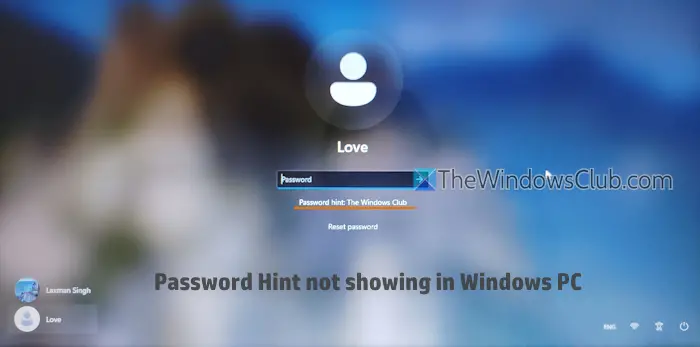
當在 Windows 登錄屏幕上輸入錯誤密碼時,用戶在 Windows 11/10 中設置的密碼提示將可見。這有助於喚起用戶的記憶以記住正確的密碼。然而,一些用戶抱怨說,儘管多次嘗試登錄失敗,但在 Windows 登錄屏幕上根本看不到密碼提示。如果您也面臨這個問題並且密碼提示未顯示在你的Windows 11/10系統,這篇文章很有幫助。
您可以使用這兩個選項,如果密碼提示未顯示在 Windows 11/10 登錄屏幕上:
- 您使用的是 Microsoft 帳戶嗎?
- 重新創建您的帳戶密碼。
- 修復系統文件。
讓我們檢查一下這些選項。
1]您使用的是微軟帳戶嗎?
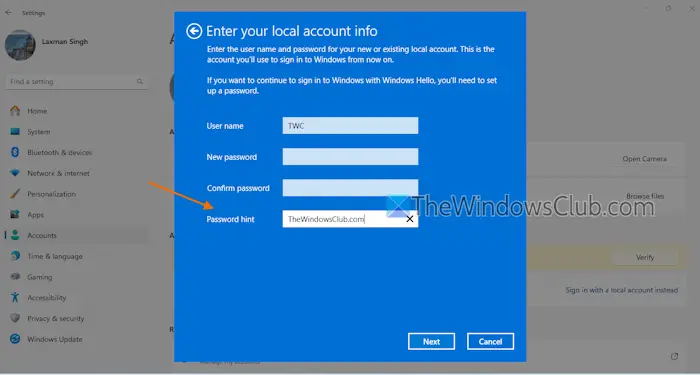
重要的是要知道,只有當您在 Windows 11/10 電腦上使用本地帳戶並且設置了密碼提示時,密碼提示才可見。。如果您使用的是 Microsoft 帳戶,則不會出現。
因此,如果您使用的是 Microsoft 帳戶,則這可能是登錄嘗試失敗時不顯示密碼提示的原因。如果密碼提示對您很重要,您需要使用本地用戶帳戶。
您可以從 Microsoft 帳戶切換到本地用戶帳戶,如下所示:
- 使用以下命令打開設置應用程序贏+我熱鍵
- 訪問賬戶類別
- 選擇您的信息頁
- 下賬戶設置部分,選擇請改用本地帳戶登錄
- 在確認窗口中,按下一個按鈕
- 輸入您的 PIN 碼以進入下一步
- 現在您可以添加用戶名、密碼和密碼提示由您選擇。
完成該過程在您的 Windows PC 上。這將解決您的問題以及下次您輸入錯誤密碼時的問題;將出現密碼提示。
如果您不想從 Microsoft 帳戶切換,您可以。
2]重新創建您的帳戶密碼
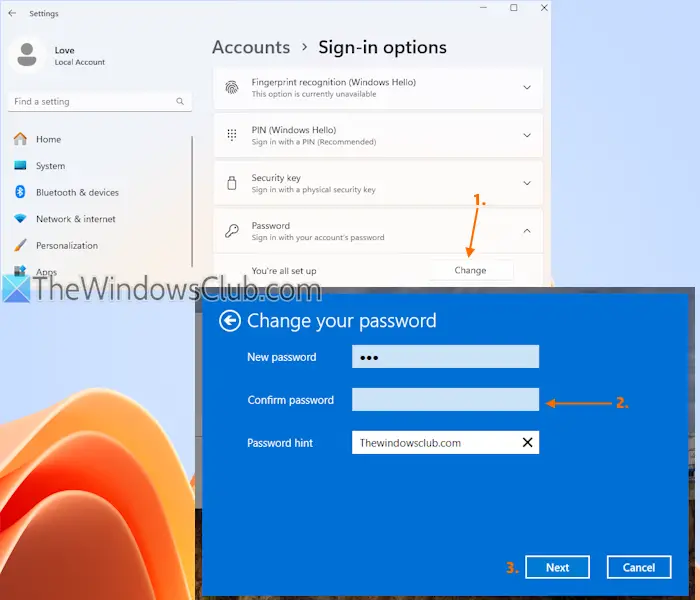
如果訪問本地帳戶後仍未出現密碼提示,請在 Windows 11/10 中重新創建帳戶密碼。請按照下列步驟操作:
- 登錄您的本地帳戶
- 使用贏+我打開“設置”應用程序的熱鍵
- 導航至帳戶 > 登錄選項 > 密碼
- 單擊改變按鈕
- 在更改您的密碼屏幕上,輸入當前密碼,然後按下一個
- 在下一個屏幕中,輸入新密碼,確認密碼,然後添加密碼提示。如果需要,您可以再次添加相同的密碼
- 按下一個按鈕
- 按結束按鈕。
這將在您的 Windows 11/10 PC 中恢復密碼提示。
如果您忘記了 Windows 密碼並且無法登錄,您可以使用我忘記了 PIN 碼,重置密碼鏈接/選項等方式。
3]修復系統文件
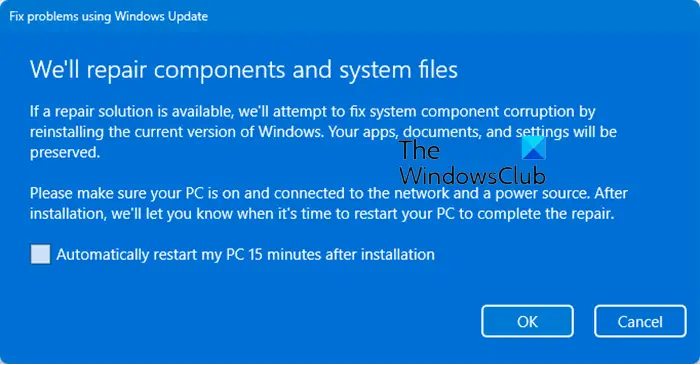
如果沒有任何幫助,可能您的系統文件已損壞,在這種情況下您需要使用 SFC 掃描、DISM 工具、Windows 更新或重置此電腦選項。
讀:
如何在Windows 11中查看密碼提示?
在 Windows 登錄屏幕中,單擊密碼字段,然後按進入。或者,您也可以故意輸入錯誤的密碼並按 Enter 鍵。您將看到一條消息“密碼不正確。再試一次”。按確定按鈕。現在您將在密碼字段下方看到您設置的密碼提示。
為什麼我輸入的密碼不顯示 Windows 11?
如果或者您的 Windows 11/10 系統中未出現登錄屏幕,請使用Ctrl+Alt+Del熱鍵,看看是否有效。如果沒有,你應該,或運行啟動修復。或者,您也可以重置電腦或執行系統還原來解決問題。
接下來閱讀: 。