如果您得到“寫入值的新內容時出錯在修改其值時,註冊表編輯器中出現“消息”,本文提供的解決方案將為您提供幫助。在修復此錯誤之前,您無法修改註冊表值。通常,由於註冊表中的權限問題而發生此錯誤。
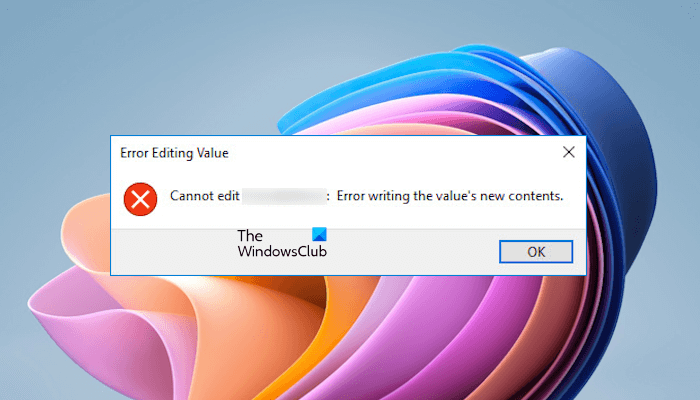
要修復“寫入值的新內容時出錯”消息時修改註冊表,請使用以下建議。繼續之前,請確保您已簽署為管理員。您無法使用本地帳戶修改註冊表。
- 您是否使用學校或工作帳戶登錄?
- 啟用隱藏的管理員帳戶
- 取得所需註冊表項的所有權
- 使用記事本修改註冊表
讓我們開始吧。
1] 您是否使用學校或工作帳戶登錄?
如果您使用學校或工作帳戶簽名,則無法修改註冊表值。如果這是您的個人計算機並且您使用學校或工作帳戶登錄,請註銷並使用您的個人帳戶登錄。
2]啟用隱藏的管理員帳戶
缺乏所需的權限是導致此錯誤的原因。 Windows 11/10 有一個內置管理員帳戶。該帳戶默認處於禁用狀態。您可以將其用於故障排除目的。並登錄該帳戶。現在,打開註冊表編輯器並修改此處的值。這次不應該出現這個錯誤。
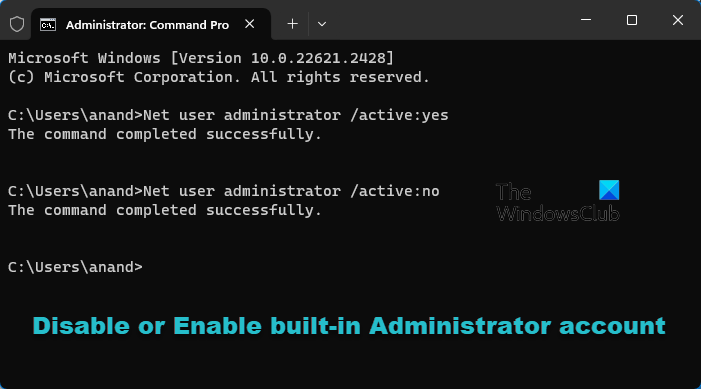
完成後,註銷隱藏的管理員帳戶並使用您的個人帳戶登錄 Windows。現在,禁用隱藏的管理員帳戶。
3]取得所需註冊表項的所有權
您還可以修復此錯誤。在繼續之前,。這很重要!
現在,右鍵單擊所需的註冊表項並選擇權限。在組或用戶名框中,選擇您的用戶名,然後選擇允許複選框完全控制。
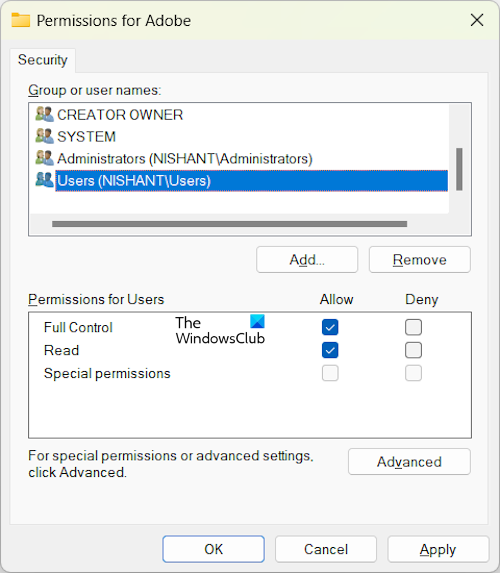
如果您的用戶名不存在,請單擊先進的,然後單擊改變樓主旁邊有鏈接。輸入您的用戶名並單擊“檢查名稱”。現在,單擊“確定”添加該用戶名。之後,選擇用戶名並允許完全控制。如果這不起作用,請添加每個人作為用戶並允許對其進行完全控制。現在,您應該能夠更改註冊表值。
4]使用記事本修改註冊表
您還可以使用記事本修改註冊表。右鍵單擊所需的註冊表項並選擇出口。如果要修改子項值,請僅導出該子項。導出註冊表項或子項後,製作其副本並將其保存在硬盤驅動器上的其他位置,以便在出現錯誤時可以恢復該註冊表項的原始值。
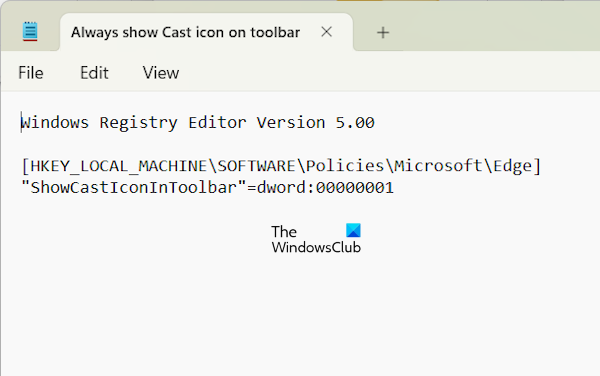
現在,右鍵單擊導出的註冊表項並選擇在記事本中編輯。更改記事本中的值,保存並關閉記事本。雙擊導出的註冊表項將其與您的註冊表合併。當您收到提示時,單擊“是”。
我希望這有幫助。
有關的:
如何修復註冊表錯誤的無效值?
您可能會看到“打開圖像或視頻時出現錯誤。要修復此錯誤,您可以嘗試一些修復,例如修復系統圖像文件、重置或修復照片應用程序等。如果這不起作用,請卸載並重新安裝照片應用程序。
如何修復我的註冊表?
有多種因素會導致 Windows PC 上的註冊表損壞,例如孤立條目、惡意軟件攻擊等。,您可以嘗試一些修復,例如修復系統映像文件、運行啟動修復、執行系統還原等。
閱讀下一篇:。