
在這篇文章中,我們將向您展示如何啟用和配置 Hyper-V 遠程管理適用於來自 Windows 工作站的無頭 Hyper-V 主機(Windows Server Core 或 Microsoft Hyper-V Server),全部位於非域工作組環境中。您將了解如何繞過 Kerberos 限制並使用 Hyper-V 管理器的 GUI 配置安全遠程訪問,即使沒有 Active Directory。
如果要啟用和配置 Hyper-V 遠程管理,可以按照下面提到的步驟操作。
- 滿足先決條件
- 配置 Hyper-V 主機
- 配置管理工作站
- 啟用 NTML 身份驗證
讓我們詳細談談它們。
1]滿足先決條件
首先,您需要確保滿足以下先決條件。
- 首先,請確保Hyper-V 主機是 Windows Server 2022/2019/2016 Core 或 Hyper-V 服務器。
- 這管理工作站必須是 Windows 11/10 專業版/企業版。
- 兩個設備都應該屬於同一個工作站。
滿足先決條件後,即可繼續進行配置。
2]配置 Hyper-V 主機
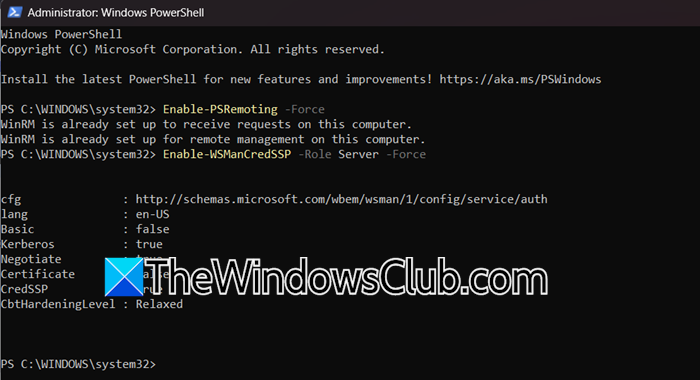
現在,讓我們繼續配置工作組中的 Windows Server Core/Hyper-V 服務器。為此,讓我們繼續並開始配置。如果您位於服務器核心上,跑步sconfig.cmd,並選擇選項4啟用遠程管理。在基於 GUI 的系統上,請轉至服務器管理器 > 本地服務器 > 遠程管理 > 啟用此服務器的遠程管理。
現在,打開電源外殼並運行以下命令。
# 啟用 PowerShell 遠程處理(打開 TCP 5985)
Enable-PSRemoting -Force# 允許該主機委託客戶端憑據
Enable-WSManCredSSP -Role Server -Force
現在,運行以下命令以確保 Windows Defender 防火牆不會阻止 WinRM 流量 (TCP 5985)。
Test-NetConnection -ComputerName localhost -Port 5985你的結果會是這樣的——TcpTestSucceeded:正確。
但是,如果結果顯示“False”,請運行以下命令。
Enable-NetFirewallRule -Name "WINRM-HTTP-In-TCP"最後,如果您需要將管理員用戶添加到 Hyper-V 管理員組,以授予您的工作站用戶遠程管理 Hyper-V 的權限。
Add-LocalGroupMember -Group "Hyper-V Administrators" -Member "Administrator"將 Administrator 替換為您的管理用戶名。要確認成員資格,您需要運行以下命令。
Get-LocalGroupMember -Group "Hyper-V Administrators"這就是我們配置 Hyper-V 主機的方法。
3]配置管理工作站
在工作站上,您首先需要啟用 Hyper-V 管理工具。為此,打開跑步,類型“可選功能.exe”,並單擊“確定”。現在,展開超V,打鉤Hyper-V 管理工具,並單擊“確定”。
或者,您可以在 PowerShell 中運行以下命令。
Enable-WindowsOptionalFeature -Online -FeatureName Microsoft-Hyper-V-Management-Clients
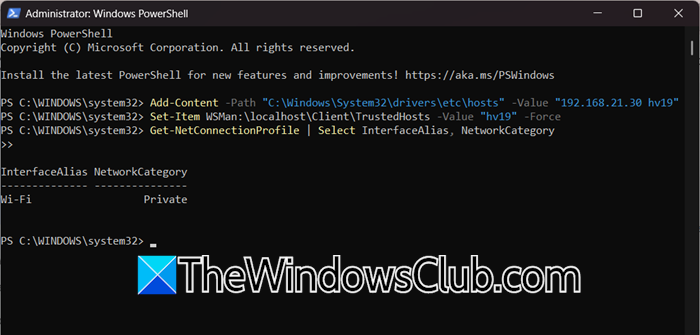
現在,你需要使用以下命令將 Hyper-V 主機 IP 映射到主機名。
Add-Content -Path "C:\Windows\System32\drivers\etc\hosts" -Value "192.168.21.30 hv19"筆記:將 192.168.21.30 替換為您的 Hyper-V 主機 IP,將 hv19 替換為其主機名。
運行以下命令配置可信主機。
Set-Item WSMan:\localhost\Client\TrustedHosts -Value "hv19" -Force現在,打開命令提示符,運行以下命令來存儲 Hyper-V 主機憑據。
cmdkey /add:hv19 /user:Administrator /pass:HypVpaSS22筆記:根據需要替換憑據。
現在,運行以下命令來檢查當前的配置文件。
Get-NetConnectionProfile | Select InterfaceAlias, NetworkCategory我們需要確保它是私有的;如果不是,請運行以下命令。
Set-NetConnectionProfile -InterfaceAlias "EthernetLAN2" -NetworkCategory Private最後,運行以下命令在客戶端上啟用CredSSP。
Enable-WSManCredSSP -Role Client -DelegateComputer "hv19" -Force
4]啟用NTLM認證
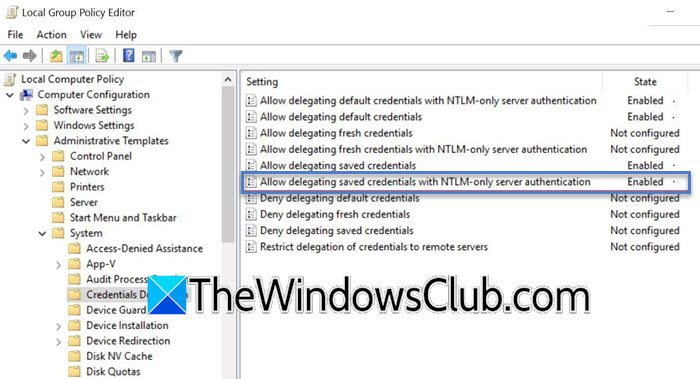
通過 GPO 的 NTLM 身份驗證是指使用組策略對象來管理、審核或限制 Windows 域中 NT LAN Manager (NTLM) 協議的使用。您可以按照下面提到的步驟啟用 NTLM 身份驗證。
- 打開組策略編輯器。
- 現在,轉到以下位置。
Computer Configuration > Administrative Templates > System > Credentials Delegation- 尋找允許使用僅 NTLM 服務器身份驗證委派新憑據並將其設置為啟用。
- 點擊展示並添加 –wsman/hv19 和 wsman/hv19.local。
- 要應用策略,請運行gp更新/強制。
現在,繼續下一步也是最後一步。
4]連接到Hyper-V主機
這就是您在工作區中設置 Hyper-V 主機的方法。完成後,您需要繼續嘗試連接到 Hyper-V 主機。為此,打開“運行”(Win + R),輸入virtmgmt.msc,並單擊“確定”。
右鍵單擊左窗格中的 Hyper-V 管理器並連接到服務器。您需要輸入您配置的主機名(例如,hv19)。
就是這樣!
讀:
如何啟用 Hyper-V 遠程管理?
要啟用 Hyper-V 遠程管理,您可以按照上述步驟操作。只需確保 Hyper-V 主機是 Windows Server 2022/2019/2016 Core 或 Hyper-V Server,並且設備屬於同一網絡工作站即可。完成後,只需按照指南操作即可。
讀:
如何配置 Hyper-V 管理器?
Hyper-V 管理器是一個內置工具。要啟用它,您可以轉到“運行”(Win + R),輸入可選功能.exe,並單擊“確定”。然後,展開超V並勾選Hyper-V 管理器。最後,重新啟動計算機並從“開始”菜單訪問 Hyper-V 管理器。
另請閱讀:

![Chrome Remote桌面顯示黑屏[FIX]](https://sclub.recmg.com/tech/blogs/wp-content/uploads/2025/02/Chrome-Remote-Desktop-displays-black-screen.jpg)
![安裝驅動程序在安裝Windows 11 [FIX]時顯示硬件](https://sclub.recmg.com/tech/blogs/wp-content/uploads/2025/03/Install-driver-to-show-hardware.png)