如果截圖工具不斷彈出在您的 Windows 11/10 計算機上,本文提供的解決方案將為您提供幫助。出現此問題的原因有多種,例如係統映像文件損壞、第三方後台應用程序或服務衝突等。
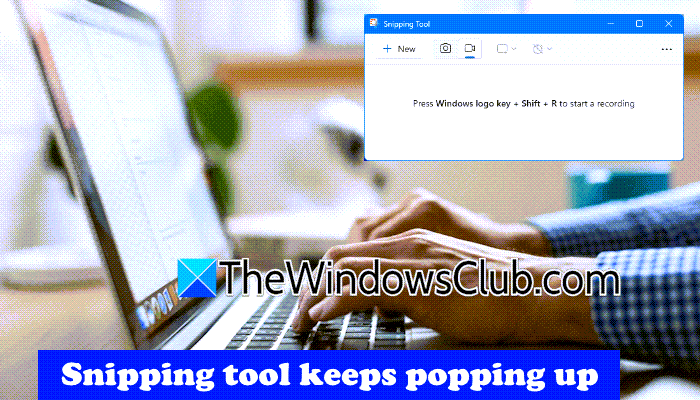
如果出現以下情況,請使用以下修復程序截圖工具不斷彈出在您的 Windows 11/10 計算機上。在繼續之前,我們建議,因為有時可能會因小錯誤而出現問題。如果有可用更新,請下載並安裝它。
- 修復您的系統映像文件
- 在乾淨啟動狀態下進行故障排除
- 更改打印屏幕的輔助功能設置
- 重置、修復或重新安裝截圖工具
- 使用替代方案
下面詳細解釋了所有這些修復。
1]修復您的系統映像文件
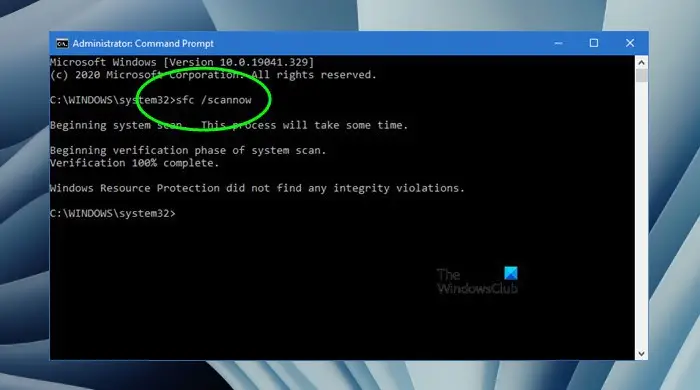
此問題可能是由於系統映像文件損壞造成的。因此,第一步就是修復它們。使用Windows內置工具,, 和修復損壞的系統文件。
2]乾淨啟動狀態下的故障排除
第三方後台應用程序或服務可能與截圖工具衝突並導致此問題。為了檢查這一點,通過任務管理器並重新啟動計算機。現在,檢查問題是否仍然存在。如果這解決了問題,您可以通過手動逐一啟用每個啟動應用程序來輕鬆識別導致問題的啟動應用程序。
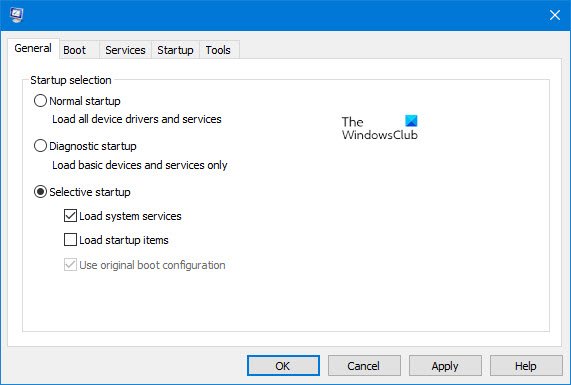
如果禁用啟動應用程序後問題仍然存在,則可能是第三方後台服務造成的。現在,打開 MSConfig 並禁用所有第三方服務。執行此操作時要小心,因為會給你帶來麻煩,並且你將不得不重新安裝Windows。
如果問題在乾淨啟動狀態下消失,請查找導致此問題的衝突的第三方服務。為此,請啟用某些服務並重新啟動計算機。檢查問題是否仍然存在。如果是,則您剛剛啟用的服務之一就是罪魁禍首。找到衝突的第三方服務後,請檢查它與哪個程序關聯。更新或卸載該程序。
3]更改打印屏幕的輔助功能設置
更改截圖工具的輔助功能設置。請按照下列步驟操作:
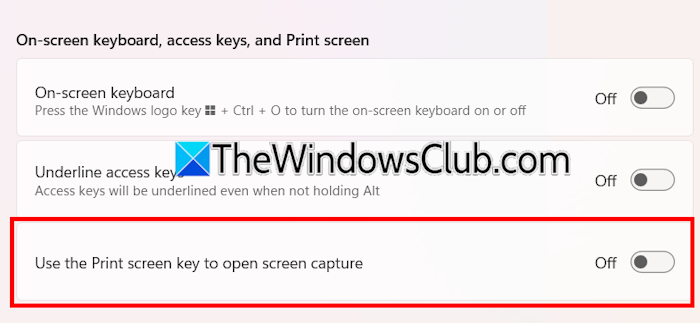
- 打開 Windows 11 設置。
- 選擇輔助功能 > 鍵盤。
- 關閉顯示的按鈕使用 Print Screen 鍵打開屏幕捕獲。
4]重置、修復或重新安裝截圖工具
如果問題仍然存在,重置或修復截圖工具會有所幫助。請按照下列步驟操作:
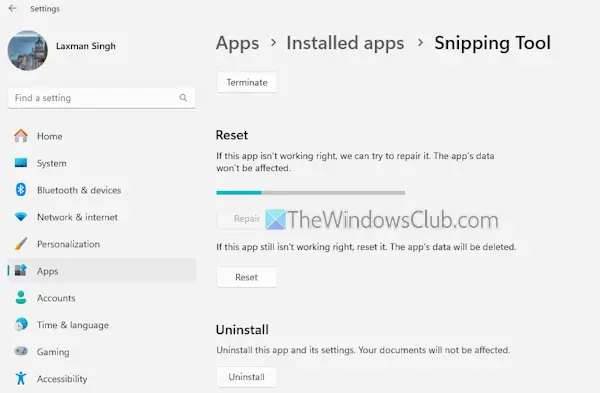
- 打開 Windows 11 設置。
- 前往應用程序 > 已安裝的應用程序。
- 搜索截圖工具。
- 單擊三個點並選擇高級選項。
- 向下滾動並單擊維修。如果這不起作用,請單擊重置。
如果問題仍然存在,請卸載並重新安裝截圖工具。卸載截圖工具後,您可以從 Microsoft Store 安裝它。
5]使用替代方案
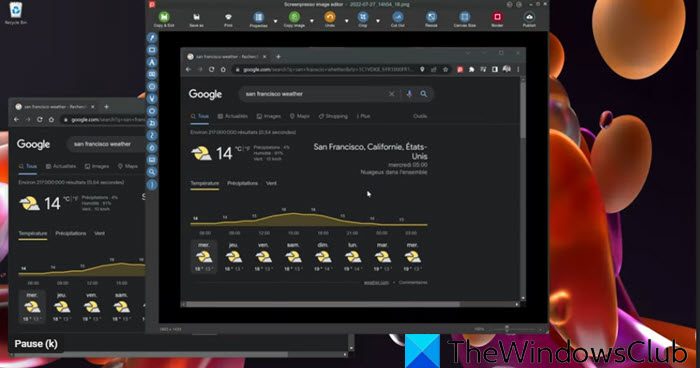
如果您不使用截圖工具,可以將其卸載。但是,如果您需要截圖軟件,可以使用第三方工具而不是截圖工具。一堆適用於 Windows 11/10。您可以使用其中任何一個。
就是這樣。我希望這有幫助。
如何修復截圖工具快捷方式不起作用的問題?
如果無法在 Windows 11 上運行,第一步是物理清潔鍵盤。鍵盤按鍵下方可能積有灰塵。如果這不起作用,重置或修復截圖工具會有所幫助。
如何在 Windows 11 中停止截圖工具?
如果您想阻止截圖工具成為使用打印屏幕鍵截取屏幕截圖的默認工具,您可以關閉“使用 Print Screen 鍵打開屏幕捕獲Windows 11 設置中的“選項。
閱讀下一篇:。