如果Clipchamp 總是滯後、緩衝或卡頓在您的 Windows 11/10 系統上,本文提供的解決方案將幫助您解決此問題。這個問題令人沮喪,因為視頻創作者需要花費大量時間來編輯單個視頻。造成此問題的可能原因是硬件不支持、視頻文件過大、緩存錯誤等。
如果出現以下情況,請使用以下修復程序Clipchamp 總是滯後、緩衝或卡頓在您的 Windows 11/10 計算機上。
- 檢查您的系統要求
- 清除瀏覽器緩存並嘗試其他瀏覽器
- 不要從計算機中刪除源文件
- 在乾淨啟動狀態下進行故障排除
- 嘗試 Clipchamp 的最佳視頻格式
- 上傳前壓縮視頻
- 修復或重置 Clipchamp
- 卸載並重新安裝 Clipchamp
下面詳細解釋了所有這些修復。在繼續之前,請以管理員身份啟動 Clipchamp 並查看是否有幫助。我們還建議您檢查 Windows 更新並安裝它(如果有)。除此之外,請檢查您的互聯網連接。確保您的互聯網連接工作正常。您還可以通過以太網電纜連接系統以獲得穩定的互聯網連接。
1]檢查您的系統要求
不受支持的硬件是導致此問題的可能原因之一。因此,第一步是檢查 Clipchamp 的系統要求。您的系統應至少有 8 GB RAM 才能運行 Clipchamp。但是,首選的最小 RAM 是 16 GB。 CPU 和 GPU 是 Clipchamp 順利運行所需的其他關鍵硬件。您可以在 Microsoft 官方網站上閱讀 Clipchamp 的完整硬件要求。
2]清除瀏覽器緩存並嘗試其他瀏覽器
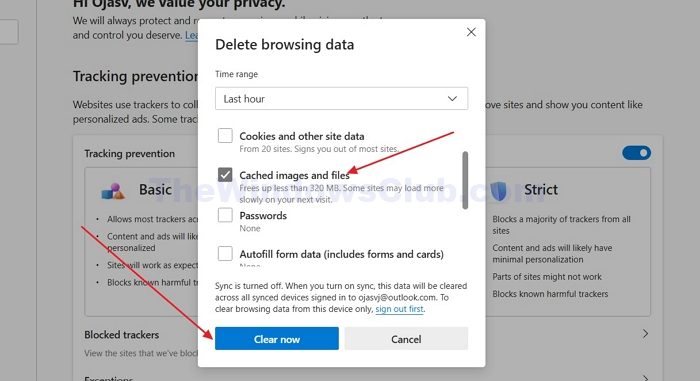
如果您在 Clipchamp 的網絡版本上遇到此問題,則瀏覽器的緩存可能已損壞。您的網絡瀏覽器,看看是否有幫助。 Microsoft 建議使用 Google Chrome 和 Microsoft Edge 作為 Clipchamp 的網絡版本。因此,如果您使用其他瀏覽器在 Clipchamp 中進行視頻編輯,請切換到 Edge 或 Chrome。
3]不要從計算機中刪除源文件
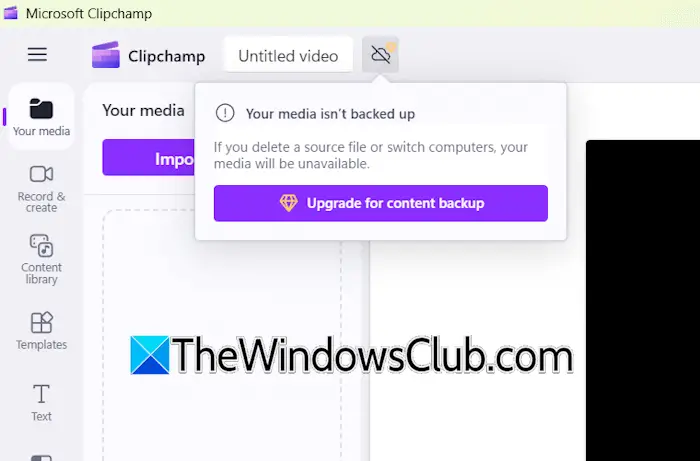
Clipchamp 具有內容備份功能,當您將 OneDrive 帳戶連接到 Clipchamp 時,該功能即可使用。如果未激活此功能,Clipchamp 將依賴計算機本地存儲的視頻文件。在這種情況下,如果從計算機中刪除源視頻文件,現有項目將會遇到問題。
使用 Clipchamp 免費版本的用戶無法使用此功能。
4]乾淨啟動狀態下的故障排除
第三方後台應用程序或服務可能會干擾 Clipchamp 並阻止其正常工作。要檢查這一點,請在乾淨啟動狀態下運行 Clipchamp。使用 MSConfig 應用程序。
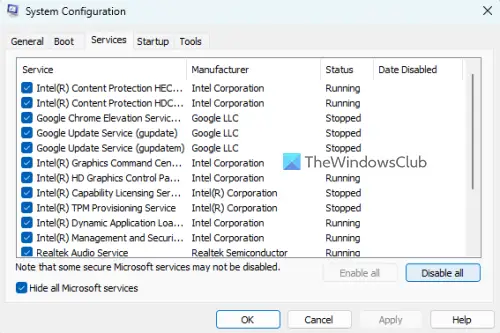
進入乾淨啟動狀態後,啟動 Clipchamp 並檢查它是否滯後。如果在乾淨啟動狀態下未出現問題,則下一步是確定有問題的第三方後台應用程序或服務。為此,請啟用一些後台應用程序並重新啟動計算機。現在,檢查問題是否出現。當問題再次出現時,您剛剛啟用的應用程序就是罪魁禍首。重複相同的過程來找出有問題的第三方服務。
有關的:
5]嘗試Clipchamp的最佳視頻格式
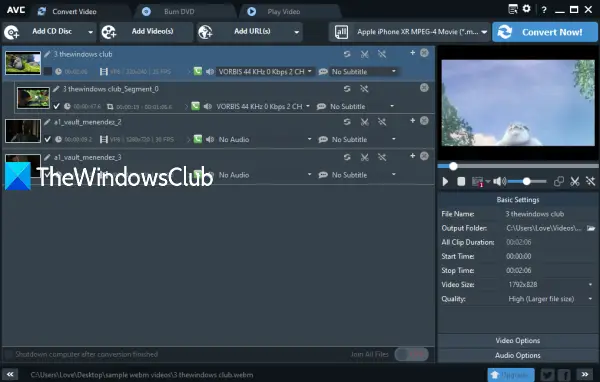
儘管 Clipchamp 支持不同的視頻格式,但以最佳格式上傳視頻文件將使編輯速度更快。 MP4、MOV 和 WebM 是 Clipchamp 的最佳視頻格式。如果您的視頻文件是其他格式,請將其轉換為其中任何一種格式,然後將其上傳到 Clipchamp。您可以使用轉換您的視頻格式。
6]上傳前壓縮視頻
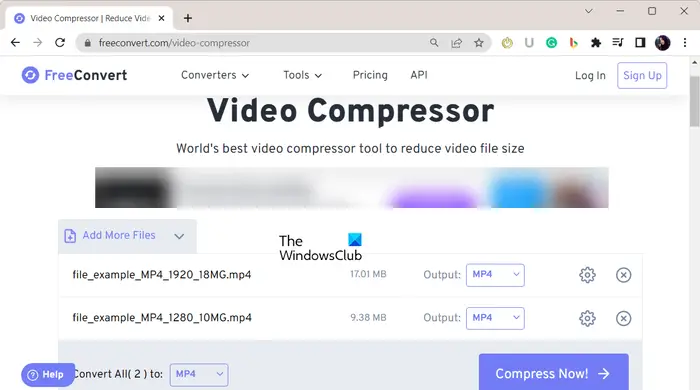
Clipchamp 處理大型視頻文件需要更長的時間。在處理大量視頻文件時,您還會遇到 Clipchamp 的滯後問題。因此,要解決此問題,請在將視頻上傳到 Clipchamp 之前對其進行壓縮。軟件如允許您批量壓縮視頻文件。或者,您可以使用。
7]修復或重置Clipchamp
Windows 11 為無法正常工作的應用程序提供了“修復”選項。您可以嘗試一下,看看是否有幫助。要修復 Clipchamp,請按照以下步驟操作:
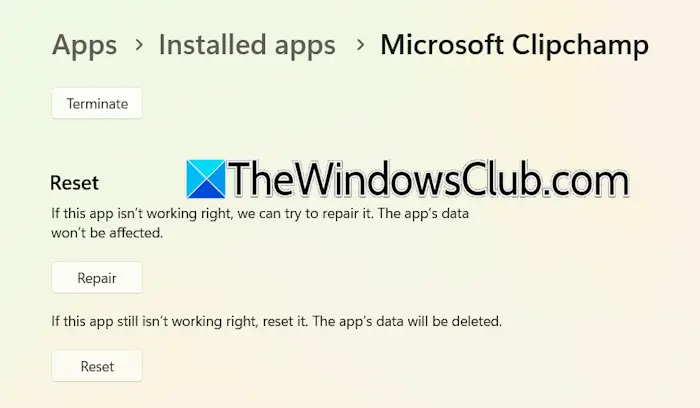
- 關閉 Clipchamp 並打開 Windows 11 設置。
- 前往應用程序 > 已卸載的應用程序。
- 搜索 Microsoft Clipchamp,單擊其旁邊的三個點,然後選擇高級選項。
- 點擊維修。
現在,檢查問題是否仍然存在。如果是,請重置 Clipchamp。
讀: 在Windows中
8]卸載並重新安裝Clipchamp
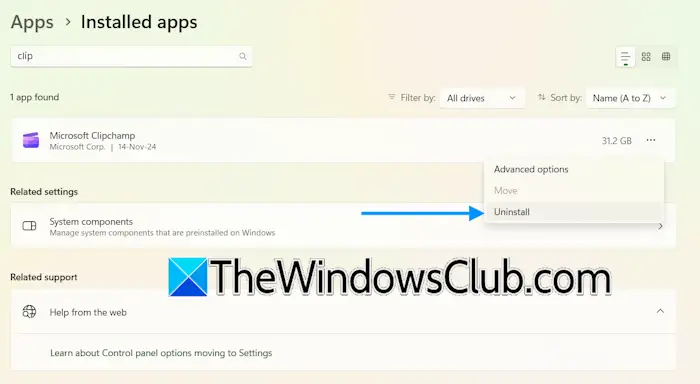
最後一個選項是卸載並重新安裝 Clipchamp。打開 Windows 11 設置並轉到應用程序 > 已安裝的應用程序。搜索 Microsoft Clipchamp。單擊三個點並選擇解除安裝。卸載 Clipchamp 後,重新啟動計算機並從 Microsoft Store 重新安裝。
就是這樣。我希望這有幫助。
Windows 11 有 Clipchamp 嗎?
是Windows 11上預裝的視頻編輯軟件。您可以通過Windows 11搜索打開它。如果您的系統上沒有找到 Clipchamp,您可以從 Microsoft Store 安裝它。
為什麼我的視頻在 Clipchamp 上出現緩衝?
Clipchamp 需要有效的互聯網連接才能正常運行並保存您的編輯更改。因此,不穩定的互聯網連接是此問題的主要原因。另一個原因是不支持的硬件。確保您的計算機符合 Clipchamp 的最低硬件要求。
閱讀下一篇:。