這是如何顯示或隱藏縮略圖上的文件圖標疊加層在 Windows 11 或 Windows 10 計算機中。您可以使用文件資源管理器選項和註冊表編輯器在 Windows 11/10 中啟用或禁用縮略圖上的文件圖標。
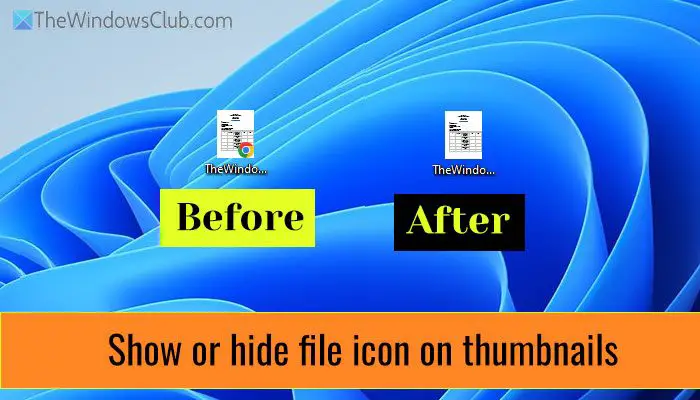
Windows 11/10 在縮略圖上顯示文件圖標。這是為了指示設置哪個應用程序來打開該文件。雖然它不會在所有文件上顯示該圖標,但您可以在 PDF 和其他格式上找到它。如果您想隱藏該圖標,請按以下方法操作。
要使用文件資源管理器選項在 Windows 11/10 中顯示或隱藏縮略圖上的文件圖標,請按照以下步驟操作:
- 搜尋文件瀏覽器選項在任務欄搜索框中。
- 單擊單個搜索結果。
- 切換到看法選項卡。
- 找到在縮略圖上顯示文件圖標選項。
- 勾選複選框以啟用文件圖標。
- 刪除複選框中的勾即可禁用文件圖標。
- 單擊好的按鈕。
首先,您需要打開文件資源管理器選項。為此,搜索文件瀏覽器選項(以前稱為文件夾選項)在任務欄搜索框中,然後單擊單個搜索結果。
在屏幕上打開後,轉到看法選項卡並找到在縮略圖上顯示文件圖標選項。勾選此復選框可啟用縮略圖上的文件圖標,取消勾選此復選框可禁用縮略圖上的文件圖標。
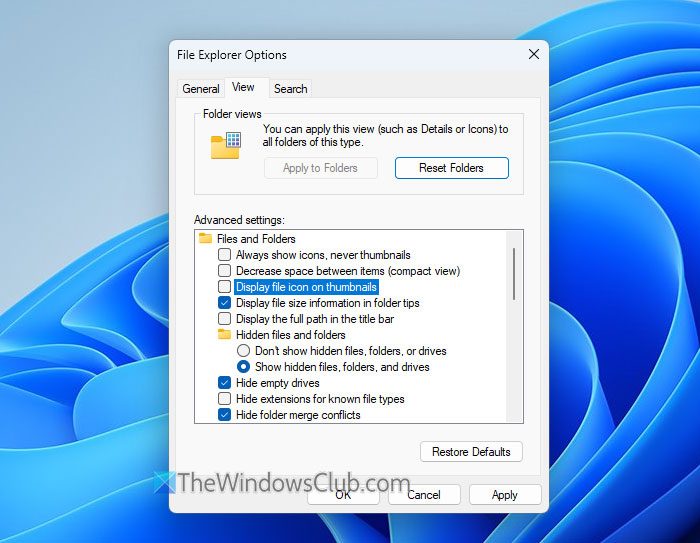
最後,單擊好的按鈕保存更改。
使用註冊表編輯器在 Windows 中啟用或禁用縮略圖上的文件圖標
要使用註冊表編輯器在 Windows 11/10 中啟用或禁用縮略圖上的文件圖標,請按照以下步驟操作:
- 按 Win+R 打開“運行”提示符。
- 類型註冊表編輯器並按 Enter 按鈕。
- 單擊是的按鈕。
- 導航至先進的在香港中文大學。
- 按兩下顯示類型疊加REG_DWORD 值。
- 將值數據設置為1顯示文件圖標。
- 將值數據設置為0隱藏文件圖標。
- 單擊好的按鈕。
- 重新啟動計算機。
讓我們詳細研究一下這些步驟。
強烈推薦和確保安全。
首先,您需要打開註冊表編輯器。為此,請按贏+R要打開運行提示符,請鍵入註冊表編輯器,點擊進入按鈕,然後單擊這是的UAC 提示上的按鈕。
打開後,導航到此路徑:
HKEY_CURRENT_USER\Software\Microsoft\Windows\CurrentVersion\Explorer\Advanced
按兩下顯示類型疊加REG_DWORD 值。接下來,將值數據設置為1顯示文件圖標和0將其隱藏在縮略圖上。
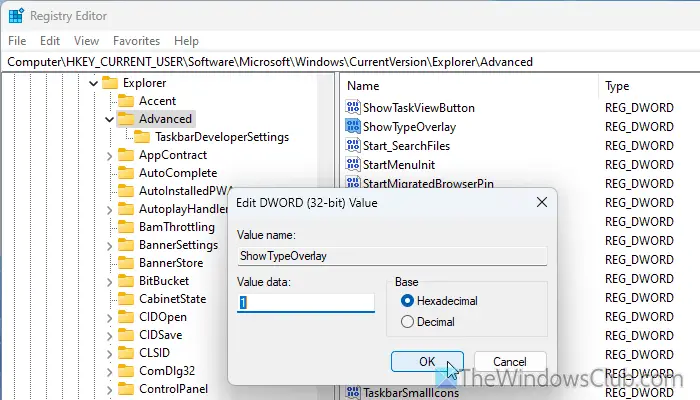
最後,單擊好的按鈕保存更改並重新啟動計算機以應用相同的更改。
就這樣!
讀:
如何在 Windows 11 中的縮略圖上顯示文件圖標?
要在 Windows 11 中以縮略圖形式顯示文件圖標,請先打開文件資源管理器選項。然後,切換到看法選項卡並找到在縮略圖上顯示文件圖標選項。接下來,勾選相應的複選框並單擊“確定”按鈕。
如何在 Windows 11 中隱藏桌面上的特定圖標?
要在 Windows 11 中隱藏桌面上的特定圖標,請右鍵單擊該文件並選擇特性。然後,勾選隱複選框並單擊“確定”按鈕。到,打開文件資源管理器選項並選擇顯示隱藏的文件、文件夾和驅動器選項。
讀: