如果您是一名有抱負的數據庫管理員,您需要學習各種數據庫技術,例如,SQL Server 和 MongoDB。在這篇文章中,我們將了解 MangoDB,它是一個 NoSQL 數據庫,並了解如何在 Windows 11 上安裝 MongoDB,我們還將安裝一些使用它所需的工具。
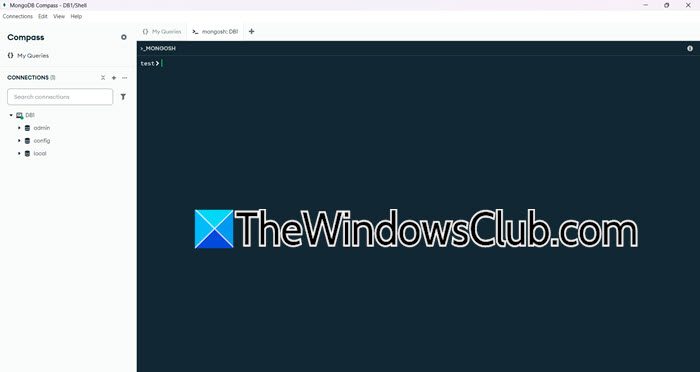
MongoDB 是一種流行的開源 NoSQL 文檔數據庫,提供靈活性和可擴展性。它使用稱為 BSON(二進制 JSON)的類似 JSON 的格式進行數據存儲,與傳統關係數據庫相比,提供了直觀的表示形式。 MongoDB 以其高性能和自動擴展而聞名,非常適合需要靈活數據模型的現代應用程序。它通常用於內容管理、實時分析和管理大量非結構化數據。
如果您想在 Windows 11 上安裝 MongoDB,請按照以下步驟操作。
- 下載 MongoDB 安裝介質
- 在您的計算機上安裝 MongoDB
- 配置環境路徑變量
- 訪問MongoDB並安裝相關工具
讓我們詳細討論它們。
1]下載MongoDB安裝介質
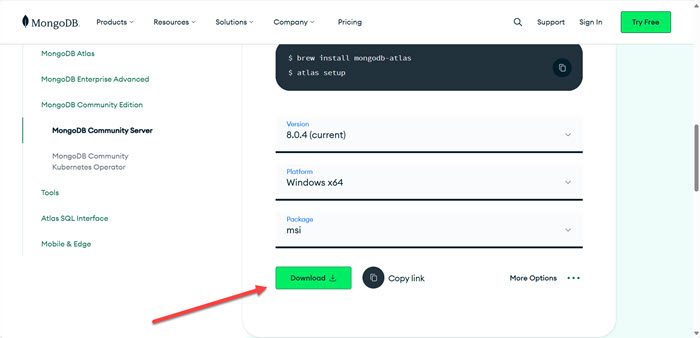
首先,我們需要下載 MongoDB 的安裝介質。為此,請導航至mongodb.com。向下滾動,然後選擇版本、平台和包。由於本教程是針對視窗,我們選擇了該選項,我們選擇了微星包(您也可以使用 ZIP,因為包會小很多),在撰寫本文時,最新版本是8.0.4,因此,我們就這麼做了。單擊下載圖示.這將啟動下載過程,等待其完成,然後進入下一步。
2]在您的計算機上安裝MongoDB
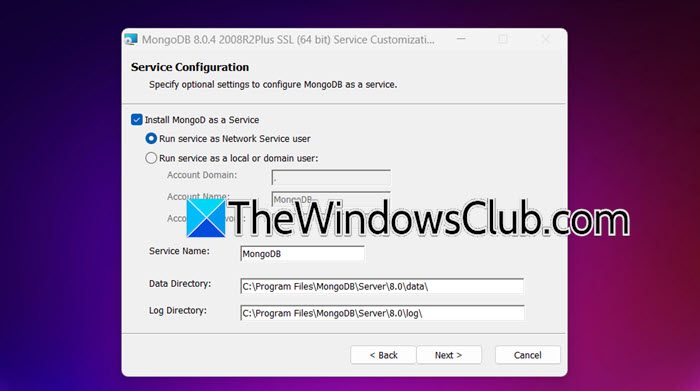
現在我們已經下載了 MongoDB 的安裝介質,我們可以將其安裝到系統上。為此,請按照下面提到的步驟操作。
- 雙擊 MongoDB 的安裝介質並啟動安裝嚮導。
- 點擊下一步,勾選我接受許可協議中的條款並單擊“下一步”。
- 讓我們進行完整安裝,為此,單擊完全的。
- 確保安裝 MongoDB 作為服務已勾選,如果您想要本地域名,請勾選以本地或域用戶身份運行服務,否則,請與以網絡服務用戶身份運行服務(預設).設置文件夾為數據目錄和日誌目錄。單擊“下一步”。
- 打鉤安裝 MongoDB Campus並單擊“下一步”。
- 最後,點擊安裝。
該過程將需要一些時間,此外,您將收到UAC提示,在需要時單擊“是”,等待這一切發生,您將收到提示,要求您在安裝過程完成後重新啟動計算機。
如果您想查看 MongoDB 是否已安裝,請訪問C:\Program Files\MongoDB\Server\8.0\bin。您將在那裡找到所有 MongoDB 文件。
3]配置環境路徑變量
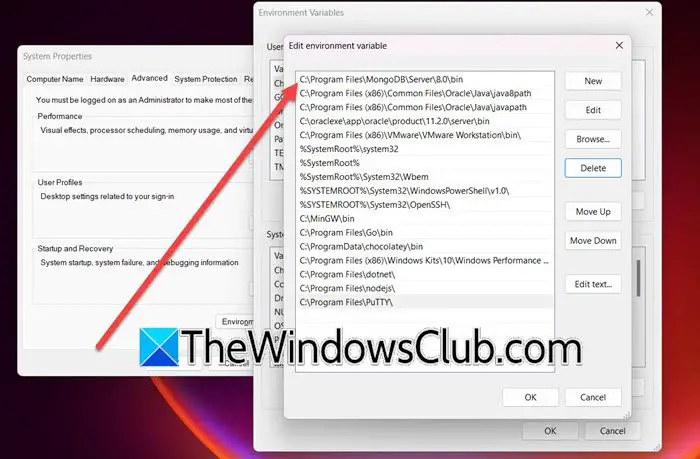
有時,即使在安裝 MongoDB 之後,路徑變量也不會添加到路徑中。為此,請按 Win + S,輸入“環境變量”,並打開該實用程序。然後,單擊環境變量,和來自系統變量,選擇路徑>編輯>新建,粘貼C:\Program Files\MongoDB\Server\8.0\bin,並單擊“確定”。
4]訪問MongoDB並安裝相關工具
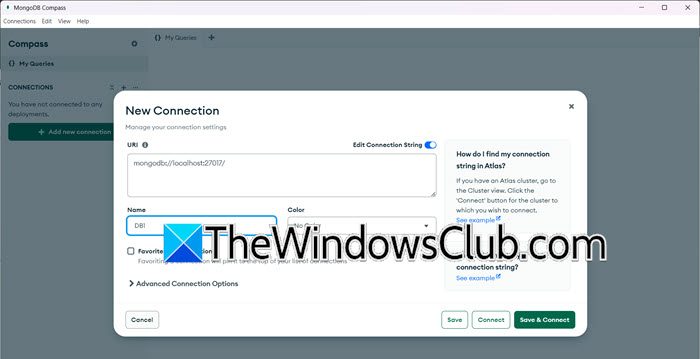
設置好環境變量並安裝好MongoDB後,讓我們看看如何訪問它。在安裝過程中,我們要求勾選安裝 MongoDB Campus選項。如果您已完成此操作,則可以使用 MongoDB Campus 工具訪問 MongoDB,您可以通過在“開始”菜單中搜索來打開該工具。
如果要連接到 MongoDB 中的本地會話,請單擊添加新連接,將 URL 保留為默認值(它將來自本地主機),提供名稱以及其他詳細信息,然後單擊保存並連接。要創建新數據庫,您可以單擊加號 (+)連接名稱旁邊的圖標,然後輸入所需的詳細信息。
MongoDB Campus 並不是使用 MongoDB 所需的唯一工具,我們列出了一些您可能想要安裝在計算機上的工具。
- 貓鼬:用於 MongoDB 和 Node.js 的 ODM(對像數據建模)庫,簡化數據庫交互。
- Studio 3T(原 Robo 3T):一個強大的 MongoDB GUI 工具,具有 IntelliShell、查詢生成器和數據可視化等功能。
- NoSQLBooster:一個功能豐富的跨平台 MongoDB GUI,提供類似 IDE 的體驗。
- MongoDB 外殼(mongo):用於與 MongoDB 交互的命令行界面,對於腳本編寫和自動化很有用。
- mongodump 和 mongorestore:用於創建和恢復 MongoDB 數據庫備份的工具。
- 蒙哥斯塔:提供 MongoDB 服務器的實時性能指標。
- 蒙戈托普:實時監控集合級活動,幫助識別性能瓶頸。
- MongoDB 阿特拉斯:一個基於雲的平台,用於管理 MongoDB 數據庫,具有內置監控、備份和自動擴展功能。
- Percona 監控和管理 (PMM):用於監控 MongoDB 和其他數據庫的開源平台。
希望您現在知道如何在 Windows 計算機上安裝和配置 MongoDB。
讀:
如何在 Windows 11 中啟動 MongoDB 服務?
如果你想在Windows計算機上啟動MongoDB服務,你需要運行mongod –config “C:\mongodb\bin\mongod.cfg” –install在命令提示符的提升模式下。您可以打開服務應用程序,然後檢查“MongoDB”服務(它的名稱可能略有不同)。
讀:
如何在 Windows 11 中啟動服務?
要在 Windows 11 中啟動服務,請通過從“開始”菜單中搜索來打開“服務”應用程序。查找需要啟動的服務,右鍵單擊它,然後選擇啟動。如果要使其自動,請右鍵單擊,選擇屬性,將啟動類型更改為自動,然後單擊應用 > 確定。
另請閱讀:。
![在 Windows PC 上列印時印表機列印品質不佳 [修復]](https://sclub.recmg.com/tech/blogs/wp-content/uploads/2024/12/Fix-Poor-print-quality-of-Printer.png)