在這篇文章中,我們將看看如何在 Visual Studio Code 中設置和使用 Deepseek-R1。Deepseek 可能是當今人工智能領域最熱門的話題之一,如果您願意在本地計算機上安裝它,那麼本指南適合您。
如果您想在 Visual Studio Code 中設置和使用 Deepseek-R1,請按照以下步驟操作。
- 安裝 Visual Studio 代碼
- 下載奧拉瑪
- 安裝 CodeGPT 擴展
- 安裝 DeepSeek 模型
- 在 Visual Studio Code 中使用 DeepSeek
讓我們詳細談談它們。
1]安裝Visual Studio代碼
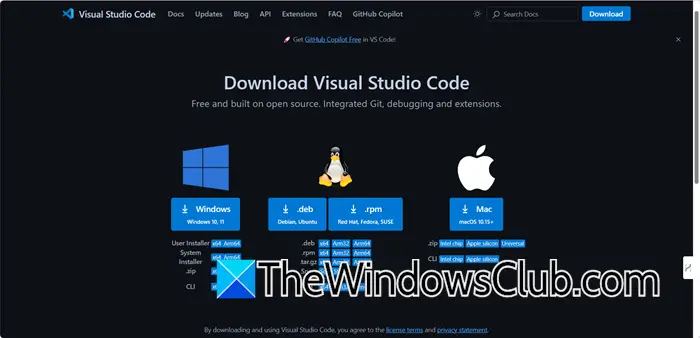
首先,您需要從 code.visualstudio.com 下載 Visual Studio Code。或者,如果您使用的是 Windows,則可以從 Microsoft Store 安裝該應用程序。只需打開商店,搜索“Visual Studio 代碼”,然後單擊“獲取”。如果您已經下載了exe文件,則需要運行安裝程序來安裝它。完成後,繼續執行下一個解決方案。
2]下載奧拉瑪
Ollama AI 使用戶能夠直接在本地計算機上運行高級大型語言模型,例如 Llama 3.3 和 DeepSeek-R1。此功能允許無縫模型執行,無需雲服務,確保數據隱私和安全。在本指南中,我們將使用 Ollama 運行 DeepSeek-R1。為此,請導航至奧拉瑪網並點擊下載。下載後,運行安裝文件,然後按照屏幕上的說明下載 Ollama。
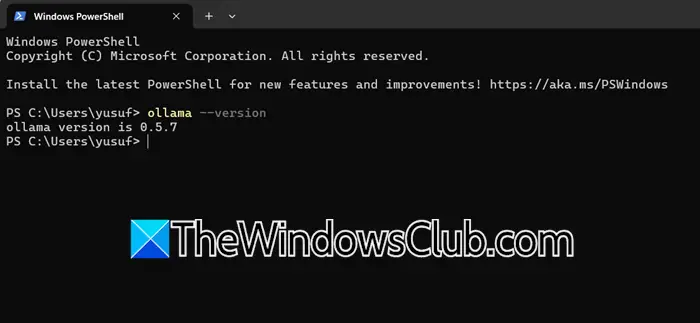
要確認 Ollama 是否已安裝,請打開計算機上的終端並運行以下命令。
ollama --version
它將為您提供已安裝的 Ollama 版本。
3]安裝CodeGPT擴展
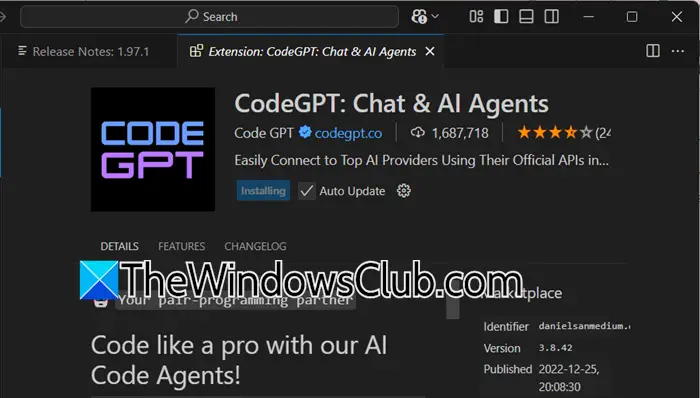
CodeGPT 是一款基於 AI 的工具,我們正在將其集成到 Visual Studio Code 中,以增強其與 DeepSeek 的兼容性,因為此擴展對於運行任何 AI 模型都是必需的。它提供了代碼生成、代碼完成、調試幫助和代碼解釋等功能。要安裝 CodeGPT,您可以按照以下步驟操作。
- 打開視覺工作室代碼通過從“開始”菜單中搜索它。
- 現在,您需要單擊擴展窗口左側的按鈕。
- 搜尋“代碼GPT”,轉到 CodeGPT:聊天和 AI 代理,然後單擊安裝與之相關的圖標。
就我而言,Visual Studio Code 需要確認安裝擴展,因為它不信任它,因為我信任該擴展,我同意了,並且之後沒有遇到任何問題。你可以去代碼gpt.co創建您的免費帳戶。
4]安裝DeepSeek模型
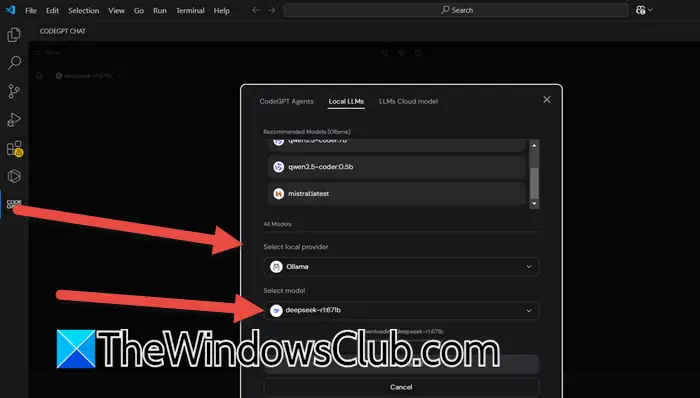
現在我們已經安裝了 Visual Studio Code、CodeGPT 和 Ollama,接下來就可以配置 DeepSeek 模型了。我們將安裝兩個模型:DeepSeek-R1 和 DeepSeek-Coder。
DeepSeek-R1用於各種人工智能應用中的高級推理任務。它擅長自然語言處理、理解複雜查詢以及生成連貫的響應。該模型對於從事需要復雜人工智能功能(例如聊天機器人、虛擬助手和自動內容生成)的項目的開發人員特別有利。
DeepSeek-Coder是一種旨在幫助編碼的人工智能模型。它可以完成代碼片段、建議更正並根據上下文生成代碼,這對於大型編碼項目非常有用。該模型支持多種編程語言,並通過減少錯誤和提供相關代碼建議來幫助提高生產力。
要下載 DeepSeek-R1,請按照以下步驟操作。
- 打開視覺工作室代碼並單擊代碼GPT左側邊欄中的圖標。
- 現在,您需要單擊選定的模型,在我的例子中,它是克勞德 3.5 十四行詩。
- 前往本地法學碩士選項卡。
- 在選擇本地提供商(或選擇提供商),放成為。
- 選擇deepseek-r1:67磅在選擇型號部分。
- 點擊下載。
DeepSeek-R1 的安裝可能需要一些時間。完成後,讓我們繼續安裝 DeekSeek-Coder。為此,請打開終端在 Visual Studio Code 中,然後運行以下命令。
ollama pull deepseek-coder:1.3b
這將運行並安裝 DeepSeek-R1。
5]在 Visual Studio Code 中使用 DeepSeek
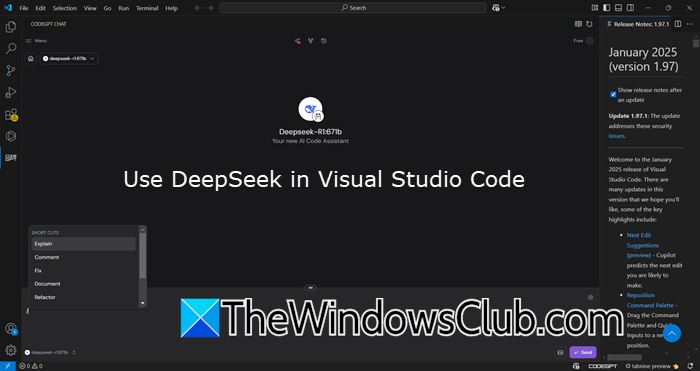
您現在可以繼續使用 DeepSeek,因為我們已經安裝了所有必需的組件。為此,請轉至代碼GPT,然後您將看到 DeepSeek 聊天機器人。要了解您可以用它做什麼,請輸入/,您將看到 DeepSeek 的多種功能。配置模型後,您可以充分利用這些強大的工具,而無需依賴外部 API。在計算機上本地運行所有內容可確保您保持完全的隱私並完全控制您的編碼環境。
希望您能夠在本指南的幫助下在本地運行 DeepSeek。
讀: 如何在 VS Code 中安裝 Claude AI 代碼。
如何在本地運行 DeepSeek?
DeepSeek-R1 是 DeepSeek 的本地模型,您可以在 Ollama 的幫助下運行。如果您使用 Visual Studio Code,可以查看本指南來安裝 DeepSeek-R1,或者查看本指南來安裝 DeepSeek-R1。
讀:
如何使用 Visual Studio Code 進行遠程開發?
要使用 Visual Studio Code 進行遠程開發,請安裝 VS Code 和遠程開發擴展包。如果您要連接到遠程服務器,請在本地計算機上設置 SSH。使用命令面板通過以下方式連接到遠程服務器遠程 SSH:連接到主機。連接後,打開文件夾、安裝擴展並配置遠程環境。此設置使您能夠使用 VS Code 的全部功能在遠程計算機、容器或 WSL 上工作。
另請閱讀: