這篇文章將向您展示如何加載和卸載註冊表配置單元在 Windows 11/10 中使用寄存器負載或者註冊卸載命令。您可能需要手動加載註冊表配置單元以進行故障排除或編寫腳本;如果是這樣,這篇文章會對您有所幫助。
使用註冊表編輯器
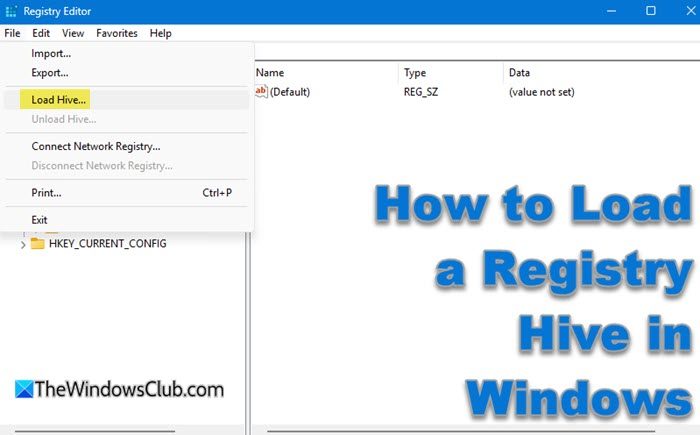
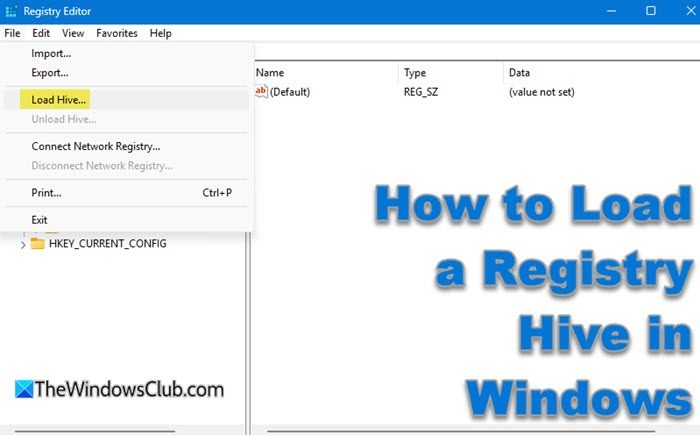
要加載註冊表配置單元,請打開 REGEDIT 並選擇根密鑰。僅允許配置單元加載的鍵,它們是:
- HKEY_LOCAL_MACHINE 或
- HKEY_USERS
單擊“文件”,然後單擊“加載 Hive”。
接下來,瀏覽到配置單元文件位置,即 C:\Windows\System32\config。
選擇系統、軟件、SAM 或所需的配置單元文件。
最後,輸入加載的配置單元的臨時名稱並根據需要進行編輯。
使用命令行
打開命令提示符窗口,然後執行以下命令:
reg load HKLM\TempHiveName C:\Backup\SYSTEM.hiv
在這裡,替換以下內容:
- HKLM\TempHiveName 為 HKEY_LOCAL_MACHINE 下的臨時密鑰名稱。
- C:\Backup\SYSTEM.hiv 為 hive 文件的實際路徑。
對於在恢復環境中工作,您可以使用此方法。
如何在 Windows 11/10 中卸載註冊表配置單元
要在 Windows 中卸載已加載的註冊表配置單元,您可以使用註冊表編輯器或註冊卸載命令。以下是如何安全有效地做到這一點
使用註冊表編輯器
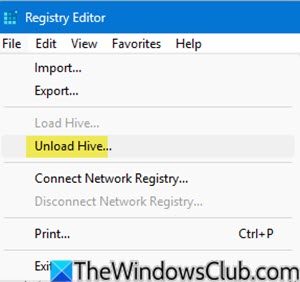
要加載註冊表配置單元,請打開註冊表編輯器並選擇註冊表項,然後單擊“文件”,然後單擊“加載配置單元”。
使用命令提示符
以管理員身份打開命令提示符,然後執行以下命令:
reg unload HKLM\TempHiveName
此處,將 HKLM\TempHiveName 替換為 HKEY_LOCAL_MACHINE 下的臨時密鑰名稱。常見的根密鑰有 HKLM、HKCU、HKU、HKCR 和 HKCC。
確保沒有打開的句柄並執行命令。
在恢復環境中工作時,此方法效果最佳。
卸載註冊表配置單元訪問被拒絕的錯誤消息
如果在卸載註冊表配置單元時遇到“訪問被拒絕”消息,則必須關閉所有打開的句柄。
如果在 PowerShell 或腳本中訪問配置單元,請在提升的 PowerShell 窗口中執行以下命令:
$result = New-Item -Path "Registry::HKLM\TempHiveName\TheKeyName"
$result.Handle.Close()
[gc]::Collect()
[gc]::WaitForPendingFinalizers()
如果您收到“訪問被拒絕”錯誤,請確保沒有應用程序或腳本仍在引用該配置單元。您可能還必須等待垃圾收集來釋放句柄。
卸載配置單元會將其從內存中刪除,從而防止發生持久的更改。
如何加載脫機 Windows 註冊表配置單元?
要加載脫機 Windows 註冊表配置單元,請打開註冊表編輯器並從“文件”菜單中選擇“加載配置單元”。選擇註冊表配置單元文件,通常位於 Windows\System32\Config 目錄中。輸入密鑰名稱以訪問數據。根據需要進行更改,然後在完成後卸載配置單元以保存更改。