在這篇文章中,我們將向您展示如何啟用或禁用文件資源管理器中的“推薦”部分Windows 11 中的主頁部分。微軟正在推出一項新功能,添加了“受到推崇的”部分位於文件資源管理器主頁頂部,用於顯示 Microsoft 根據您的活動認為您可能需要的文件。
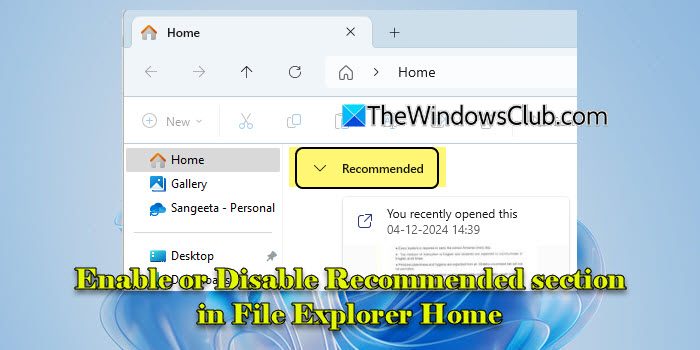
該功能稱為文件推薦最初是在 Dev 和 Canary 渠道中向 Windows Insider 的子集提供的。它僅限於使用以下方式登錄 Windows 的用戶Azure 活動目錄 (AAD)或者微軟Entra ID帳戶,旨在推薦與這些帳戶關聯的雲文件。
文件推薦現已得到更廣泛的應用,並逐漸通過穩定的渠道向用戶推出。如果您已收到更新但不想查看建議,可以通過 Windows 11 中的設置來管理或關閉該功能。
到啟用或禁用文件資源管理器中的“推薦”部分在 Windows 11 的主頁部分,您可以使用以下兩種方法之一:
- 文件資源管理器選項
- 註冊表編輯器
讓我們詳細看看這一點。
1]文件資源管理器選項
在文件資源管理器主頁中打開或關閉文件推薦的最簡單方法是使用“文件夾選項”對話框。
按贏+我打開“設置”應用程序。在搜索欄中輸入“文件資源管理器選項”,然後單擊文件資源管理器選項在搜索結果下。
在文件資源管理器選項對話框中,取消選中下的以下選項隱私內的部分一般的選項卡:
- 顯示推薦部分
- 包括基於帳戶的見解、最近的、最喜歡的和推薦的文件
點擊申請, 其次是好的保存更改。重新啟動文件資源管理器以確保更改生效。
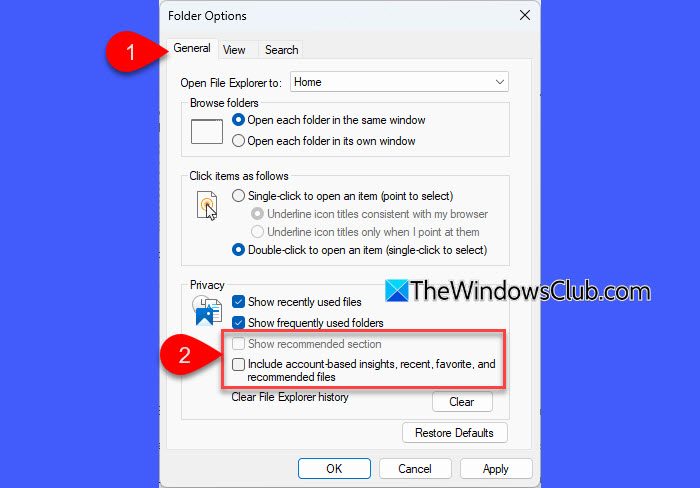
取消選中上述設置後,您將不再在文件資源管理器主頁部分中看到“推薦”部分(打開的“推薦”部分是默認設置)。
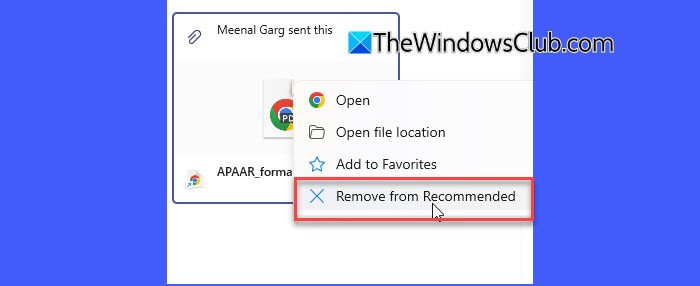
提示:如果您想在“推薦”部分隱藏單個文件,請右鍵單擊該文件並選擇“刪除表格推薦'。
如果您希望恢復該部分,您可以撤消這些更改。
打開“文件瀏覽選項”對話框並選中“包括基於帳戶的見解、最近的、最喜歡的和推薦的文件'。接下來,選中“顯示推薦部分'。點擊應用 > 確定,然後重新啟動文件資源管理器以應用更改。
2]註冊表編輯器
高級用戶可以調整 Windows 註冊表以啟用或禁用文件資源管理器主頁中的文件推薦。但是,如果操作不當,修改註冊表可能會導致嚴重後果。因此請謹慎行事或在進行任何編輯之前。
按贏+R, 類型 '註冊表編輯器' 在跑步對話,然後按進入。點擊是的在用戶帳戶控制提示中。
註冊表編輯器將打開。在註冊表編輯器窗口中導航到以下鍵:
HKEY_CURRENT_USER\Software\Microsoft\Windows\CurrentVersion\Explorer
在右側面板中,找到這兩個 DWORD:
- 在快速訪問中顯示雲文件
- 顯示推薦
上述 DWORD 控制推薦的文件是否顯示在文件資源管理器中。到禁用在“推薦”部分中,雙擊這些 DWORD 並設置它們的價值數據到 '0'。
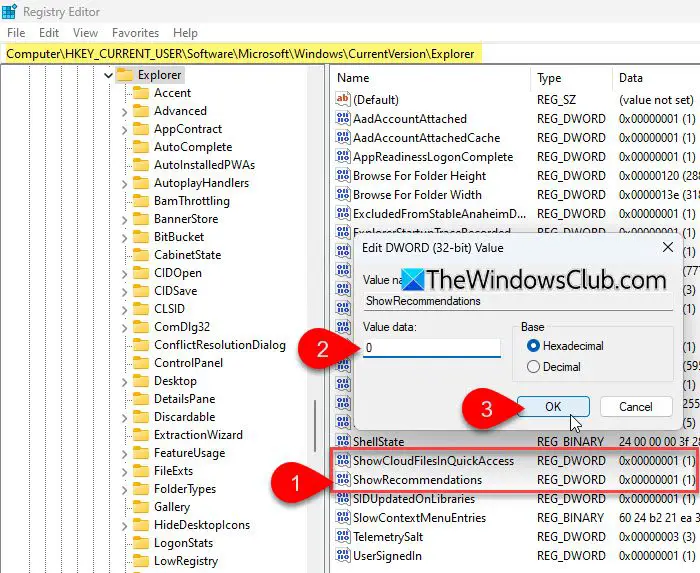
到重新啟用部分,改變他們的價值數據回到'1'。每次進行這些更改後,請重新啟動文件資源管理器。
筆記:
- 這快速訪問和受到推崇的各部分以某些方式互連,尤其是在 Windows 11 中。
- 什麼時候顯示推薦設置為0,文件資源管理器將僅顯示快速訪問或其他默認視圖。什麼時候顯示推薦設置為1,它優先於快速訪問,並將其替換為最近文件的建議。
- 當啟用推薦時(顯示推薦 = 1)並且快速訪問中的雲文件被禁用(顯示雲文件快速訪問 = 0),“快速訪問”部分被替換為“推薦”,但此部分中不顯示任何云文件。要在推薦部分顯示雲文件,您必須重新啟用在快速訪問中顯示雲文件通過將其設置為1。
我希望你覺得這很有用。
讀: 。
如何禁用 Windows 11 文件資源管理器中的推薦?
打開文件資源管理器,單擊頂部菜單上的三點圖標,然後選擇選項。在文件夾選項對話,取消選中 '顯示推薦部分' 和 '包括基於帳戶的見解、最近的、最喜歡的和推薦的文件' 選項。點擊好的並重新啟動文件資源管理器以應用更改。
如何在 Windows 11 中將文件資源管理器更改回正常狀態?
要將文件資源管理器恢復為 Windows 11 中的默認設置,請打開文件夾選項對話(三點圖標 > 選項)並單擊恢復默認設置按鈕下的一般的選項卡。如果您看到受到推崇的文件資源管理器主頁頂部的部分,您可以使用文件夾選項對話框中的可用設置隱藏它,如本文所述。隱藏該部分後,您的文件資源管理器將切換回其默認界面,快速訪問面板位於頂部。
閱讀下一篇: 。