
在本教程中,我們將向您展示如何打開或關閉過濾敏感信息為了調用快照在一個視窗11個人電腦。當使用 Recall 時副駕駛+電腦在 Windows 11 中,Windows 會定期拍攝計算機屏幕快照並將其保存在您的電腦上。但是,當 Recall 檢測到潛在的敏感信息(例如信用卡號、通用密碼、駕照號、銀行帳號等)時,它不會保存快照。發生這種情況的原因是敏感信息過濾設置默認情況下保持啟用狀態以確保數據機密性。但您可以通過幾個簡單的步驟更改此設置。
我們已經擁有要包含的功能或、刪除特定時間範圍內的快照、刪除所有召回快照等。現在,我們可以選擇在檢測到潛在敏感信息時是否保存快照。
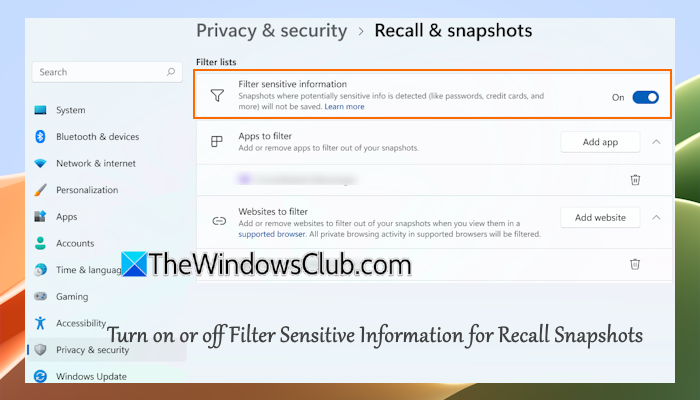
步驟打開或關閉過濾召回快照的敏感信息在Windows 11中如下:
- 使用贏+我打開“設置”應用程序的熱鍵
- 單擊隱私與安全類別
- 訪問回憶和快照頁面顯示在Windows 權限右側部分
- 在過濾列表部分,按過濾敏感信息切換以關閉此設置
- 在 Windows 安全提示中,按“確定”以允許修改您的調用設置。
有關的:
現在,即使屏幕上可能存在敏感信息,Recall 也會拍攝並保存快照。即使敏感信息過濾器設置已關閉,您的敏感信息仍保留在您的設備上。快照也經過加密,因此只有您才能訪問它們。
要再次為調用快照啟用過濾敏感信息,請打開回憶和快照設置應用程序中的頁面。現在使用敏感信息過濾器設置的開關將其打開。
希望這有幫助。
現在閱讀:
如何在 Windows 11 中啟用召回功能?
要在Windows 11中打開或啟用Recall功能,您需要打開保存快照選項。導航至設置應用 > 隱私和安全 > 調用和快照。在那裡,使用保存快照切換以將其打開。如果您的 PC 上的調用功能完全禁用,則,打開Windows 功能(或打開或關閉 Windows 功能)窗口。尋找記起選項並選擇它。按“確定”並重新啟動您的電腦。在 PC 上激活“調用”功能後,您可以通過打開 Windows 設置中的“保存快照”選項來啟用它。
讀:
Windows 11 中的 Recall 有哪些系統要求?
Windows 11 中 Recall 的最低系統要求包括副駕駛+電腦滿足安全代碼標準,16 GB內存,256GB存儲容量,以及40 個 TOP NPU(神經[處理單元)。此外,您應該至少有 50 GB 的可用存儲空間才能啟用 Recall。您還需要啟用 Bitlocker 或設備加密,並註冊 Windows Hello 增強登錄安全性,並至少啟用一個生物識別登錄選項。
接下來閱讀: 。

![DeepSeek 400錯誤格式無效[fix]](https://sclub.recmg.com/tech/blogs/wp-content/uploads/2025/02/DeepSeek-400-error-Invalid-format.png)