如果您的 Windows 11 計算機屏幕向右或向左移動,本文提供的解決方案將對您有所幫助。出現此問題的原因有很多,例如顯示分辨率不正確、顯示驅動程序損壞、顯示器設置不正確、顯示器固件過時等。無論導致此問題的原因如何,本文都將為您提供幫助。
如果您的計算機屏幕在 Windows 11/10 中向右或向左移動,請使用這些建議。
- 初步修復
- 執行硬重置
- 更新您的顯示器固件(如果適用)
- 更改顯示分辨率和刷新率
- 更新顯卡驅動程序或執行全新安裝
- 調整 NVIDIA 和 AMD 顯卡中的顯示位置
下面詳細解釋了所有這些修復:
1]初步修復
在嘗試任何修復之前,最好嘗試一些初步或基本的修復,因為有時問題是由於小故障而發生的。
- 檢查電纜連接。確保電纜連接沒有鬆動。另外,請嘗試斷開並重新連接電纜。如果有其他電纜可用,請使用它並看看會發生什麼。
- 檢查您的顯示器設置。請參閱顯示器用戶手冊並檢查顯示控制設置。有些顯示器有一個自動調整按鈕,可以自動調整顯示。檢查一下你的顯示器是否有這樣的按鈕。
- 重新啟動 GPU 驅動程序並查看是否有幫助。按Win + Ctrl + Shift + B鍵重新啟動顯卡驅動程序。
如果這些初步修復不起作用,請繼續嘗試其他修復。
2]執行硬重置
對您的計算機執行硬重置並查看其是否有效。以下步驟將幫助您:
- 關閉計算機並將其電源線從牆壁插座上拔下。如果您有筆記本電腦,請斷開其充電器。
- 斷開所有外圍設備。
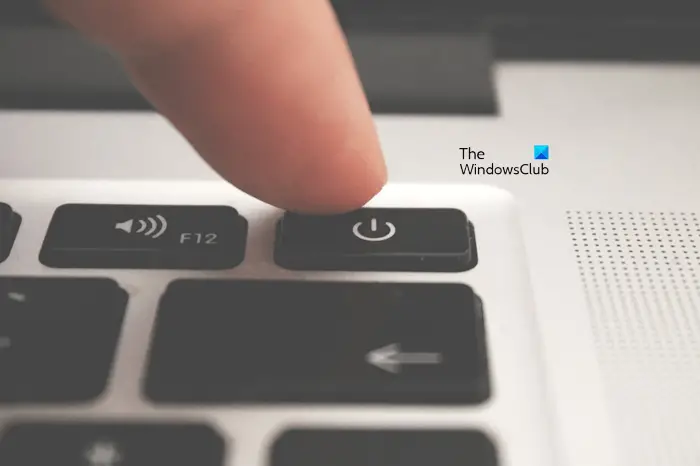
- 按住電源按鈕 15 至 20 秒。
- 連接電源線並打開計算機。
具有外部顯示器的台式機用戶或筆記本電腦用戶還可以通過將顯示器重置為出廠默認設置來執行附加步驟。訪問顯示器製造商的官方支持頁面並從那裡下載用戶手冊。您可以在該用戶手冊中找到重置顯示器的方法。
3]更新您的顯示器固件(如果適用)
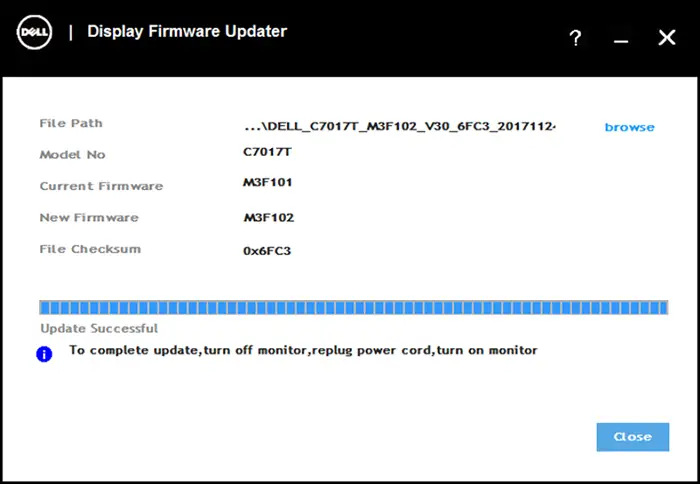
過時的顯示器固件也是造成此類問題的原因。看看是否有幫助。請參閱顯示器用戶手冊,了解更新顯示器固件的正確方法。
4]更改顯示分辨率和刷新率
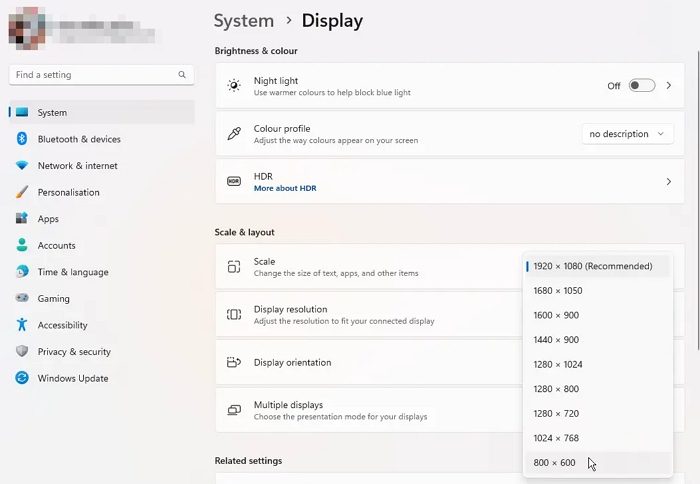
更改顯示分辨率。打開 Windows 11 設置並選擇系統 > 顯示。現在,選擇受到推崇的選項中顯示分辨率和規模。您還可以嘗試其他顯示分辨率,看看哪一種適合您。
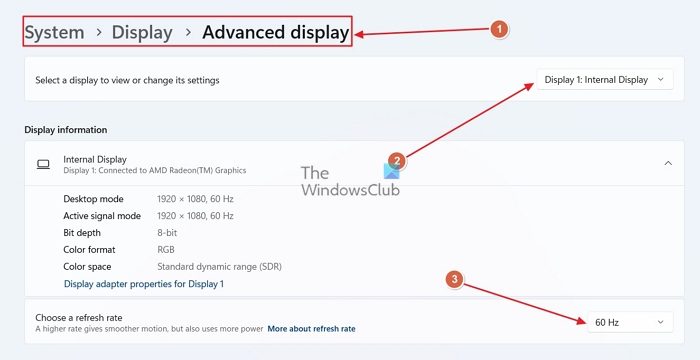
另外,嘗試更改顯示刷新率。前往系統 > 顯示 > 高級展示在 Windows 11 設置中更改顯示刷新率。
5]更新顯卡驅動程序或執行全新安裝
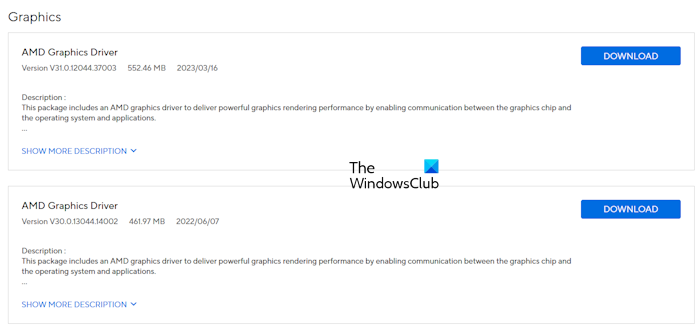
該問題可能是由於顯卡驅動程序損壞造成的。我們建議您將顯卡驅動程序更新至最新版本。從以下位置下載最新版本的顯卡驅動程序您的計算機製造商的信息並運行安裝程序文件以安裝最新的驅動程序。
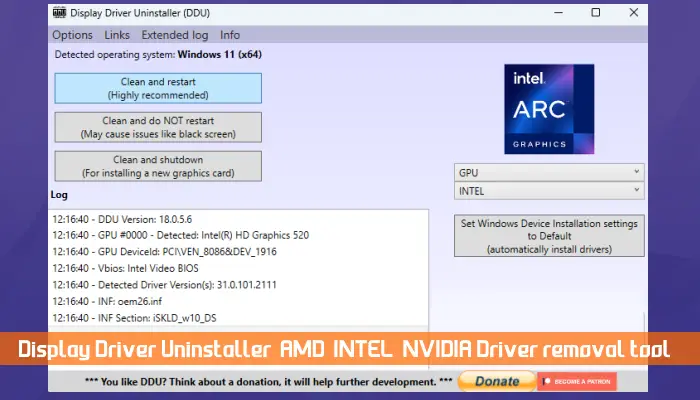
如果這不起作用,執行顯卡驅動程序的全新安裝會有所幫助。下載並安裝。並運行DDU工具徹底刪除顯卡驅動程序。之後,安裝最新版本的 GPU 驅動程序。
6]調整NVIDIA和AMD顯卡中的顯示位置
如果您有 NVIDIA 或 AMD 顯卡,則可以使用 NVIDIA 控制面板或正確縮放您的顯示。
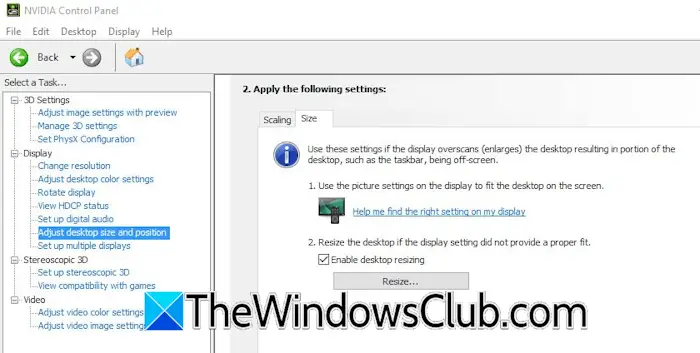
打開 NVIDIA 控制面板並展開展示左側的分支。現在,選擇調整桌面大小和位置選項。選擇尺寸選項卡。現在,選擇啟用桌面大小調整複選框並單擊調整大小按鈕。調整顯示以適合您的屏幕。
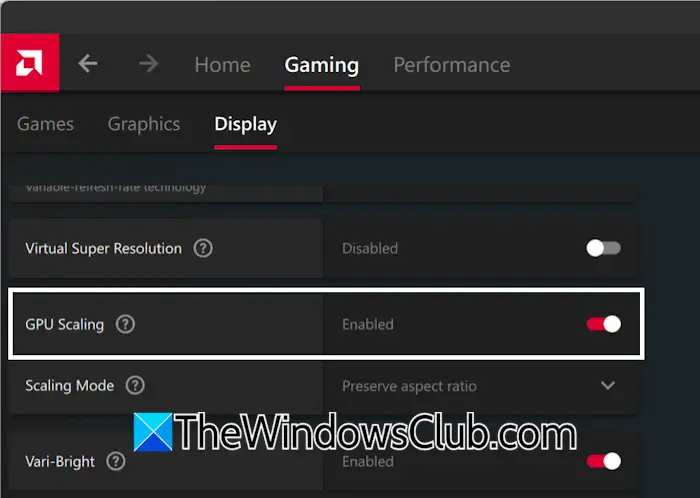
使用 AMD 顯卡的用戶需要按照以下步驟操作:
- 打開 AMD 軟件腎上腺素版。
- 選擇賭博選項卡,然後選擇展示選項卡。
- 打開GPU 縮放按鈕。
就是這樣。我希望這有幫助。
如何讓屏幕恢復正常?
如果你的,問題可能出在顯卡驅動程序上。更新或重新安裝顯卡驅動程序可以幫助解決與顯示相關的問題。但是,如果問題是由於硬件故障引起的,則需要將計算機帶到專業的計算機維修技術人員處。
如何解決 Windows 11 中的顯示問題?
這取決於問題的原因。如果由於顯卡驅動程序損壞而出現顯示問題,將驅動程序更新到最新版本即可修復該問題。如果您有外接顯示器,過時的固件可能是導致顯示問題的原因。
閱讀下一篇:。