這篇文章解釋了如何在 Windows 11 中重新啟動後恢復文件資源管理器中的選項卡。此功能目前在 Windows Beta 版本中可用,但很快就會向所有版本推出。該版本引入了重新設計的文件資源管理器,可以在系統重新啟動後恢復以前打開的選項卡,使其功能類似於網絡瀏覽器。以前,文件資源管理器僅記住打開的窗口,但現在它會記住重新啟動計算機之前在每個文件資源管理器窗口中打開的選項卡。
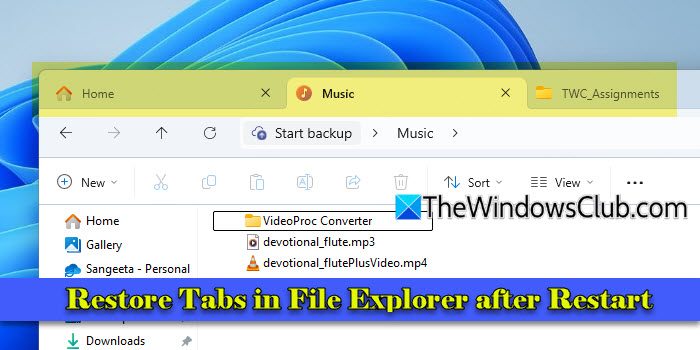
該版本還為文件資源管理器帶來了其他關鍵改進,包括在選項卡而不是新窗口中打開從文件資源管理器外部啟動的文件夾的選項,以及通過暫停或關閉選項管理備份提醒的功能。這些增強功能顯著提高了文件資源管理器的可用性和效率,讓用戶節省時間和精力。
到在 Windows 11 中重新啟動後恢復文件資源管理器中的選項卡,您需要啟用以下設置之一:
- 登錄時恢復以前的文件夾窗口。
- 自動保存我的可重新啟動的應用程序,並在我重新登錄時重新啟動它們。
以下是有關如何激活該功能的分步指南:
1]登錄時恢復以前的文件夾窗口
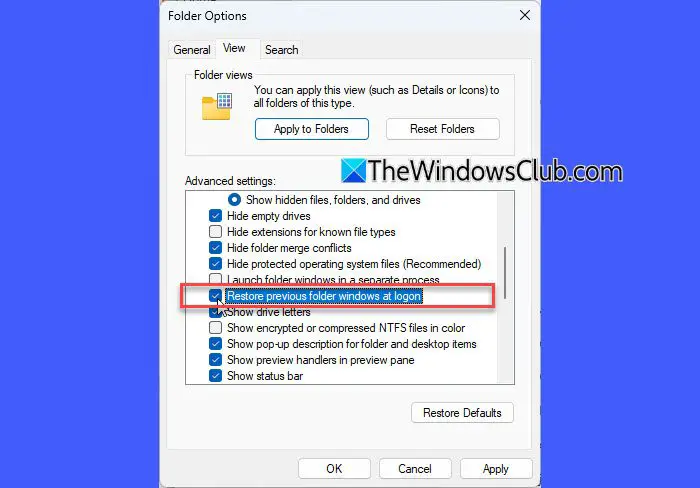
單擊 Windows 任務欄中的文件資源管理器圖標或按勝利+E。單擊頂部菜單末尾的三點圖標,然後選擇選項。
這將調出文件夾選項窗戶。導航至看法選項卡。
向下滾動並找到 '登錄時恢復以前的文件夾窗口'。此現有設置現在還可以恢復文件資源管理器中所有以前打開的選項卡,而不僅僅是單個窗口。
選中該框以啟用該設置。點擊申請, 然後好的。此後,系統重新啟動後,文件資源管理器中的選項卡將自動恢復。
2]自動保存我的可重新啟動的應用程序並在我重新登錄時重新啟動它們
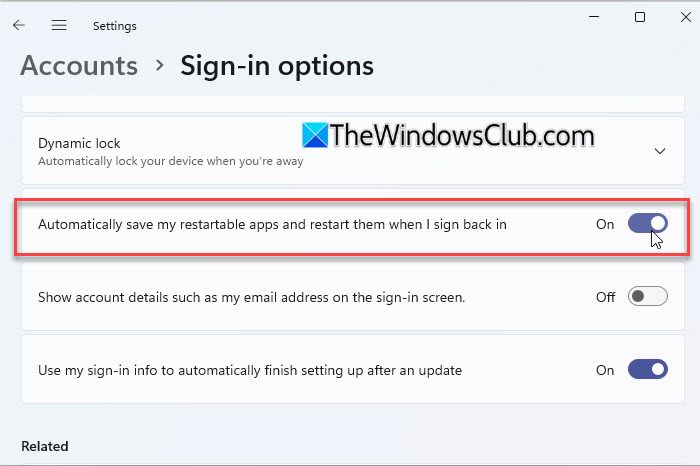
在此版本中,微軟還更新了“' 設置有效。現在,當您打開此常規設置時,它將自動激活文件資源管理器特定的設置,以在重新啟動後恢復選項卡和窗口,從而使您能夠無縫地繼續工作。
要啟用該設置,請單擊開始Windows 任務欄中的按鈕圖標並選擇環境。前往帳戶 > 登錄選項。找到設置'自動保存我的可重新啟動的應用程序並在我重新登錄時重新啟動它們'並切換它在。
筆記:
- 上述設置並不是全新的,但在最新的更新中得到了增強,包括用於在文件資源管理器中恢復選項卡的附加功能。
- 該功能目前可在 Windows Insider 計劃的 Beta 頻道中使用。如果您未註冊 Insider 計劃,您將在 Windows 11 的未來穩定版本中獲得更新。
這是您可以在系統重新啟動後啟用文件資源管理器恢復以前打開的選項卡的方法。我希望你覺得這很有用。
讀: 。
Windows重啟後如何恢復標籤頁?
大多數現代瀏覽器(例如 Chrome 和 Edge)都有一個設置,可以在重新啟動後重新打開之前關閉的選項卡。例如,在 Chrome 中,轉到設置 > 啟動時並選擇從上次停下的地方繼續啟用該設置。此外,您可以啟用 '自動保存我的可重新啟動的應用程序' 設置下設置 > 帳戶 > 登錄選項重新登錄後重新打開兼容的應用程序及其內容。
如何在 Windows 11 文件資源管理器中獲取選項卡?
文件資源管理器選項卡是在 Windows 11 22H2 Moment 1 更新中引入的。要在 Windows 11 上的文件資源管理器中獲取選項卡,請確保您使用的是受支持的版本。選擇設置 > Windows 更新 > 檢查更新並安裝最新更新。要打開新選項卡,請單擊+文件資源管理器標題欄中的圖標或按Ctrl+T。要在選項卡之間切換,請單擊選項卡或使用Ctrl + Tab。要關閉選項卡,請單擊X在選項卡上或按Ctrl + W。
閱讀下一篇: 。

![Razer Synapse正在最小化遊戲[FIX]](https://sclub.recmg.com/tech/blogs/wp-content/uploads/2025/02/Razer-Synapse-is-minimizing-games.png)