一些 Surface 用戶遇到了找不到可啟動操作系統他們打開 Surface 筆記本電腦時出現錯誤。這是由於硬盤驅動器故障或啟動設置不正確而可能發生的啟動錯誤。如果啟動 Surface 設備後也遇到相同的錯誤,請使用本文中介紹的解決方案來修復此錯誤。
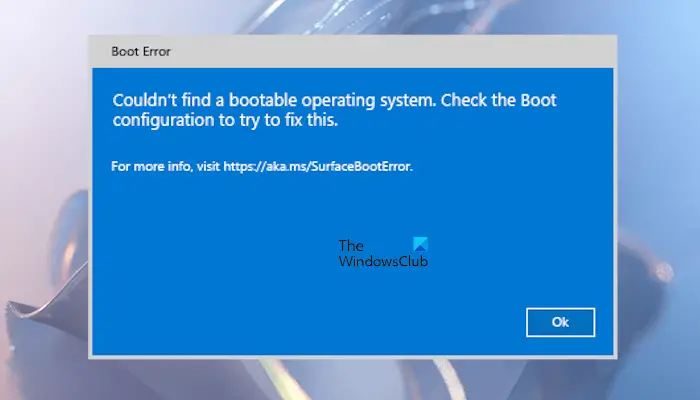
完整的錯誤信息是:
找不到可啟動的操作系統。檢查引導配置以嘗試修復此問題。
如果您得到“找不到可啟動操作系統打開 Surface 筆記本電腦時出現“錯誤”,請使用這些修復來解決此錯誤。
- 檢查是否檢測到您的 SSD
- 檢查啟動配置
- 強制重新啟動 Surface 設備
- 重置您的 Surface 設備
- 聯繫支持人員
讓我們開始吧。
1]檢查是否檢測到您的SSD
當 Surface 筆記本電腦未檢測到 SSD 時,會出現此錯誤。造成這種情況的原因可能有多種。可能您的 SSD 安裝不正確、連接 SSD 到 Surface 設備的電纜損壞或 SSD 本身損壞。
要進入 Surface UEFI,請按住音量調高按鈕,然後按下並釋放電源按鈕。按住音量調高按鈕,直到出現 UEFI 屏幕。現在,點擊顯示存儲設備的部分。如果此處未顯示您的 SSD,請關閉 Surface 筆記本電腦,將其打開,然後檢查其是否安裝正確。如果您不擅長此,請尋求專業幫助。
2]檢查啟動配置
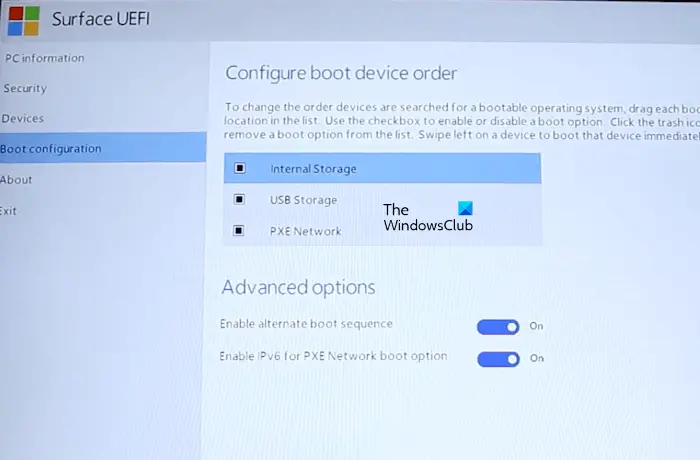
下一步是檢查啟動配置。檢查啟動配置設置是否選擇正確的磁盤作為啟動設備。進入UEFI並選擇啟動配置從左側的選項。現在,檢查哪個設備被選為啟動設備。如果它不是正確的啟動設備,請選擇正確的啟動設備並將其拖到頂部。
選擇出口從左側開始,然後點擊重新啟動選項。看看這次是否出現錯誤。
3]強制重啟您的Surface設備
如果啟動配置設置正確但錯誤仍然存在,請嘗試強制重新啟動 Surface 設備並查看是否有效。按住電源按鈕直至 Surface 設備重新啟動。當您在屏幕上看到 Windows 徽標時鬆開電源按鈕。
讀:如何
4]重置你的Surface設備
如果問題仍然存在,請通過創建 USB 恢復驅動器來重置 Surface 設備。此操作將刪除所有已安裝的應用程序和程序,並將 Surface 設備恢復為出廠默認設置。
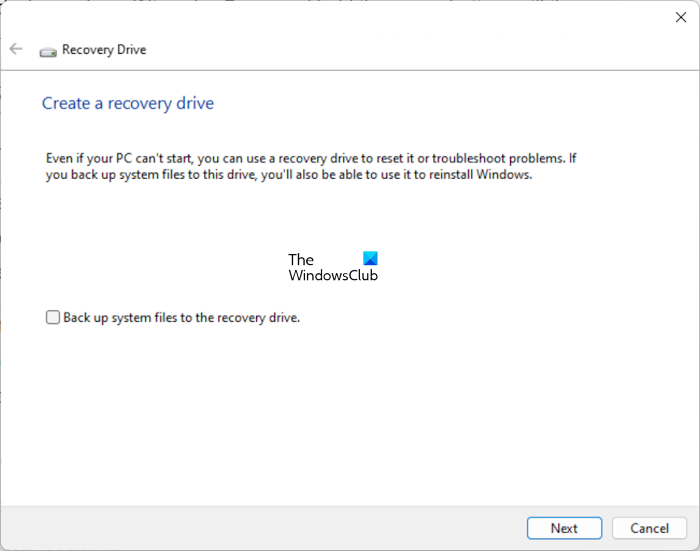
在運行正常的計算機上從 Microsoft 官方網站獲取。要下載正確的恢復映像,您需要輸入 Surface 筆記本電腦型號。將恢復映像下載到計算機上後,將 USB 閃存驅動器連接到計算機。現在,單擊“Windows 搜索”並輸入“恢復驅動器”。從搜索結果中選擇恢復驅動器。在 UAC 提示中單擊“是”。
恢復驅動器工具將啟動。此工具將使 USB 閃存驅動器成為 Surface 設備的恢復閃存驅動器。在恢復驅動器工具中,取消選中將系統文件備份到恢復驅動器複選框並單擊下一步。現在,選擇 USB 閃存驅動器並單擊“下一步”。點擊創造。此操作將格式化您的 USB 閃存驅動器。因此,在執行此操作之前,請先備份 USB 閃存驅動器中的數據。
現在,打開包含從 Microsoft 網站下載的恢復映像的文件夾。將該文件夾內的所有數據複製並粘貼到 USB 閃存驅動器中。如果提示替換現有文件,請單擊“是”。
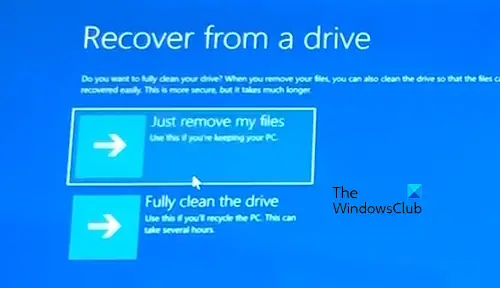
轉到有故障的 Surface 設備並將 USB 閃存驅動器連接到其 USB 端口。按住音量調低按鈕,然後按一次電源按鈕。繼續按住降低音量按鈕,直到您在屏幕上看到 Windows 徽標和旋轉點。選擇鍵盤佈局(如果出現提示)。現在,選擇疑難解答 > 從驅動器恢復 > 僅刪除我的文件。之後,單擊恢復。您的 Surface 設備將重新啟動以開始恢復過程。完成後,按照屏幕上的說明設置您的電腦。
5]聯繫支持人員
如果問題仍然存在,您應該尋求專業幫助。請聯繫 Microsoft 支持人員維修你的 Surface 筆記本電腦。
讀:
如何解決 Surface 上沒有可啟動設備的問題?
這 ”Microsoft Surface Go 設備上出現“錯誤”。要修復此錯誤,您必須通過 USB 閃存設備獲取 USB 解決方案文件來恢復 Surface Go。您可以從 Microsoft 官方網站下載 USB 解決方案文件。
我怎麼去乙Surface 上的 oot 選項?
要獲取 Surface 上的啟動選項,您需要啟動到 UEFI。按住音量調高按鈕,然後按一次電源按鈕。按住調高音量按鈕,直到看到 UEFI 屏幕。現在,從左側選擇引導配置以查看引導選項。
閱讀下一篇:。
![藍牙在VirtualBox [fix]中不起作用](https://sclub.recmg.com/tech/blogs/wp-content/uploads/2025/07/bluetooth-not-working-virtualbox.jpg)