這XboxPcAppFT.exe 圖像錯誤代碼 0xc0e90002 的錯誤可能會令人沮喪,特別是它會阻止用戶啟動 Xbox 應用程序並影響他們的遊戲體驗。幸運的是,我們將在本文中介紹幾種有效的解決方案,讓我們的用戶不間斷地重新玩遊戲。
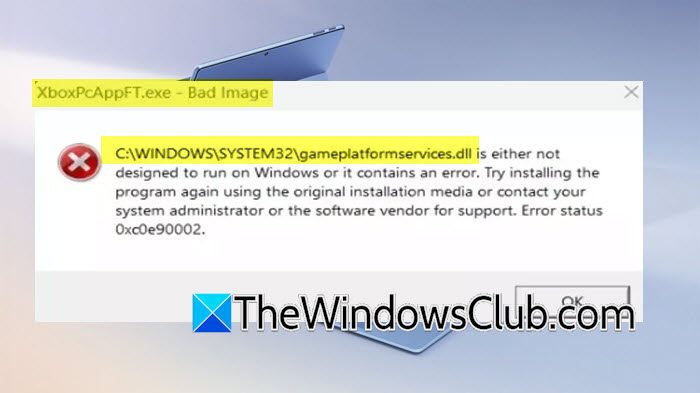
C:\WINDOWS\SYSTEM32\gameplatformservices.dll 的設計可能不適合在 Windows 上運行,或者包含錯誤。嘗試使用原始安裝介質再次安裝該程序,或者聯繫您的系統管理員或軟件供應商以獲得支持。錯誤狀態 0xc0e90002。
如果您遇到 XboxPcAppFT.exe 錯誤圖像錯誤 0xc0e90002 錯誤,請執行下面提到的解決方案:
- 運行 ChkDsk 工具
- 重新安裝遊戲服務
- 重置或修復 Xbox 應用程序
- 暫時禁用防病毒軟件
讓我們開始吧。
1]運行 ChkDsk 工具
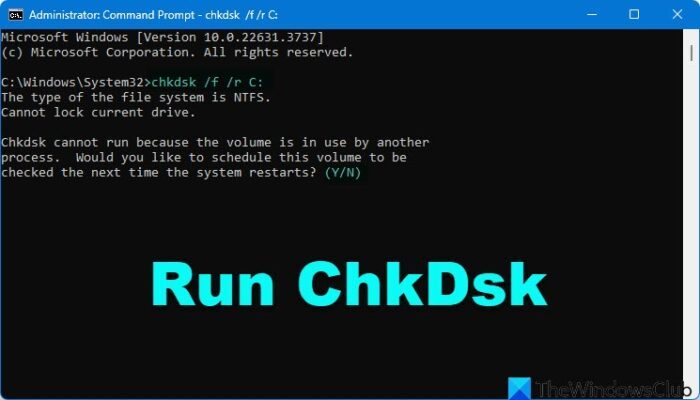
打開提升的命令提示符,鍵入以下內容,然後按 Enter:
chkdsk c: /r /f
如果詢問,請重新啟動電腦。
讓該過程完成,然後再次重新啟動電腦並查看是否有效。
2]重新安裝遊戲服務
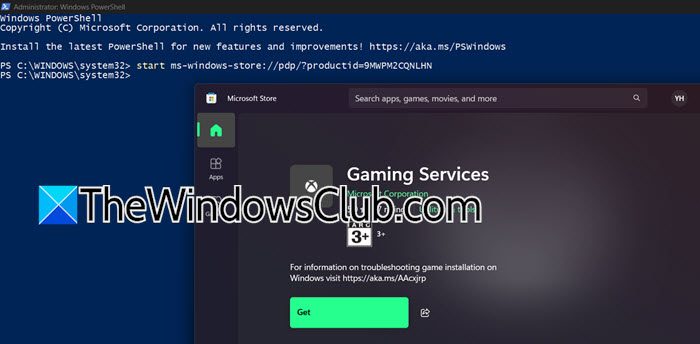
您可以嘗試解決此問題的解決方法之一是重新安裝遊戲服務。為此,請打開電源外殼作為管理員,然後運行以下命令。
get-appxpackage Microsoft.GamingServices | remove-AppxPackage -allusers
關閉 PowerShell 並打開同一實例的另一個實例,然後運行以下命令。
start ms-windows-store://pdp/?productid=9MWPM2CQNLHN
這將打開微軟商店,您可以從那裡下載遊戲服務。或者,打開Xbox應用程序,在頂部,您將看到下載遊戲服務的選項。安裝遊戲服務後,您需要重新啟動計算機,然後檢查問題是否已解決。這很可能會為您完成這項工作。
3]重置或修復Xbox應用程序
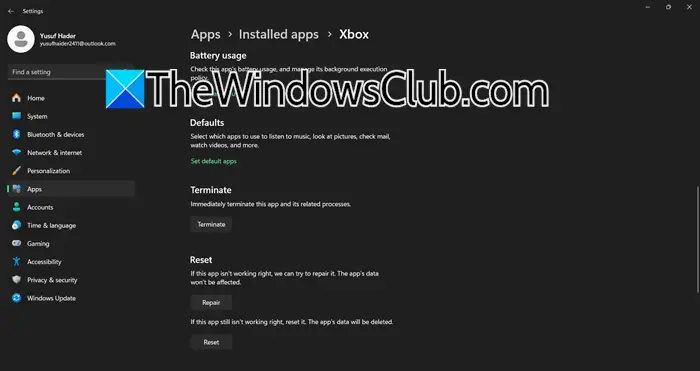
損壞的應用程序文件或缺少依賴項可能會阻止應用程序正常啟動。但是,可以通過修復 Xbox 應用程序輕鬆恢復重要文件。請按照下面提到的步驟執行相同的操作。
- 點擊Win+I打開設置,進入應用程式,然後單擊已安裝的應用程序。
- 向下滾動或使用搜索欄查找 Xbox,單擊三個點,然後選擇“高級選項”。
- 前往重置部分並選擇修復按鈕。如果問題仍未解決,請單擊“重置”按鈕,但可能會丟失一些數據。
等待該過程完成,並驗證錯誤代碼是否仍然出現在屏幕上。如果是,請繼續執行下一個解決方案。
4]暫時禁用防病毒軟件
防病毒軟件有時會錯誤地阻止或乾擾服務,從而導致錯誤。是理想的情況,因為這允許系統不受干擾地執行必要的 Xbox 文件。導航到相應的防病毒系統,將其禁用,然後檢查這是否可以解決問題。考慮將 Xbox 應用程序及其進程添加到防病毒排除列表中。如果錯誤仍然存在,請轉到下一個故障排除解決方案。
讀:
如何修復無法運行的 exe?
要修復 exe,請嘗試右鍵單擊它並選擇以管理員身份運行,以管理員權限運行它,如果這不起作用,請通過運行 SFC 命令修復系統文件。
讀:
如何修復損壞的 Windows 映像?
Windows 中的損壞通常是由於突然關閉、惡意軟件或更新失敗而導致的。使用 DISM 和 SFC 等內置工具可以修復大多數 Windows 映像損壞問題,而無需完全重置。
另請閱讀: 。