部分用戶無法刪除 OneNote 中的分區。據他們稱,被刪除的部分不斷重新出現。如果您在 OneNote 中遇到此類問題,請使用本文提供的解決方案。
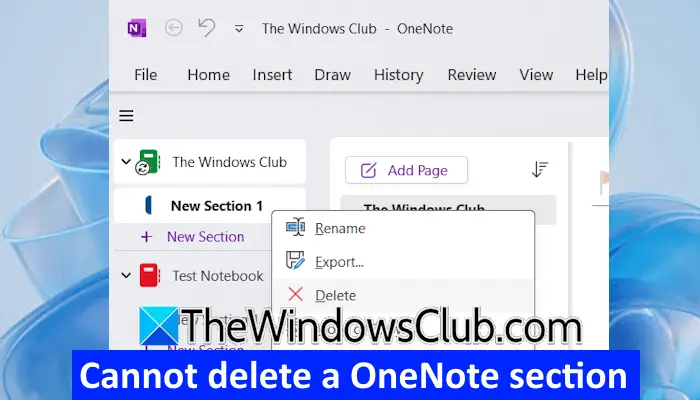
如果你無法刪除 OneNote 中的 OneNote 分區或者刪除的部分不斷重新出現,請使用以下建議來解決此問題:
- 退出並重新登錄
- 將您的筆記本設置為手動同步
- 嘗試在線刪除該部分
- 從硬盤驅動器中刪除該部分(如果適用)
- 從回收站中刪除該部分
- 清除 OneNote 緩存
- 修復 OneNote
- 卸載並重新安裝 OneNote
- 嘗試這個解決方法
下面詳細解釋了所有這些修復:
1]退出並重新登錄
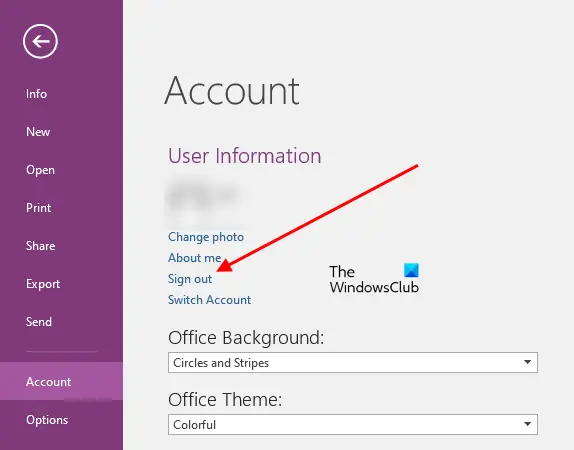
第一步是註銷並重新登錄。打開 OneNote,單擊右上角的個人資料圖標,然後選擇登出。重新啟動 OneNote 並使用同一 Microsoft 帳戶重新登錄。現在,檢查是否可以刪除該部分。
2]將你的筆記本設置為手動同步
將你的筆記本設置為手動,然後檢查是否可以刪除該部分。以下步驟將幫助您:
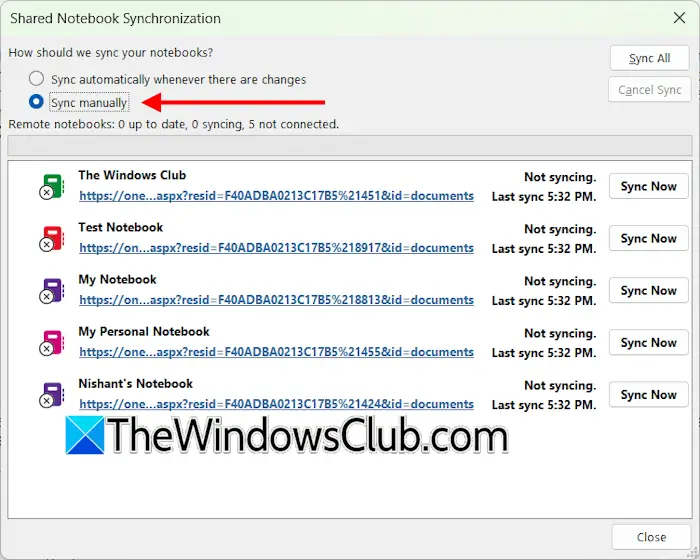
- 打開 OneNote。
- 前往文件 > 查看同步狀態。
- 將出現一個新窗口。選擇手動同步。
- 點擊關閉。
現在,檢查是否可以刪除該部分。如果這有效,您可以恢復更改以允許 OneNote 自動同步所有筆記本。
3]嘗試在線刪除該部分
如果您仍然無法刪除 OneNote 中的某個分區,或者刪除的分區不斷重新出現在 OneNote 中,請嘗試在線刪除該分區。
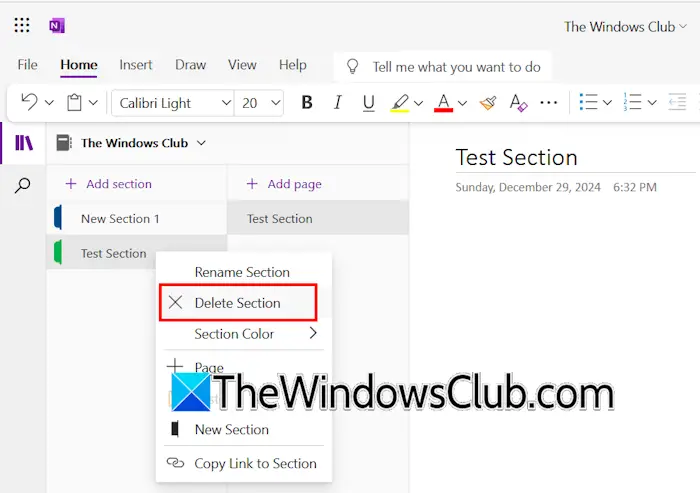
以下步驟將指導您:
- 打開 Web 瀏覽器並轉到 OneNote for the Web。
- 使用同一 Microsoft 帳戶登錄。
- 打開要刪除其分區的筆記本。
- 現在,右鍵單擊要刪除的部分並選擇刪除部分。
現在,打開 OneNote 並讓它自動同步。同步過程將需要一些時間。如果未刪除該部分,請手動同步筆記本。該部分現在應該從 OneNote 中消失。
4]從硬盤驅動器中刪除該部分(如果適用)
默認情況下,所有 OneNote 筆記本都保存在雲端。您可以通過登錄 Microsoft 帳戶在 OneDrive 中查看它們。如果需要,您可以將 OneNote 筆記本保存在硬盤驅動器上的其他位置。如果您已將筆記本保存在本地硬盤上,則此解決方案適用。
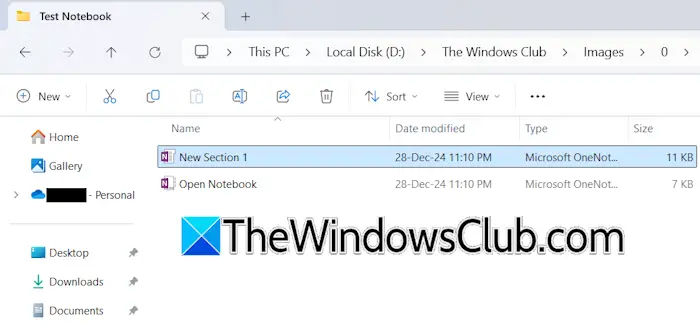
首先,關閉 OneNote。現在,轉到保存筆記本的目錄。打開筆記本的文件夾。您將在那裡看到所有部分。選擇該部分並將其刪除。
5]從回收站中刪除該部分
當您在 OneNote 中刪除某個分區時,該分區會轉到回收站,您可以通過該回收站恢復已刪除的分區(如果您誤刪除了該分區)。如果已刪除的部分不斷重新出現,請將其從回收站中刪除。
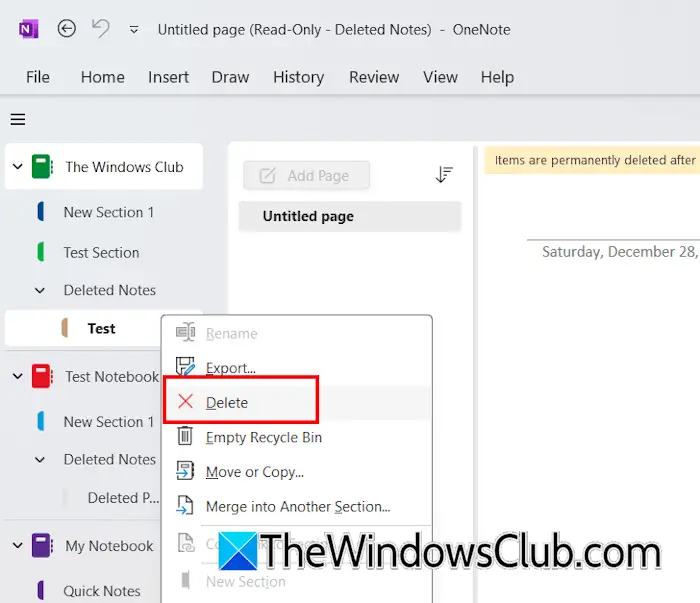
以下步驟將指導您:
- 打開 OneNote。
- 選擇筆記本並選擇歷史 > 筆記本回收站。
- 現在,OneNote 將打開一個名為已刪除的筆記。這個新部分顯示了所有已刪除的部分。
- 右鍵單擊持續出現的部分並選擇刪除。
您還可以清空回收站。在此之前,請從回收站恢復所有重要部分。
6]清除OneNote緩存
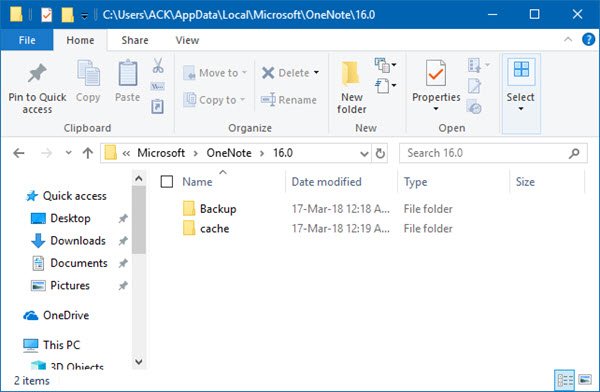
你也可以嘗試看看是否有幫助。為此,您必須刪除 C 盤 OneNote 文件夾內的緩存。
7]修復OneNote
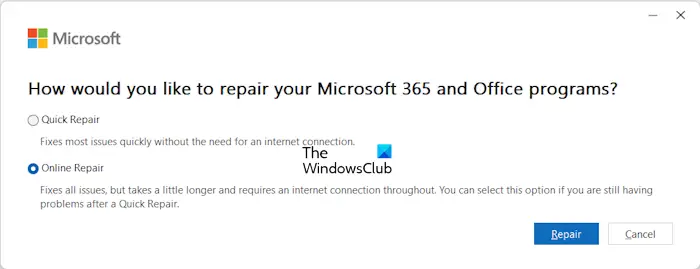
該問題可能是由於 Office 文件損壞造成的。我建議你修復OneNote。打開 Windows 11/10 設置並轉到應用程序 > 已安裝的應用程序。在已安裝的應用程序列表中找到 OneNote。單擊旁邊的三個點並選擇調整。現在,點擊在線維修。
8]卸載並重新安裝OneNote
卸載並重新安裝 OneNote 也可以幫助解決此問題。您可以從 Microsoft Store 安裝 OneNote。
9]嘗試這個解決方法
如果問題仍然存在,請嘗試此解決方法。
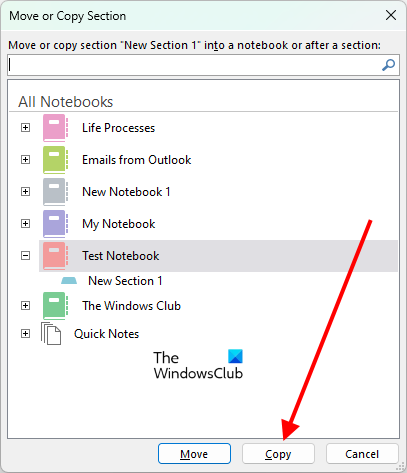
- 使用另一個名稱在 OneNote 中創建一個新的空筆記本。
- 現在,將以前筆記本中的部分逐一複製到新筆記本中。不要復制有問題的部分。
- 複製所有部分後,您可以刪除舊筆記本。
要復制某個部分,請右鍵單擊它並選擇移動或複制。現在,選擇新筆記本並單擊複製。
如何永久刪除 OneNote 中的某個分區?
要永久刪除 OneNote 中的某個部分,請右鍵單擊該部分並選擇刪除。這會將部分移動到回收站。現在,要永久刪除該部分,您必須將其從回收站中刪除。
如何撤消刪除 OneNote 上的某個分區?
當您刪除 OneNote 中的某個分區時,該分區會移至回收站。如果您想撤消該刪除,可以從回收站恢復它。打開回收站,右鍵單擊已刪除的部分,然後選擇移動或複制。現在,將該部分移動到您的筆記本上。
閱讀下一篇:。

![您的系統不支援 DirectX 12 [修復]](https://sclub.recmg.com/tech/blogs/wp-content/uploads/2024/09/dx12-is-not-supported-on-your-system.jpg)
![Hyper-V VM網絡慢[FIX]](https://sclub.recmg.com/tech/blogs/wp-content/uploads/2025/07/hyper-v-vm-slow-network.png)