如果你面臨Microsoft Photos 或 Photos.exe Microsoft.Photos.exe 高內存使用率Windows 11/10 中的問題,以下是解決該問題的方法。由於多種原因可能會導致這種情況發生,我們列出了一些最常見的原因以及解決此問題的解決方案。
要修復 Windows 11/10 中 Microsoft.Photos.exe 高內存使用率,請按照以下解決方案操作:
- 終止並重新打開
- 顯示圖標而不是縮略圖
- 停止後台運行
- 修復並重置照片應用程序
- 卸載不必要的附加組件
- 卸載並重新安裝照片
要了解有關這些解決方案的更多信息,請繼續閱讀。
1]終止並重新打開
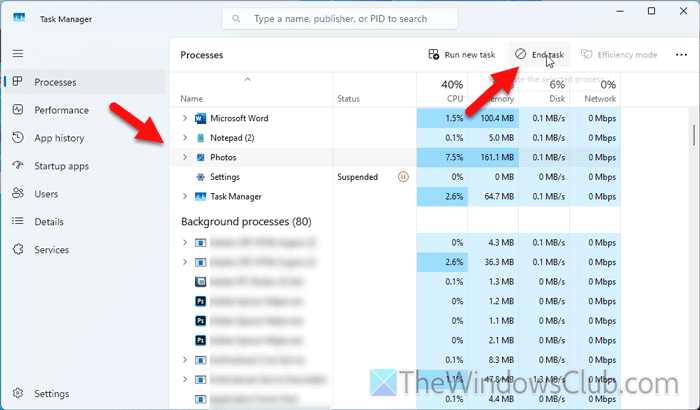
如果由於故障而出現此問題,終止然後重新打開應用程序可以解決該問題。為此,請打開任務管理器並找到照片。然後,單擊結束任務按鈕。
讀:
2]顯示圖標而不是縮略圖
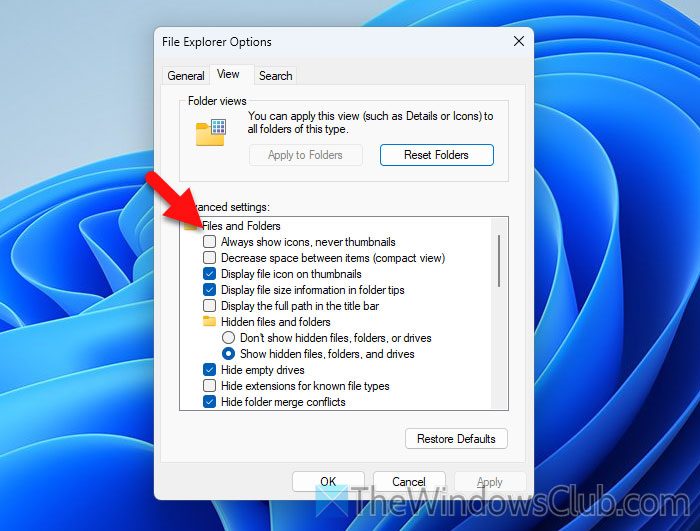
默認情況下,Windows 11 顯示圖像縮略圖而不是圖標。您需要更改此設置,因為照片應用程序在後台運行,有時會生成縮略圖。為此,請打開文件資源管理器選項使用任務欄搜索框並導航至看法選項卡。
然後,勾選始終顯示圖標,從不顯示縮略圖複選框並單擊好的按鈕。
讀:
3]停止後台運行
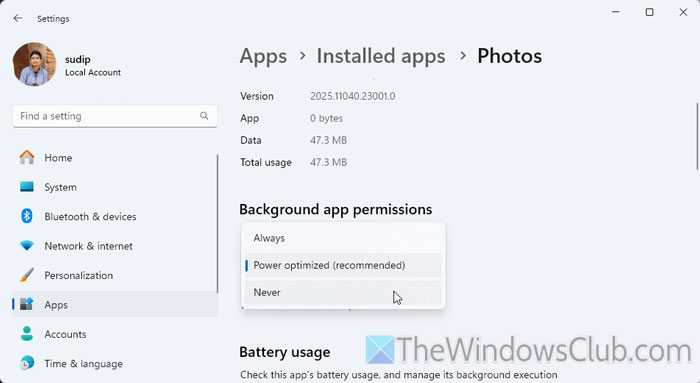
到,請按照下列步驟操作:
- 按 Win+I 打開 Windows 設置。
- 搜尋已安裝的應用程序並點擊搜索結果。
- 選擇照片,然後單擊三點圖標 > 高級選項。
- 前往後台應用權限。
- 選擇絕不。
4]修復並重置照片應用程序
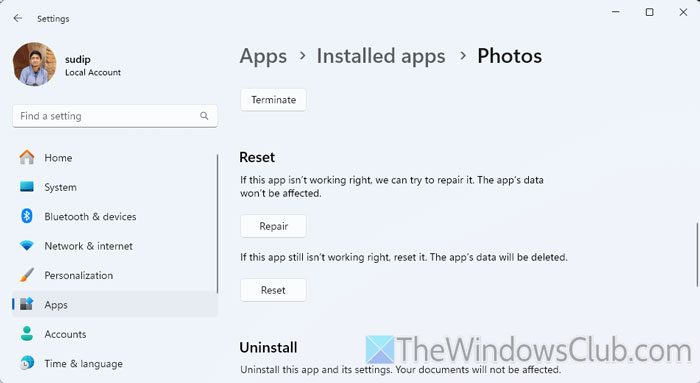
到使用 Windows 設置,請按照下列步驟操作:
- 打開 Windows 設置面板。
- 轉到應用程序 > 已安裝的應用程序 > 照片。
- 首先單擊修復按鈕。
- 單擊重置按鈕。
重新啟動計算機並打開照片應用程序。
5]卸載不必要的附加組件
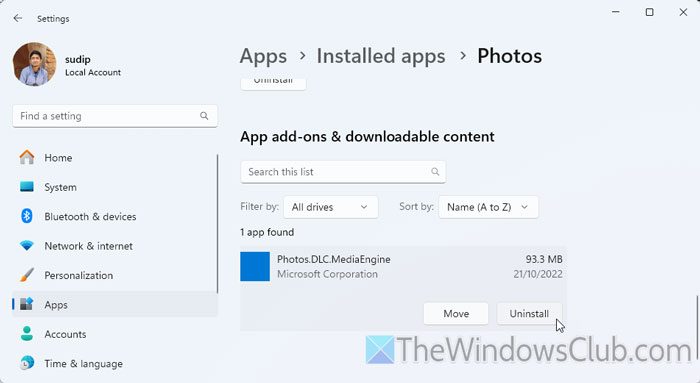
要卸載照片應用程序中不必要的加載項,您需要嚮導如上。然後,向下滾動到底部並找到應用程序附加組件和可下載內容。在這裡您可以找到所有已安裝的附加組件。您需要單擊一個附加組件,然後單擊解除安裝按鈕。
6]卸載並重新安裝照片
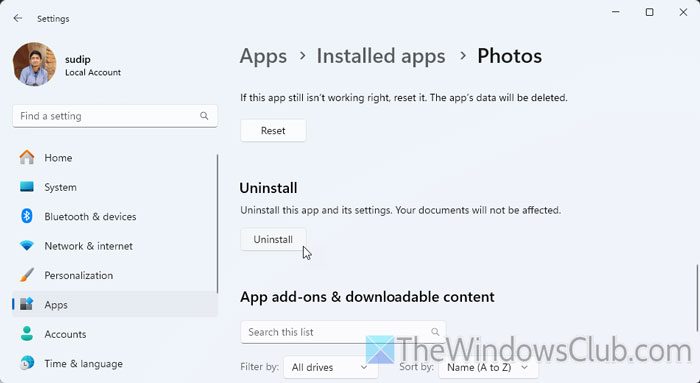
你可以從 Windows 設置面板。為此,您需要打開與上面相同的面板。打開 Windows 設置並轉到應用程序 > 已安裝的應用程序。然後,單擊高級選項照片應用程序的,然後單擊解除安裝按鈕。
接下來,您可以打開 Microsoft Store 並下載照片應用。
讀:
如何解決內存使用率90%的問題?
要解決Windows 11/10中90%內存使用問題,您需要先關閉所有不必要的應用程序。然後,您可以阻止某些應用程序在登錄時啟動、運行Windows內存診斷、關閉不必要的應用程序、避免同時運行多個高端應用程序等。
讀:
如何清除微軟內存?
您可以做的第一件事就是關閉所有不需要的應用程序和瀏覽器選項卡。然後,您可以檢查哪個應用程序正在使用更多 RAM 並相應地關閉它。嘗試禁用一些附加組件、視覺效果、後台應用程序等。


![在 Windows PC 上列印時印表機列印品質不佳 [修復]](https://sclub.recmg.com/tech/blogs/wp-content/uploads/2024/12/Fix-Poor-print-quality-of-Printer.png)