如果您看到錯誤消息COMCTL32.dll 丟失或未找到當嘗試在 Windows 11/10 上使用某些應用程序時,請閱讀這篇文章以了解如何修復它。 COMCTL32.dll(通用控件庫)是一個Windows 操作系統附帶的。它實現了操作系統和第三方應用程序廣泛使用的通用控件(標準 UI 元素,如按鈕、滾動條、進度條等),以創建一致的交互式用戶界面。
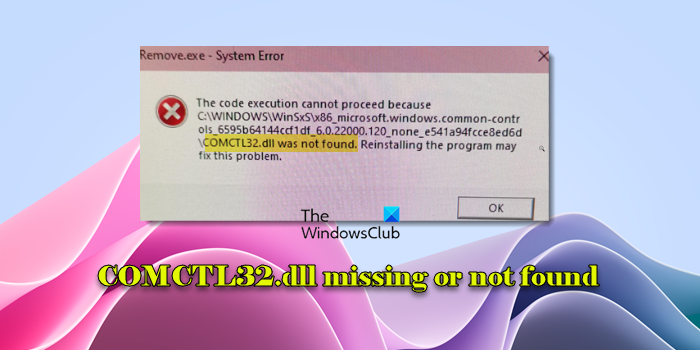
'COMCTL32.dll 丟失' 或者 '未找到 COMCTL32.dll當應用程序在啟動或安裝期間無法找到 COMCTL32.dll 文件時,通常會發生錯誤。發生這種情況的原因可能是文件損壞、文件的意外刪除或修改、特定應用程序的不兼容問題或者針對系統文件的病毒或惡意軟件。完整的錯誤消息如下:
由於未找到 COMCTL32.dll,代碼執行無法繼續。重新安裝該程序可能會解決此問題。
或者
該程序無法啟動,因為您的計算機缺少 COMCTL32.dll。嘗試重新安裝該程序來解決此問題。
如果您遇到同樣的問題,請閱讀這篇文章以了解如何修復該錯誤。
comctl32 DLL 文件在哪裡?
Comctl32.dll(通用控件庫)是 Windows 操作系統的一部分,為應用程序提供控件和功能,如按鈕、菜單、滾動條等。如果此文件丟失或損壞,用 VB 編寫的程序現在可能可以正常工作。
在 32 位版本的 Windows 中,該文件位於C:\Windows\System32文件夾。但是,在 64 位版本的 Windows 中,它同時存在於C:\Windows\System32(對於 64 位應用程序)和C:\Windows\SysWOW64(對於 32 位應用程序)。它也可以出現在。
修復COMCTL32.dll 丟失或未找到Windows 11/10 PC 上出現錯誤,請使用以下解決方案:
- 重新註冊COMCTL32.dll文件
- 運行 SFC 和 DISM 掃描
- 重新安裝程序
- 使用系統還原
- 手動下載並重新註冊文件
讓我們詳細看看這一點。
1]重新註冊COMCTL32.dll文件
使用以下命令,看看它是否適合您:
regsvr32 COMCTL32.dll
2]運行SFC和DISM掃描
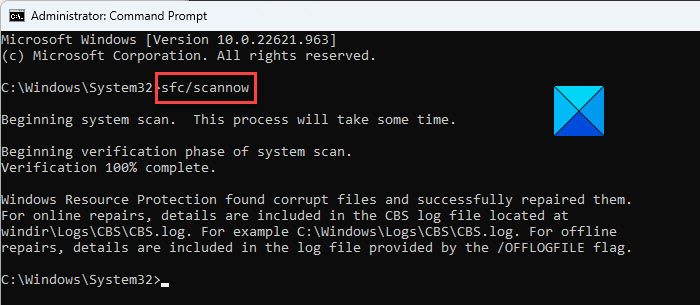
。運行這些掃描是修復丟失的系統 DLL 文件錯誤的最有效的解決方案之一。
要運行 SFC 掃描,請以管理員身份打開命令提示符,鍵入sfc /scannow,然後按進入。上述命令將檢查您的系統是否丟失或損壞的系統文件並自動修復它們。
如果運行 SFC 沒有幫助,請嘗試運行 DISM 工具。它可以修復 Windows 系統映像,修復可能阻止 SFC 工作的更深層次的損壞。
要運行 DISM,請鍵入DISM /Online /Cleanup-Image /RestoreHealth在同一命令提示符中並按進入。
現在重新啟動您的電腦,以確保對系統所做的任何修復都得到完全應用。
3]重新安裝程序
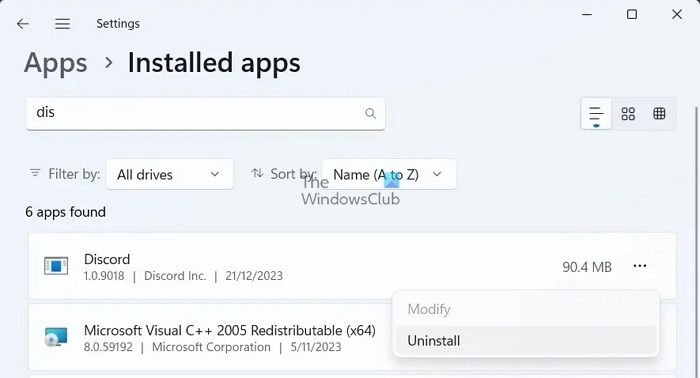
當使用特定程序時出現錯誤,表明該應用程序的 DLL 依賴項可能已損壞或丟失時,應使用此解決方案。在重新安裝過程中,程序的所有重要文件(包括任何丟失或損壞的 DLL)都將替換為其新副本。該過程確保程序在正確的版本和位置獲取所需的 DLL。
要重新安裝應用程序,請轉至設置 > 應用程序 > 已安裝的應用程序。在列表中找到該應用程序,單擊該應用程序名稱旁邊的三個點圖標,然後選擇解除安裝。按照提示完全刪除該應用程序。卸載後,請從官方網站或 Microsoft Store 下載該應用程序來重新安裝。重新啟動電腦並查看錯誤是否消失。
4]使用系統還原
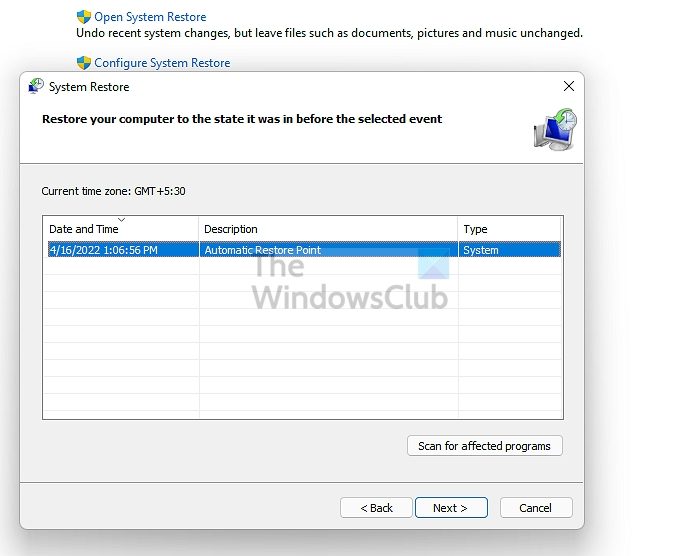
如果您之前創建了還原點,則使用“系統還原”可以將系統恢復到 COMCTL32.dll 文件完好無損時的狀態,從而解決此問題。
為此,請在“開始”菜單中搜索“系統還原”,然後選擇創建還原點,轉到系統保護選項卡,然後單擊系統恢復。選擇您在問題發生之前創建的還原點,然後按照提示完成還原過程。
5]手動下載並重新註冊文件
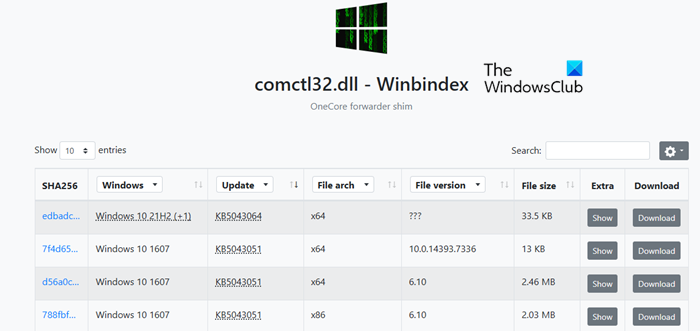
是一項 Web 服務,提供有關 Windows 操作系統文件的信息並允許用戶直接從 Microsoft 服務器下載它們。如果 COMCTL32.dll 可通過 Winbindex 獲得,則它可以成為獲取該文件的可靠來源。
筆記:由於存在潛在的安全風險,我們不建議從第三方網站下載 DLL。
訪問 Winbindex 網站。搜索“comctl32.dll”。如果可用,請下載該文件(確保該文件與您的 Windows 版本和體系結構匹配,以避免兼容性問題)。
筆記:如果您最終下載了“.blob”文件,只需將其重命名為“COMCTL32.dll”即可。
下載後,將 DLL 放置在適當的目錄中並通過運行重新註冊 DLLregsvr32 comctl32.dll在提升的命令提示符中。
我希望這有幫助。
讀: 。
如何修復缺少 dll 的問題?
到,嘗試重新啟動計算機或卸載並重新安裝受影響的程序。接下來,運行系統文件檢查器工具來修復丟失或損壞的系統文件。如果這不起作用,請使用 DISM 工具修復 Windows 系統映像。還要確保您的 Windows 操作系統是最新的,因為更新可以修復各種問題,包括丟失的 DLL 文件。
閱讀下一篇: 。
![Hyper-V VM網絡慢[FIX]](https://sclub.recmg.com/tech/blogs/wp-content/uploads/2025/07/hyper-v-vm-slow-network.png)
![DeepSeek驗證代碼未收到[修復]](https://sclub.recmg.com/tech/blogs/wp-content/uploads/2025/02/DeepSeek-Verification-code-not-received-Fix.jpg)