文本框是Microsoft Word和Excel的固有功能,我們可以在Word文檔或Excel工作表的任何部分放置或繪製文本框。但是,有時您可能需要刪除文本框但保留其文本內容。例如,如果文本框位於形狀或對象內,您可能需要將其刪除,以便僅文本保留在該對像或形狀內。無論出於何種原因,這篇文章都有助於刪除文本框而不刪除文本在一個單詞或者ExcelWindows 11/10 PC 上的文件。為此,您不需要任何加載項。
你可以刪除文本框而不刪除 Word 或 Excel 中的文本使用以下方法:
- 將文本框設置為無輪廓
- 使用“設置形狀格式”任務窗格
- 複製文本,然後刪除文本框。
讓我們一一檢查這些選項。對於 Word 和 Excel,這些選項的步驟相同。
1]將文本框設置為無輪廓
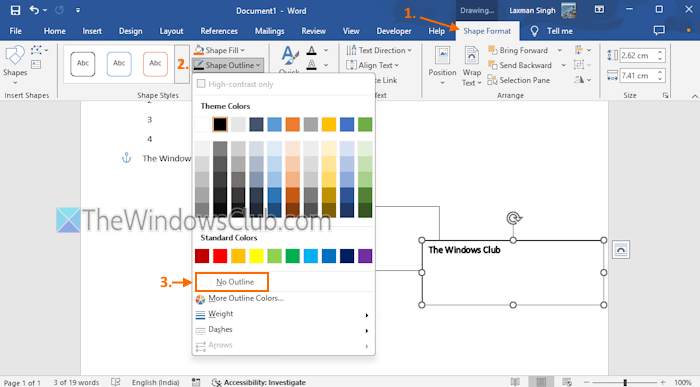
步驟如下:
- 打開您的 Word 文檔或 Excel 文件
- 選擇要刪除但保留其文本內容的文本框
- 前往形狀格式菜單
- 打開下拉菜單形狀輪廓
- 單擊無輪廓選項。
這將立即刪除文本框輪廓。
有關的:
2]使用“設置形狀格式”任務窗格
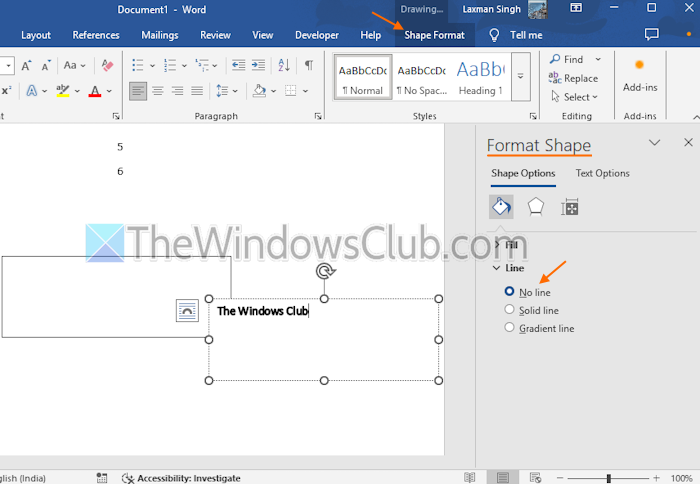
請按照以下步驟操作使用“設置形狀格式”任務窗格刪除文本框而不刪除文本內容在 Word 文檔或 Excel 文件中:
- 選擇文檔中的文本框
- 訪問形狀格式菜單
- 單擊對話框啟動器(小箭頭圖標)在形狀樣式團體。設置形狀格式任務窗格將打開。或者,您也可以右鍵單擊文本框,然後單擊設置形狀格式...打開此任務窗格的選項
- 設置形狀格式任務窗格有兩個部分 -形狀選項和文本選項。訪問形狀選項部分
- 展開線菜單
- 選擇沒有線路選項。
另請閱讀:
3]複製文本然後刪除文本框
這是刪除文本框同時保留其文本的最簡單方法。首先,複製文本框的文本內容並將其刪除。之後,將復制的文本粘貼到另一個形狀或文本框、線條、單元格等中。
就這樣。希望有幫助。
現在閱讀:
如何在Word中刪除表格而不刪除文本?
如果要刪除表格而不刪除 Word 文檔中的文本,請選擇所需的表格。訪問表格佈局菜單。單擊轉換為文本右側的選項。將打開一個小盒子。在那裡,選擇一個用於分隔文本的選項。可用選項有:選項卡,逗號,段落標記等。按確定按鈕。該表格將消失,文本內容將保留在您的 Word 文檔中。
如何在不刪除文本的情況下刪除 Word 中的內容控制?
要刪除一個富文本內容控制或者純文本內容Word 中的控件在保留其文本內容的同時,首先選擇該內容控件。現在打開右鍵菜單並選擇刪除內容控制選項。或者,您可以手動複製文本內容,刪除內容控件,然後粘貼複製的文本。
接下來閱讀: 。


![VMware 無法找到 VMX 二進位檔案 [修復]](https://sclub.recmg.com/tech/blogs/wp-content/uploads/2024/11/unable-to-find-vmx.png)