嘗試創建 Windows 安裝介質,但無法獲取媒體創建工具錯誤 0x80070005 – 0xA001B?嗯,你並不孤單。當您嘗試創建可啟動媒體時,這是一個常見錯誤。出現此問題的原因有多種,例如 USB 驅動器的格式化、權限問題等。
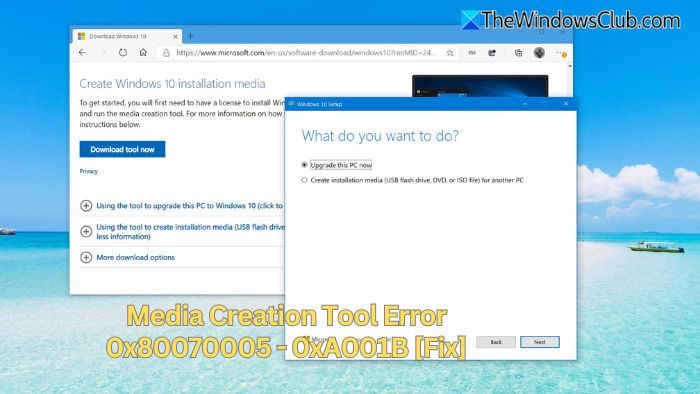
以下是一些可能的修復方法,可幫助您擺脫 Windows 11/10 中的媒體創建工具錯誤 0x80070005 – 0xA001B:
- 暫時禁用防病毒軟件和 Windows Defender
- 將 USB 驅動器格式化為 NTFS
- 解鎖媒體創建工具
- 在乾淨啟動狀態下創建
- 使用 Rufus 等替代工具
1]暫時禁用防病毒軟件和Windows Defender
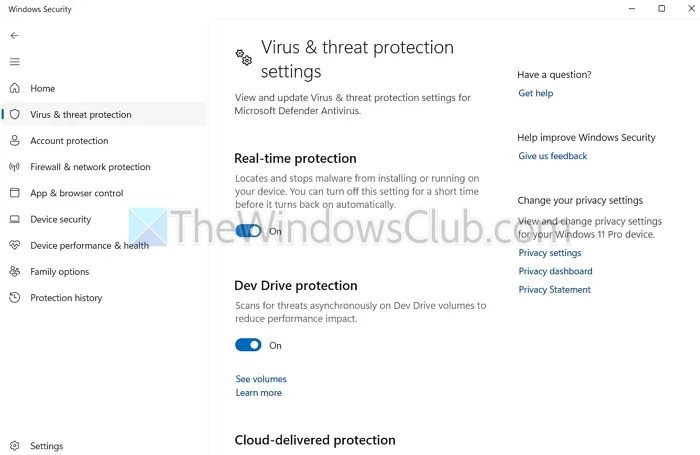
許多用戶報告說,該錯誤主要是由他們的防病毒軟件或其他安全軟件引起的。您的防病毒軟件可能將 Windows Media Creation Tool 標記為病毒,從而阻止其正常運行或運行。
要解決這個問題,您可以簡單地暫時嘗試創建可啟動媒體,看看它是否有效。要禁用 Windows 安全性,請按照下列步驟操作:
- 轉到 Windows 搜索,輸入Windows安全,然後打開它。
- 點擊病毒和威脅防護從側邊欄。
- 點擊管理設置在下面病毒和威脅防護設置.
- 最後,關閉實時保護.
2]將USB驅動器格式化為NTFS
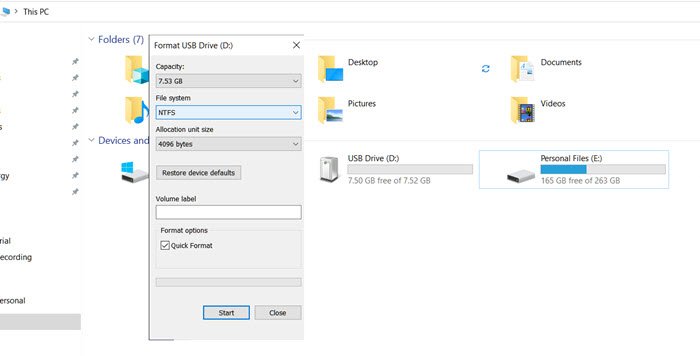
確保您的 USB 閃存驅動器使用 NTFS 文件格式,因為媒體創建工具需要它。此外,NTFS 支持高級文件權限和安全設置。
到,請按照下列步驟操作:
- 按視窗+E打開文件瀏覽器.
- 右鍵單擊您的 USB 驅動器並選擇格式.
- 從文件系統下拉列表中選擇NTFS.
- 查看快速格式化,然後單擊開始和好的確認。
3]解鎖媒體創建工具
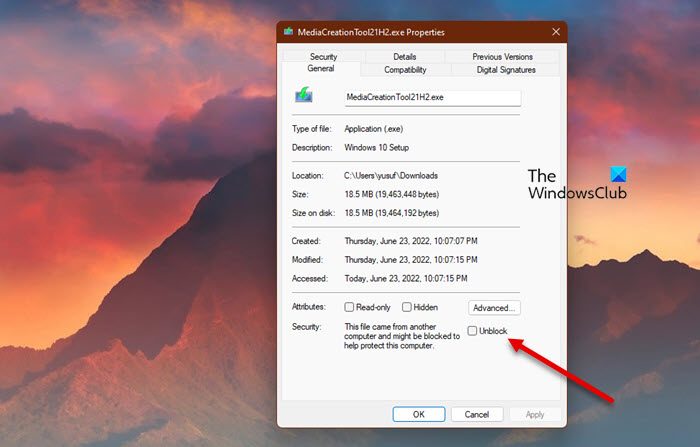
您還應該檢查媒體創建工具是否被阻止。如果工具被阻塞,然後嘗試創建可啟動媒體。
- 首先,右鍵單擊 Media Creation Tool .exe 文件並選擇特性.
- 在底部的“安全”旁邊,檢查是否解鎖被勾選。如果已選擇,只需取消選中並單擊應用 > 確定.
- 最後,繼續創建 Windows 安裝介質。
4]在乾淨啟動狀態下創建
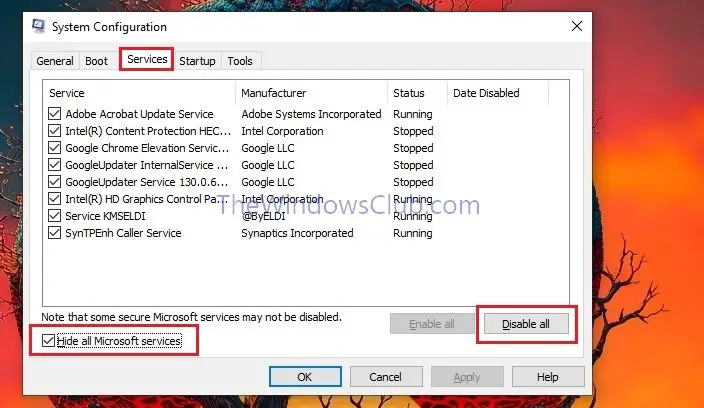
你也應該嘗試,這將有助於消除軟件衝突。具體做法如下:
- 按 Windows 鍵 + R,鍵入 msconfig,然後按 Enter。
- 前往服務選項卡並檢查隱藏所有 Microsoft 服務在底部。
- 點擊全部禁用進而申請.
- 接下來,轉到 Windows 搜索,輸入工作管理員,然後打開它。
- 前往啟動選項卡並通過右鍵單擊應用程序並選擇禁用不必要的程序禁用.
- 重新啟動計算機以應用更改。你現在應該在模式。
5]使用像Rufus這樣的替代工具
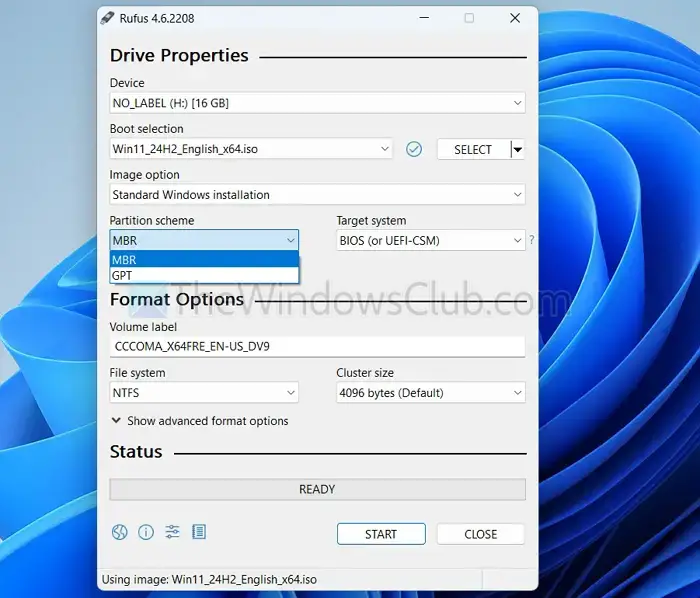
如果 Windows Media 創建工具不起作用,並且您不斷收到 0x80070005 – 0xA001B 錯誤代碼,請考慮使用 Rufus 等第三方工具。該工具將幫助您將 ISO 文件閃存到 USB 驅動器。
為此,請首先下載Windows ISO來自其官方網站的文件。然後按照下列步驟操作:
- 下載並運行.
- 從 Rufus 中,選擇您的 USB 驅動器。
- 單擊選擇按鈕並選擇 ISO 文件。
- 最後,點擊開始創建可啟動驅動器。
讀 :
這些是修復和消除媒體創建工具錯誤 0x80070005 – 0xA001B 的一些快速方法。該問題可能是由於 USB 驅動器格式化或安全軟件衝突造成的,因此請首先解決這些問題。或者,您可以使用第三方可啟動媒體創建工具。
有關的:, 運行此工具時出現問題
我是否需要為媒體創建工具使用 NTFS 格式的 USB 驅動器?
雖然 FAT32 可以工作,但 NTFS 為較大的文件和安全權限提供了更好的兼容性。如果您遇到此錯誤,請在使用媒體創建工具之前嘗試將 USB 驅動器格式化為 NTFS。
執行乾淨啟動會刪除我的文件或已安裝的程序嗎?
乾淨啟動僅暫時禁用非 Microsoft 服務和啟動程序。它不會刪除任何文件或程序。故障排除後,您可以通過啟用禁用的服務和啟動項來恢復更改。
![安裝 Windows 時出現此分割區太小錯誤 [修復]](https://sclub.recmg.com/tech/blogs/wp-content/uploads/2024/09/This-partition-is-too-small.png)