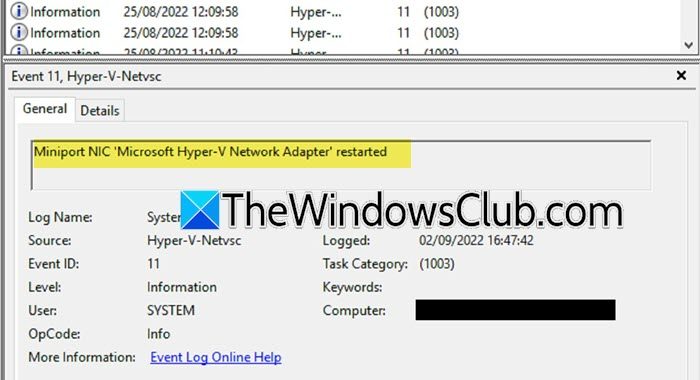
當嘗試訪問我的 Hyper-V 虛擬機時,我遇到了網絡中斷。經過一番調查後,我偶然發現了一條消息,上面寫著“微型端口 NIC“Microsoft Hyper-V 網絡適配器”已重新啟動.' 這基本上意味著虛擬交換機使用的網絡適配器重新啟動,這導致您注意到網絡丟失。這不是您希望在生產環境中發生的情況。在這篇文章中,我們將討論這個問題並看看如何處理Broadcom 適配器上的 Hyper-V 網絡中斷。
微型端口 NIC“Microsoft Hyper-V 網絡適配器”已重新啟動
來源:Hyper-V-Netvsc
事件編號:11
為什麼我的 Hyper-V 虛擬機不斷失去網絡連接?
如果您的 Hyper-V 虛擬機持續失去網絡連接,請檢查主機網絡是否存在問題以及是否也出現網絡連接中斷的情況。如果主機端不存在掉網情況,請按照下面的解決方案來解決您的問題。但如果主機失去連接,請重新啟動網絡設備,並確保所有電纜均已牢固插入。
如果您在 Broadcom 適配器上遇到 Hyper-V 網絡丟失的情況,請按照下面提到的解決方案進行操作。
- 檢查 NetworkStateChangeTask 是否正在運行
- 創建另一個交換機並將其添加到您的虛擬機
- 禁用主機網絡適配器的虛擬機隊列
- 使用靜態 IP 地址
- 更新網絡驅動程序
讓我們詳細談談它們。
1]檢查NetworkStateChangeTask是否正在運行
如果您不想要網卡或者網絡接口卡允許您的計算機連接到網絡。如果重新啟動,您的計算機將失去連接。為了方便網絡切換,有一個任務叫網絡狀態更改任務在主機上的任務計劃程序中關閉 NIC。如果任務被調度並觸發,網絡就會發生變化,並且會出現網絡丟失。為了確認這一點,我們推薦該任務。所以,打開任務計劃程序,找到網絡狀態更改任務,右鍵單擊它,然後選擇禁用。完成後,檢查您是否注意到網絡丟失。
2]創建另一個交換機並將其添加到您的VM
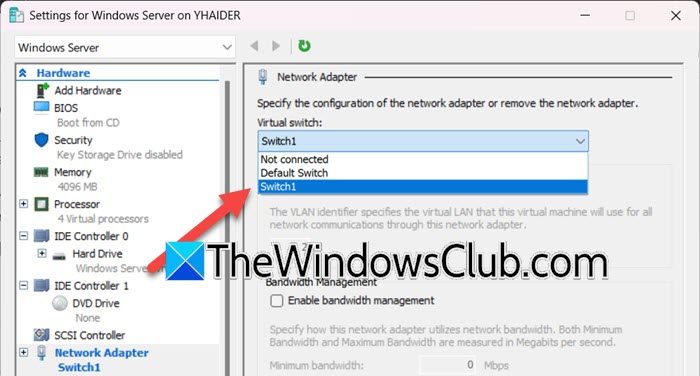
您的虛擬交換機可能已損壞或出現一些故障,導致您遇到網絡丟失的情況。為了解決該問題,我們必須創建一個新交換機並將其添加到我們的虛擬機中。為此,請按照下面提到的步驟操作。
- 打開 Hyper-V 管理器。
- 從行動部分,單擊虛擬交換機管理器。
- 選擇新的虛擬網絡交換機,然後選擇“外部”(如果您知道自己在做什麼,也可以選擇內部或私人),然後單擊創建虛擬交換機。
- 為開關命名並單擊應用 > 確定。
創建新交換機後,我們將刪除您的虛擬機正在使用的當前交換機並添加新交換機。
- 右鍵單擊虛擬機並選擇設置。
- 前往網絡適配器選項卡,然後從與虛擬交換機關聯的下拉菜單中選擇我們創建的交換機。
- 最後,點擊應用 > 確定。
設置系統後,重新啟動計算機,然後啟動虛擬機,希望它能夠開始工作。
3]禁用虛擬機隊列主機網絡適配器的
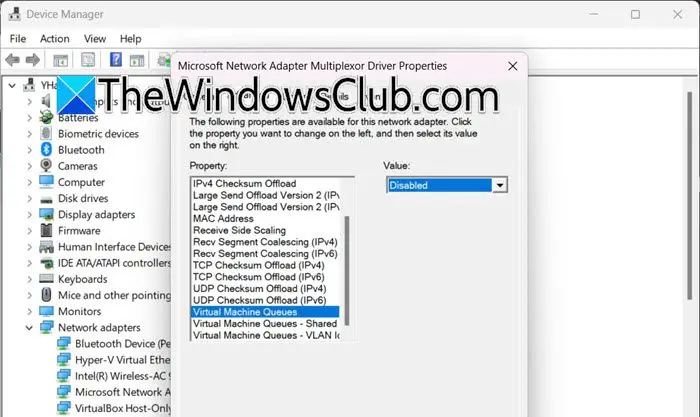
虛擬機隊列 (VMQ) 有助於提高虛擬化環境中的網絡性能。然而,有時 VMQ 會導致虛擬機網絡出現問題。由於它不是必須具備的功能,我們可以繼續禁用它。為此,請在您的主機和虛擬機上執行下面提到的步驟。
- 通過 Win + X > 設備管理器打開設備管理器。
- 現在,尋找網絡適配器並擴展它。
- 右鍵單擊網絡適配器(由於有多個適配器,因此您需要查找具有 VMQ 的適配器)並選擇“屬性”。
- 前往先進的選項卡中,選擇虛擬機隊列財產,然後選擇禁用價值。
- 單擊“確定”。
最後,重新啟動主機,然後查看問題是否解決。
4]使用靜態IP地址
使用虛擬機時使用靜態 IP 地址有多種好處。它提供網絡一致性並有助於防止網絡突然中斷。所以,我們推薦您在您的主機上,然後檢查問題是否已解決。
5]更新網絡驅動程序
您還應該更新網絡驅動程序,因為它們已經過時了,您將遇到各種兼容性問題。請按照下面提到的任何一種方法更新您的驅動程序。
- 導航至更新您的驅動程序。
- 從以下位置更新您的驅動程序。
- 下載一個讓您的驅動程序保持更新。
更新驅動程序後,檢查問題是否解決。
希望您能夠使用本文中提到的解決方案來解決此問題。
讀:
如何在 Broadcom 網絡適配器上禁用 Vmq?
要禁用 VMQ,您可以打開設備管理器,展開網絡適配器,右鍵單擊 Broadcom 網絡適配器,轉至屬性 > 高級,查找虛擬機隊列,並將其設置為禁用。或者,運行Disable-NetAdapterVmq命令提示符或 PowerShell(以管理員身份)中的命令。
事件查看器中的事件 ID 11 是什麼?
Windows 事件查看器中的事件 ID 11 通常表示驅動程序檢測到控制器錯誤。此錯誤通常表示磁盤控制器存在問題或硬件組件出現故障。
讀:。
![無法在Outlook應用程序[FIX]中添加帳戶](https://sclub.recmg.com/tech/blogs/wp-content/uploads/2025/07/Cannot-add-account-in-New-Outlook.jpg)