在這篇文章中,我們將向您展示如何清除、刪除、增加或禁用 ChatGPT 內存在 Windows 11/10 中。 ChatGPT 是一款領先的人工智能聊天機器人,可以生成類似人類的響應。當用戶與 ChatGPT 聊天時,它會暫時保留會話期間用戶輸入的信息,以提供上下文相關的響應。如果 '記憶' 功能啟用後,它還可以保留各種聊天會話中的信息。

內存的工作方式類似於 ChatGPT 中的自定義指令。當您共享可能對未來對話有用的信息時,ChatGPT 會將其摘要添加到其內存中。這些摘要在生成響應時形成對話記錄的一部分。
ChatGPT 可以在需要時更新預先存在的記憶或整合它們。儘管它經過訓練不會記住敏感信息(除非您明確要求它記住),但如果您擔心隱私或希望管理它記住的內容,您可以隨時清除、刪除或禁用其記憶。
讓我們看看如何清除、刪除、增加或禁用 ChatGPT 內存在 Windows 11/10 電腦上。
清除/刪除 ChatGPT 內存
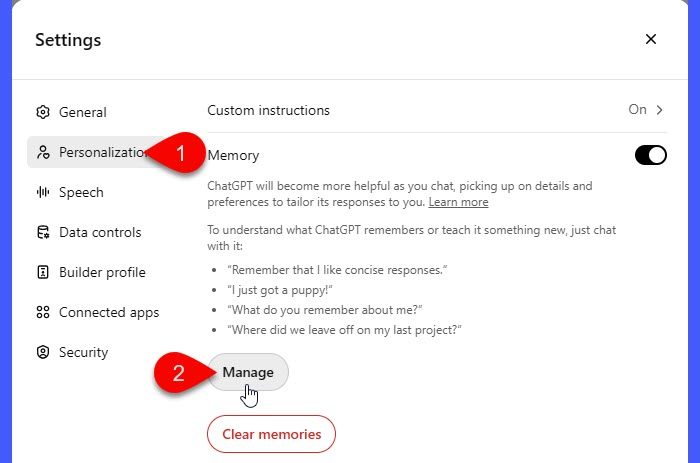
單擊右上角的個人資料圖標並選擇設定從菜單中。點擊個性化在“設置”彈出窗口的左窗格中。
要刪除單個記憶,請單擊管理按鈕。
您將看到 ChatGPT 為您管理的內存列表。單擊垃圾您要刪除的特定內存旁邊的圖標。將出現確認彈出窗口。點擊忘記來清除內存。
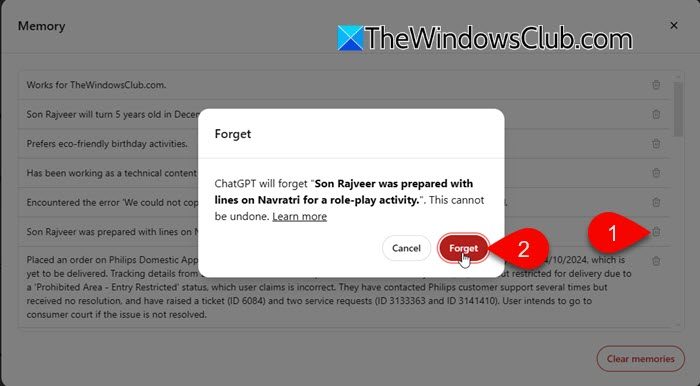
要清除所有記憶,請單擊清晰的記憶按鈕並確認您的選擇。
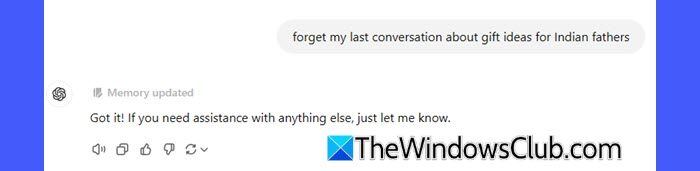
當“內存”打開時,您還可以直接要求 ChatGPT 忘記特定詳細信息(例如,“忘記我在 TheWindowsClub.com 工作。')或清除所有內存(例如,'忘記你所記得的一切'。 )
如果您刪除 OpenAI 帳戶,任何存儲的信息(包括 ChatGPT 保留的記憶)都將在帳戶刪除過程中永久刪除。
讀: ?
增加 ChatGPT 內存
ChatGPT 每個會話的內存限制是固定的,用戶無法增加。跨會話內存也是一項功能,而不是升級,因此它尚未與付款掛鉤。但是,如果您的 ChatGPT 內存已滿或接近容量,您可以採取特定措施來重新獲得和優化內存空間:
- 通過以下方式查看並刪除內存中不必要/過時的信息設定。
- 詢問 ChatGPT忘記具體細節,例如,'忘記我上次關於空氣淨化器的談話吧'。
- 詢問 ChatGPT總結當前聊天的要點(例如,'S總結這次談話並只包括最重要的細節。'),查看摘要(例如,'刪除 X 點並關注 Y 和 Z 點.'或者 '這是準確的。'),然後明確告訴 ChatGPT 記住它(例如,'將這個摘要存儲在內存中並忘記對話的其餘部分。')
- 禁用內存用於您認為將來不需要的對話。
- 使用臨時聊天對於快速問題、您只需討論一次的任務或您不會再次訪問的主題。
禁用 ChatGPT 內存
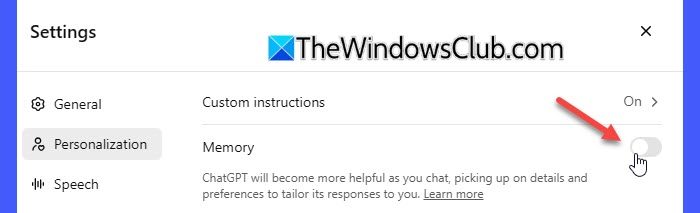
要禁用 ChatGPT 中的內存,請單擊 ChatGPT 界面右上角的個人資料圖片,然後選擇設定。
選擇個性化在“設置”對話框的左側窗格中,然後切換“記憶' 環境離開。
如果出現提示,請確認您要禁用內存。展望未來,這將阻止 ChatGPT 跨會話保存信息。
提示:臨時聊天讓您無需記憶即可交談
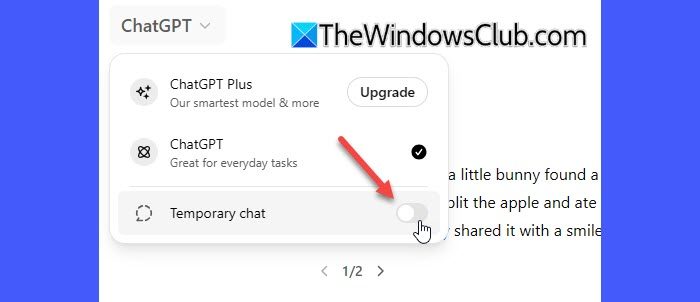
臨時聊天是一項允許您在空白狀態下進行對話的功能,其中沒有使用或創建任何記憶由聊天機器人進行活動會話。在臨時聊天中,僅保留活動會話的上下文,當您關閉瀏覽器、刷新頁面或開始新聊天時,上下文就會丟失。即使您的帳戶啟用了內存,聊天中共享的信息也不會跨會話保存。
當您不希望 ChatGPT 保留特定信息或擔心隱私時,臨時聊天是最好的選擇。要開始臨時聊天,請單擊界面頂部的 ChatGPT 版本下拉列表,然後打開切換開關臨時聊天。
筆記:臨時聊天不會保存到您的歷史記錄中,也不會被 ChatGPT 記住,但 OpenAI 可能會保留它們的副本以供使用。最長 30 天出於安全和監控目的。
我希望你覺得這很有用。
讀: 。
如果我清除 ChatGPT 內存會發生什麼?
如果您清除 ChatGPT 內存,任何以前保留的信息(例如偏好設置、正在進行的項目或您明確要求 ChatGPT 記住的詳細信息)都將被刪除。一旦內存被清除,就無法恢復,如果您希望它引用您之前討論過的內容,則必須重新引入必要的細節。
ChatGPT 是否記得已刪除的對話?
記憶與聊天記錄分開存儲。因此,即使對話結束或刪除,內存中保存的任何信息仍然可以在以後的交互中使用。此外,如果您要求 ChatGPT 忘記某個記憶,該記憶將會被刪除,但 OpenAI 可能會將忘記的記憶的日誌保留長達 30 天,以用於安全、監控和調試目的。
閱讀下一篇: 。