保持 SSD 固件最新可能是有益的,因為它可以提供錯誤修復、性能改進、增強的可靠性等等。在這篇文章中,我們將向您展示如何在 Windows 11/10 上更新 SSD 固件。
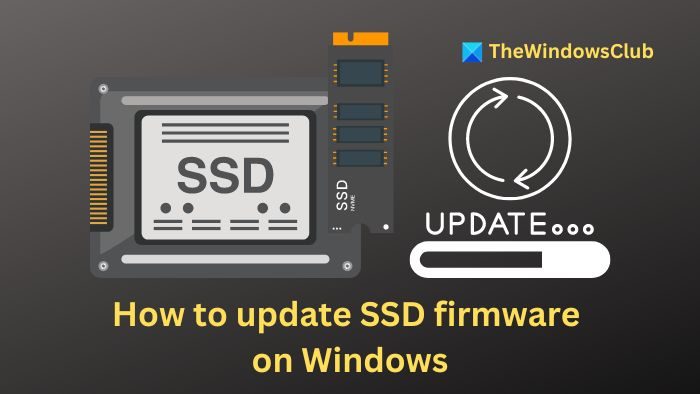
在更新 SSD 固件之前,建議您備份最重要的數據。這將確保您的數據安全,以防出現問題。
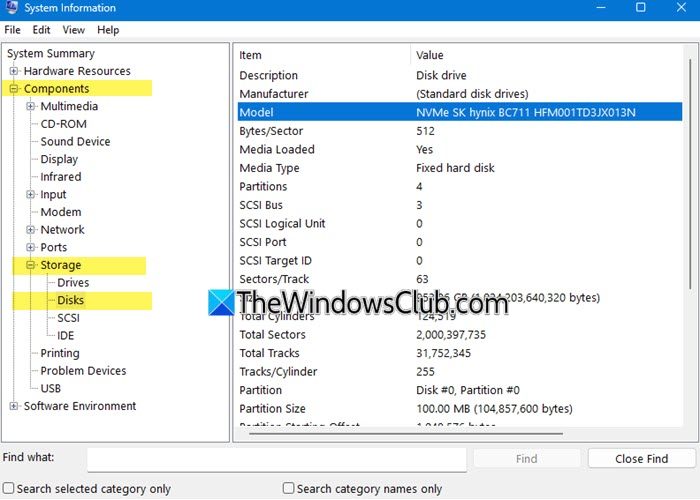
查找您的 SSD 製造商名稱和型號。為此,請轉到 Windows 搜索,鍵入系統信息,然後將其打開。然後導航至組件 > 存儲 > 磁盤,然後在模型下,您應該能夠看到該名稱。
如果您的電腦上安裝了多個磁盤,並且不確定哪一個是SSD,您可以打開對驅動器進行碎片整理和優化。
知道型號名稱後,下載並安裝 SSD 製造商的工具。
- 西部數據有一個 WD SSD 儀表板
- 希捷用戶可以下載 SeaTools 並使用它來更新固件
- XPG有SSD工具箱
- 針用戶應該下載 SSD Toolbox
- 三星有三星魔術師
- 至關重要的有 Crucial Storage Executive
- SK海力士用戶可以使用SSD驅動器管理器
- 英特爾有英特爾 SSD 固件更新工具或英特爾內存和存儲工具
- 金士頓有金士頓SSD管理器
- 紐約市用戶可以下載 PCIe SSD Toolbox 和固件更新程序或 SATA SSD Toolbox 和固件更新程序。
在本文中,我們將使用 WD SSD 儀表板。
啟動相應的 SSD 實用工具並選擇您的 SSD。例如,我們打開了 WD SSD Dashboard 並選擇了我們的 SSD。
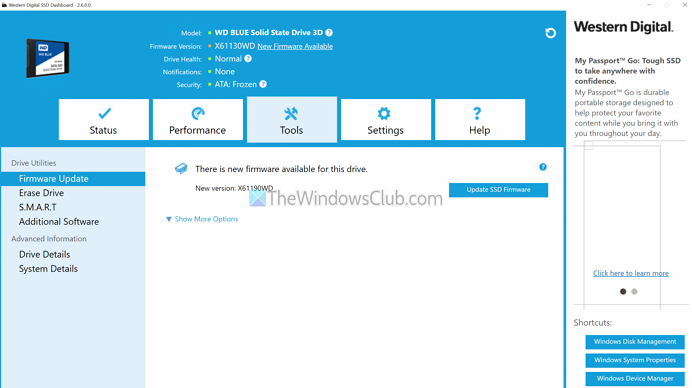
最後,前往工具 > 驅動程序實用程序,然後單擊更新SSD固件按鈕。
這將開始搜索任何軟件更新並為您下載和安裝。
筆記:SSD 製造商之間的實用工具設置可能有所不同。如果您找不到升級 SSD 固件的方法,請在工具中搜索類似的設置。
因此,您可以輕鬆更新 SSD 固件。您可以將 SSD 的實用工具安裝在 PC 上,它應該使 SSD 的固件不時保持最新狀態。定期安裝 Windows 更新還可以確保您安裝了最新的 SSD 驅動器。
讀:使用 Tweak-SSD 或 SSD Tweaker
如何查看我的 SSD 固件版本?
要檢查 SSD 固件版本,請右鍵單擊“開始”按鈕,然後從菜單中選擇“設備管理器”。展開“磁盤驅動器”,然後右鍵單擊 SSD 並選擇“屬性”。轉到“屬性”窗口中的“詳細信息”選項卡,然後從下拉菜單中選擇“硬件 ID”。固件版本將顯示在 SSD 部件號的頂行末尾。
讀:
更新 SSD 上的固件安全嗎?
更新 SSD 的固件可以提高其性能、修復錯誤並使其更好地與其他硬件配合使用,從而幫助您的硬盤使用壽命更長。但是,存在一些風險,例如,如果更新過程中出現問題,則會丟失數據,或者可能會導致您當前的硬件或軟件出現問題。
有關的: