
如果您想啟用您插入了哪個設備?彈出窗口,以便在 Windows 11 PC 上輕鬆切換音頻設備,這篇文章可能會有所幫助。
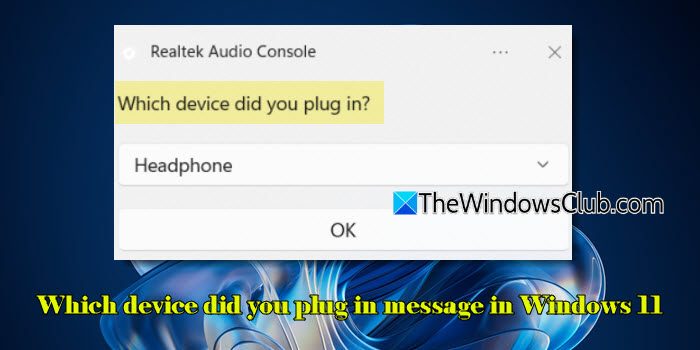
這您插入了哪個設備?彈出窗口通常在早期版本的 Realtek HD 音頻管理器和較舊的 Realtek 高清晰度音頻 (HDA) 驅動程序中可用。它的目的是允許用戶手動指定連接到 3.5 毫米音頻插孔的音頻設備的類型。這對於同一端口可以用作輸入(麥克風)和輸出(耳機/揚聲器)的系統非常有用。
較新的 Realtek UAD(通用音頻驅動程序)版本和自定義 OEM 音頻軟件通常會禁用或替換此選項以簡化音頻管理。這些軟件依賴於自動設備檢測,這就是為什麼“你插入了哪個設備?”Windows 11 中不再出現彈出窗口。
查看您插入的設備
要查看您在 Windows 11 PC 上插入的設備,您可以轉到“聲音設置”、“設備管理器”或“控制面板”。
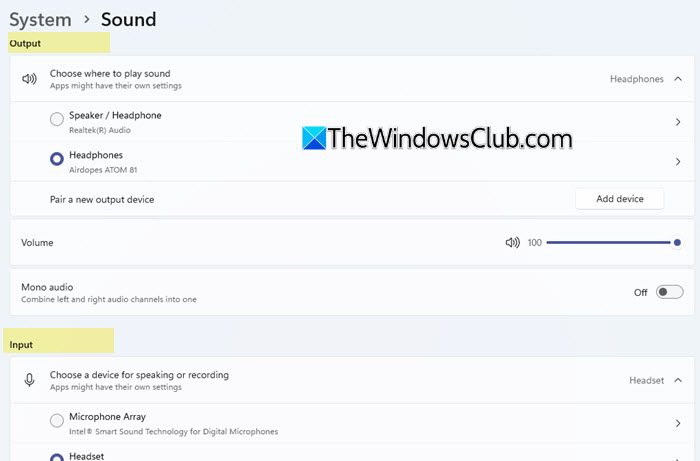
右鍵單擊系統托盤中的揚聲器圖標,然後選擇聲音設置。在下面輸出,查看選擇了哪個音頻設備。在下面輸入,檢查麥克風是否已插入。
或者
按贏+X並選擇裝置經理。擴張聲音、視頻和遊戲控制器查看已安裝的音頻設備。擴張音頻輸入和輸出查看活動的輸入/輸出設備。
或者
打開控制面板。前往硬件和聲音 > 聲音。下回放和記錄選項卡,您將看到所有已連接和可用的設備。如果缺少某些內容,請右鍵單擊並選擇顯示禁用的設備和顯示斷開連接的設備。
啟用“您插入了哪個設備?”信息
要啟用“您插入了哪個設備?”在 Windows 11 中,您可能需要安裝較舊的 HDA 驅動程序。
按贏+X並選擇裝置經理。擴張 '聲音、視頻和遊戲控制器'並找到瑞昱音頻(或 Realtek 高清晰度音頻)。右鍵單擊它並選擇卸載設備。
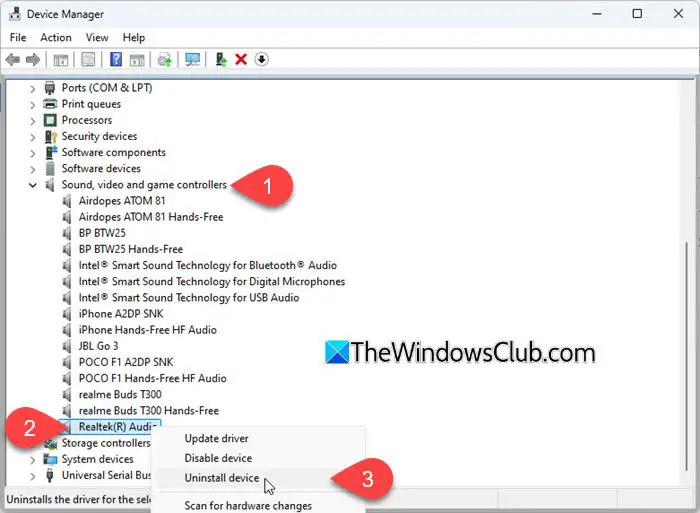
選中顯示的框刪除該設備的驅動程序軟件(如果有)。點擊解除安裝並重新啟動您的電腦。
這將從您的系統中刪除 Realtek UAD 驅動程序。
接下來,訪問您的電腦製造商的支持網站。搜索您的筆記本電腦或主板型號並導航至音頻或聲音驅動程序部分。尋找 Realtek HDA 驅動程序,最好是 R2.79 或更早版本(從 Realtek 驅動程序 R2.79 開始,Realtek HD Audio Manager 已從某些驅動程序包中刪除,將音頻設置集成到 Windows 聲音屬性中)。
下載驅動程序安裝文件。如果您的 PC 製造商的網站未列出 Realtek HDA(R2.79 或更早版本)驅動程序,他們可能已改用基於 UAD 的驅動程序。
運行安裝文件並按照屏幕上的說明安裝驅動程序。安裝完成後,重新啟動您的電腦。
接下來,打開控制面板。導航至硬件和聲音 > 聲音。插入耳機、麥克風或揚聲器。 “您插入了哪個設備?”現在應該出現彈出窗口。
如果仍然沒有出現彈出窗口,在您的 Windows 11 電腦上。然後打開該軟件(或 PC 製造商提供的任何其他音頻管理軟件,例如 MaxxAudio Pro)。
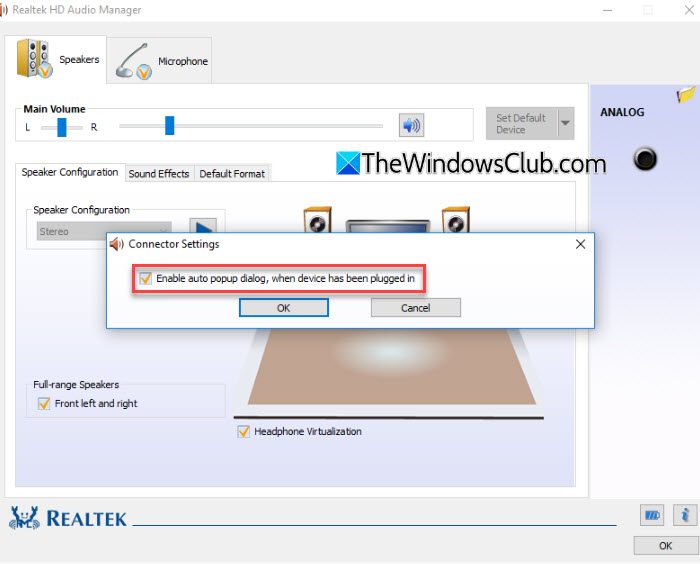
查找與連接器設置(在 Realtek HD Audio Manager 中,單擊文件夾圖標時出現)、插孔檢測或設備高級設置相關的選項,然後啟用手動選擇提示。
筆記:
- 除非絕對必要,否則安裝較舊的驅動程序並不是最佳實踐。
- 惠普、戴爾、聯想和華碩等一些品牌仍然使用 Realtek 音頻芯片,但他們的定制軟件覆蓋了 Realtek HD Audio Manager(或 Realtek Audio Console)。如果您擁有這些品牌之一的電腦,則會出現“您插入了哪個設備?”可能不會出現彈出窗口。
- 如果您的系統使用 Microsoft 默認的高清晰度音頻驅動程序,您根本不會看到此彈出窗口。
禁用“您插入了哪個設備?”信息
如果您在 Windows 11 電腦上不斷看到此彈出窗口並希望將其禁用,請按照以下步驟操作:
打開 Realtek HD 音頻管理器(如果可用)。單擊右側的文件夾圖標。取消選中'插入設備後啟用自動彈出對話框'。
或者
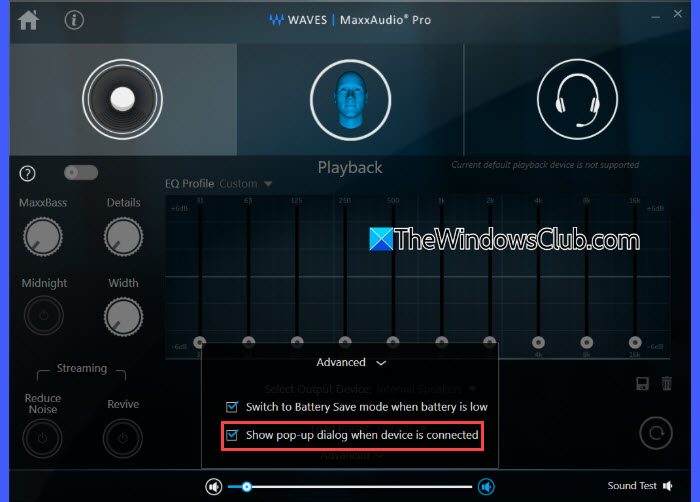
打開 WAVES MaxxAudio Pro(如果可用)。選擇設備。點擊先進的在窗口的底部中心。取消選中“連接設備時顯示彈出對話框”。
或者
前往設置 > 系統 > 通知在“來自應用程序和其他發件人的通知”下,向下滾動並關閉 Realtek HD Audio Console。
重新啟動您的電腦以應用更改。
我希望這有幫助。
讀: 。
如何在 Windows 11 筆記本電腦上找到我的設備?
按贏+我打開設置。前往藍牙和設備 > 設備。在這裡,您將看到所有連接的音頻、USB、藍牙和外圍設備。要查看連接的音頻設備,請右鍵單擊任務欄中的揚聲器圖標,然後選擇聲音設置。在下面輸出,您將看到當前選擇的揚聲器/耳機。在下面輸入,您將看到活動的麥克風。
如何查看PC上插入了哪些設備?
按贏+X並選擇裝置經理。展開類別,包括音頻輸入和輸出、通用串行總線控制器、網絡適配器和顯示適配器。查找已連接的設備,例如 USB 驅動器、打印機、耳機和顯示器。如果設備未顯示,請單擊查看 > 顯示隱藏的設備。對於音頻設備,請訪問設置 > 系統 > 聲音。在“輸出和輸入”下,檢查連接了哪些音頻設備。
閱讀下一篇: 。

![無法找到 efi\boot\bootx64.efi [修復]](https://sclub.recmg.com/tech/blogs/wp-content/uploads/2025/01/Could-not-locate-bootx64-efi.png)