在當今時代,每個人都想搭上人工智能的潮流,這是正確的(或者錯誤的是,我們有什麼資格去評判)。為了順應這一趨勢,谷歌發布了一個實驗性的人工智能更新,允許您使用一些人工智能功能。在這篇文章中,我們將看看如何在 Windows PC 上使用 Chrome 中的 AI 功能,並討論一些最有用的人工智能功能。
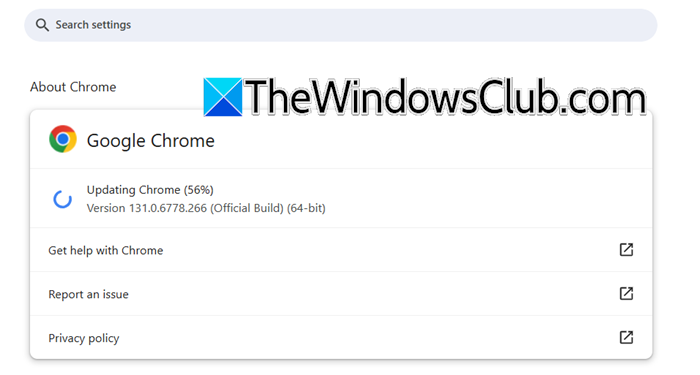
如果您想在Windows PC上使用Chrome中的AI功能,您需要確保您的瀏覽器版本為121或更高版本。要檢查這一點,您可以打開鉻合金,單擊三個點,然後轉到設置 > 關於 Chrome。到達那里後,如果有可用更新,您將看到更新選項。

更新到最新版本後,您可以按照以下步驟操作啟用實驗性人工智能在您的瀏覽器上。
- 打開谷歌瀏覽器通過從“開始”菜單中搜索它。
- 單擊窗口右上角的三個點。
- 前往實驗人工智能選項卡。
- 然後啟用嘗試實驗性 AI 功能切換開關及其下方的所有切換開關。
- 您將可以選擇重新啟動瀏覽器,因此,只需這樣做即可。
打開瀏覽器後,您的計算機上將啟用人工智能功能。
現在,讓我們來談談谷歌瀏覽器的一些最新的人工智能功能。
Google Chrome 桌面上的 Google 智能鏡頭
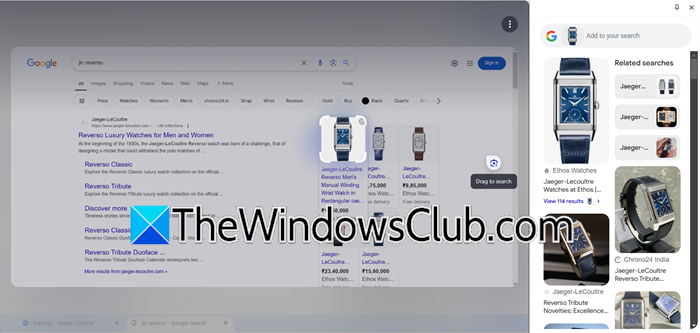
在我看來,最酷的集成之一是 Google Lens 和 Chrome 桌面的集成。現在,您可以在 Windows 或 MacOS 計算機上借助 Google Lens 輕鬆使用圖像進行搜索。
要使用此功能,請選擇地址欄中的 Google Lens 圖標。然後,單擊或拖動您要搜索的任何內容。您還可以通過右鍵單擊或使用三點菜單來訪問 Google Lens。做出選擇後,您將在側面板中看到視覺匹配和結果。或者,您可以右鍵單擊並選擇使用谷歌鏡頭搜索。
您可以通過指定顏色或品牌等詳細信息,使用多重搜索來優化搜索,也可以提出後續問題以進一步探索主題。根據您的詢問,您可能會收到 AI 概述回复,該回復從網絡上收集最相關的信息。
使用 Google 生成式 AI 進行寫作
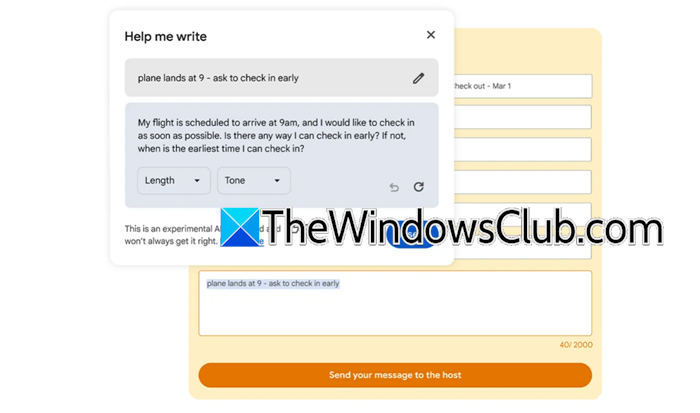
接下來,我們有一個可以幫助您編寫內容的功能。使用 Gemini 模型,該工具可以幫助您開始新的作品或改進您已經編寫的內容。您可以用它來銷售家具、撰寫餐廳評論或詢問酒店預訂。該功能可以了解您正在訪問的網頁並建議相關內容。例如,如果我是一名園丁,正在撰寫花園剪刀的評論,它會從頁面中提取重要的詳細信息,以使我的推薦對其他園丁更有幫助。
在 Chrome 上比較產品
在線購物通常意味著在多個選項卡之間跳轉以閱讀評論和比較價格。這可能會很麻煩。為了解決這個問題,Chrome 很快就會推出一項名為 Tab Compare 的新功能。
通過 Tab Compare,Chrome 將使用 AI 從多個選項卡創建產品概述,所有這些都在一個地方。例如,如果您正在搜索手錶,規格、機芯和評論可能會分佈在不同的網站上。 Chrome 會建議在選項卡旁邊生成一個比較表,匯集重要信息。這樣,您就可以輕鬆比較所有內容並做出明智的決定,而無需不斷切換選項卡。
使用 AI 為自己創建自定義主題
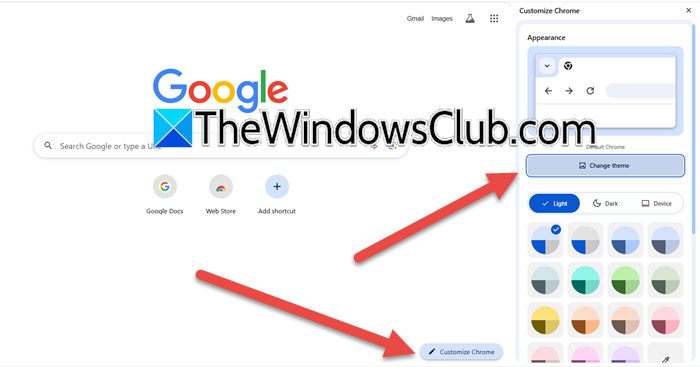
在人工智能的幫助下,你可以。系統會要求您根據自己的喜好選擇主題、風格、情緒和顏色,然後將該信息提供給下面的“使用 AI 創作”功能“自定義 Chrome”,您將能夠創建自定義主題。為此,我們建議您按照下面提到的步驟操作。
- 在 Chrome 中打開一個新選項卡。
- 現在,單擊自定義 Chrome從右下部分冒出氣泡。
- 然後,單擊更改主題 > 使用 AI 創建。
- 選擇主題和來自添加可選詳細信息,選擇風格、心情、和顏色。
- 最後,單擊“創建”。
這將創建一個您可以應用的自定義 AI 主題。
讀: 最好的
整理類似的選項卡
如果您像我一樣在研究某些內容或計劃旅行時打開很多選項卡,那麼此功能非常有用。只需右鍵單擊選項卡並選擇整理類似的選項卡。現在,您需要給出一個名稱,然後將創建一個新組。
這些都是 Google 推出的有趣的新功能,旨在讓 Chrome 用戶的體驗變得更好。
讀:
如何在 Chrome 上啟用 AI?
如果你想在Chrome上啟用AI,你可以訪問Chrome設置>實驗AI,然後打開開關。這將使您能夠使用我們在本文中討論過的新人工智能功能。
Chrome現在有AI了嗎?
是的,谷歌堅決要讓 Chrome 成為一款擁有大量人工智能功能的瀏覽器,並且他們最近推出了一些有用的功能。最好的之一是將 Google Lens 與 Chrome 桌面集成,或者允許我們使用 AI 創建新主題。要了解更多信息,您可以查看上述指南。
另請閱讀:。