微軟允許其用戶其上未安裝 Windows 操作系統。儘管這是一項功能,但如果您要建立組織,您可能需要禁止在非系統驅動器上安裝 Windows 應用程序維護網絡的隱私和完整性。在這篇文章中,我們將了解如何啟用或禁用在非系統驅動器上移動或安裝 Windows 應用程序。
如果您想禁止在非系統驅動器上安裝 Windows 應用程序,可以使用下面提到的方法之一。
- 使用組策略編輯器阻止安裝 Windows 應用程序
- 使用註冊表編輯器禁用 Windows 應用程序的安裝
讓我們詳細談談它們。
1]使用組策略編輯器阻止安裝Windows應用程序
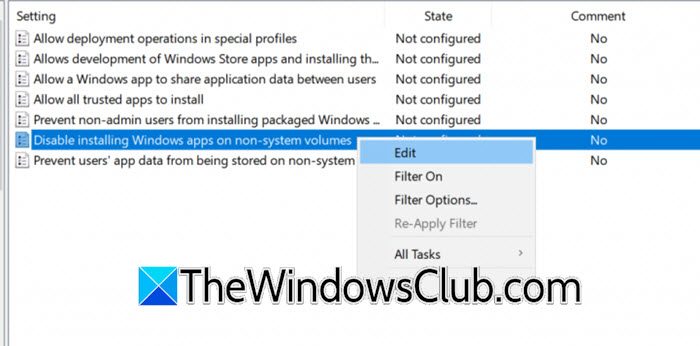
組策略編輯器 (gpedit.msc) 允許管理員配置和管理系統設置和用戶策略。它主要用於自定義操作系統和應用程序在計算機或網絡上的行為方式。為了禁止在非系統驅動器上安裝Windows應用程序,我們可以使用這個工具。此外,如果您是管理員,在 Gpedit 的幫助下,您可以為網絡中的所有用戶部署此功能。為此,請打開組策略編輯器,然後轉到以下位置。
計算機配置 > 管理模板 > Windows 組件 > 應用程序包部署
一旦你去應用程序包部署目錄,查找禁止在非系統卷上安裝 Windows 應用程序策略,右鍵單擊它,然後選擇編輯。
如果您不想允許用戶在非系統卷上安裝 Windows 應用程序,則需要將其設置為啟用並點擊應用 > 確定。
但是,如果您希望允許用戶在非系統卷上安裝這些應用程序,您可以將其設置為未配置或者殘疾人然後點擊應用 > 確定。
讀:
2]使用註冊表編輯器禁用Windows應用程序的安裝
註冊表編輯器允許用戶可以查看、編輯和管理操作系統和已安裝應用程序的設置和配置的分層數據庫。由於組策略編輯器在 Windows 家庭版上不可用,因此我們可以使用註冊表編輯器。
但是,在對註冊表編輯器進行任何更改之前,我們需要創建一個備份,以便在出現問題時使用。為此,請打開註冊表編輯器,然後轉到文件>導入,然後導航到您想要保存它們的位置,並保存文件。可以導入它來恢復註冊表。
現在,打開記事本並粘貼以下代碼行。
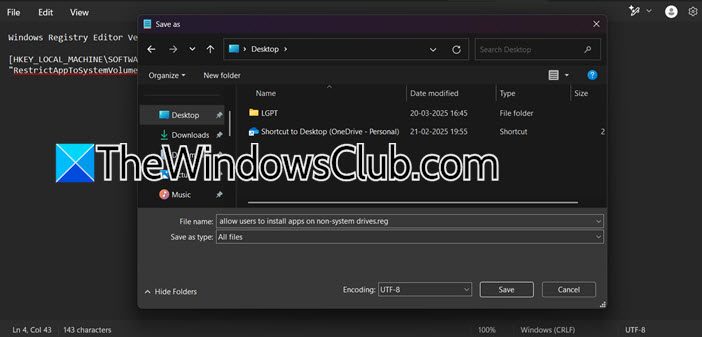
如果您不想允許用戶在非系統驅動器上安裝應用程序,則需要以下代碼。
Windows Registry Editor Version 5.00

[HKEY_LOCAL_MACHINE\SOFTWARE\Policies\Microsoft\Windows\Appx]
"RestrictAppToSystemVolume"=dword:00000001
要允許用戶在非系統驅動器上安裝應用程序,您需要以下代碼。
Windows Registry Editor Version 5.00

[HKEY_LOCAL_MACHINE\SOFTWARE\Policies\Microsoft\Windows\Appx]
"RestrictAppToSystemVolume"=-
確保為兩個單獨的任務創建兩個不同的腳本,並且它們的擴展名應該是.reg。
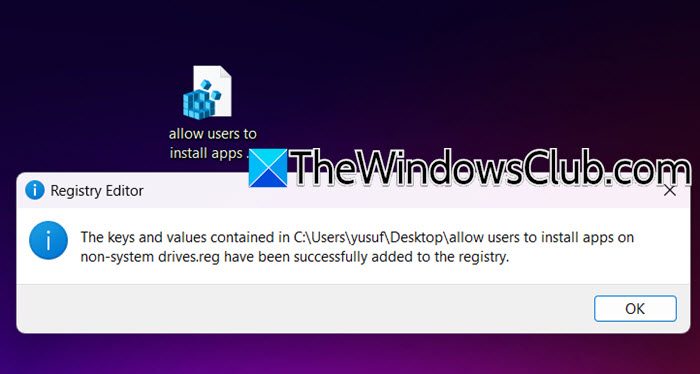
最後,雙擊該文件,當出現UAC提示時,單擊“是”。
這將更改您的計算機的配置並允許或禁止在非系統驅動器上安裝 Windows 應用程序。
讀:如何。
如何關閉 Windows Installer GPO?
要使用組策略關閉 Windows Installer,請在“運行”對話框中鍵入“gpedit.msc”打開本地組策略編輯器。導航至計算機配置 > 管理模板 > Windows 組件 > Windows Installer。現在,找到名為“關閉 Windows Installer”的策略並雙擊它。選擇“啟用”,然後從“禁用 Windows Installer”下的下拉菜單中選擇“始終”。單擊“確定”保存更改。這將阻止安裝基於 MSI 的程序。重新啟動系統以應用該策略。此方法可確保用戶無法使用 Windows Installer 服務安裝或卸載軟件。
另請閱讀:。
![安裝 Windows 時出現此分割區太小錯誤 [修復]](https://sclub.recmg.com/tech/blogs/wp-content/uploads/2024/09/This-partition-is-too-small.png)


![Outlook導出的PST文件空[FIX]](https://sclub.recmg.com/tech/blogs/wp-content/uploads/2025/03/Outlook-Exported-PST-File-Empty-Fix.jpg)