XMP配置文件是一個極限內存配置文件允許用戶。支持的主板有不同,名為XMP Profile 1、XMP Profile 2等。用戶可以通過進入BIOS來啟用和禁用所需的XMP Profile。在這篇文章中,我將向您展示如何在 MSI、技嘉和華碩主板上啟用和禁用 XMP 配置文件。
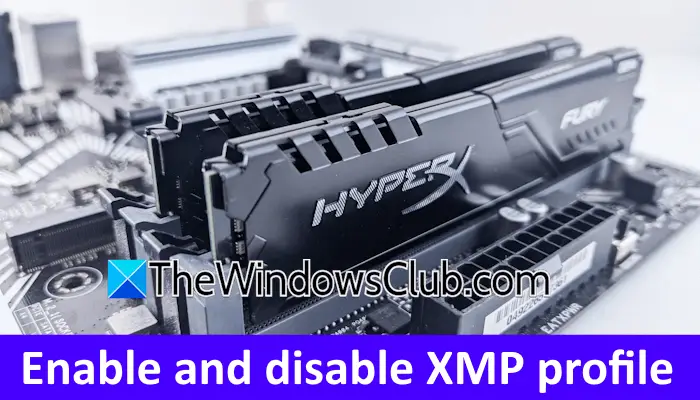
一些計算機主板製造商使用不同的術語來代替 XMP。因此,根據您的主板製造商,您可能會找到一個而不是 BIOS 中的 XMP 配置文件。讓我們看看如何在 MSI、技嘉和華碩主板上啟用和禁用 XMP 配置文件。
要啟用或禁用 MSI 主板上的 Extreme Memory Profile,請進入 MSI BIOS,然後找到 XMP 配置文件選項。如果您不知道 MSI 主板的訪問密鑰,請前往 MSI 官方網站並下載您主板的用戶手冊。您可以在該用戶手冊中找到 BIOS 密鑰以及訪問 BIOS 的方法。
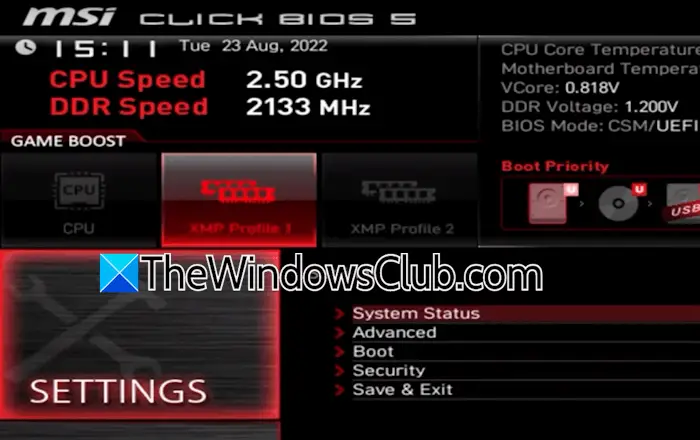
- 按右側 BIOS 鍵進入 MSI BIOS。
- 如果您的主板支持 XMP 配置文件,您將在 BIOS 主頁上看到相應的選項。
- 選擇所需的 XMP 配置文件並按 Enter 鍵啟用它。啟用XMP配置文件後,它會變成紅色。
- 現在,選擇設定然後選擇保存並退出選項。
要禁用 XMP 配置文件,請進入 BIOS 並選擇啟用的 XMP 配置文件。按 Enter 鍵將其禁用。禁用 XMP 配置文件後,它將顯示為白色。
在技嘉和主板上啟用或禁用 XMP 配置文件
要在 Gigabyte 主板上啟用 Extreme Memory Profile,請進入 BIOS。請參閱主板的用戶手冊,了解訪問 BIOS 的具體流程和密鑰。在某些技嘉主板中,當您處於簡單模式時,啟用和禁用 Extreme Memory Profile 的選項在主屏幕上仍然可用。
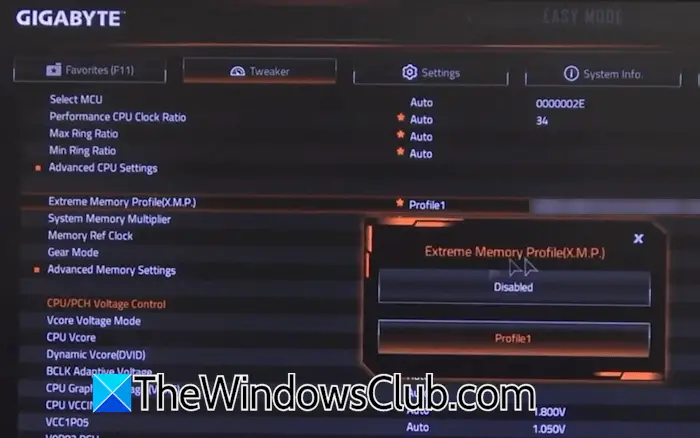
如果您在簡單模式下沒有看到啟用或禁用 XMP 配置文件的選項,請切換到高級模式並選擇調整者類別。在那裡,您將看到 XMP 配置文件選項。單擊它並選擇所需的選項以啟用或禁用 XMP 配置文件。
在某些技嘉主板上,您需要切換到經典模式,然後選擇麻省理工學院屏幕上的選項卡。在那裡,您將找到啟用和禁用極限內存配置文件的選項高級內存設置。
在華碩主板上啟用或禁用 XMP 配置文件
在某些華碩主板中,BIOS 主屏幕上提供了啟用和禁用 Extreme Memory 配置文件的選項。進入 BIOS 後您將看到此選項。要了解您的華碩計算機的確切 BIOS 密鑰,請參閱其用戶手冊。
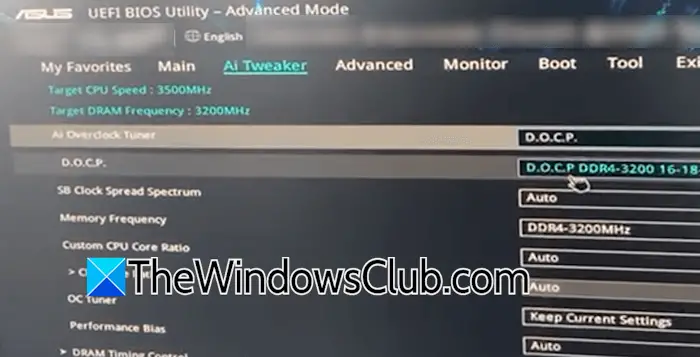
如果 BIOS 的主屏幕上沒有 XMP 選項,請轉至高級模式在 BIOS 中按 F7 鍵。選擇人工智能調整器選項卡。在這裡,您將看到 XMP 配置文件選項。在某些華碩主板的BIOS中,XMP配置文件被命名為DOCP
如何判斷XMP是否啟用?
當 XMP 配置文件處於活動狀態時,您的 RAM 將以製造商定義的更高速度運行。您可以在任務管理器中檢查 RAM 速度。檢查 XMP 配置文件是否處於活動狀態的另一種方法是進入 BIOS。進入 BIOS 並找到 XMP 配置文件設置。如果設置顯示殘疾人,配置文件未激活。
為什麼 XMP 未啟用?
如果您的主板支持 XMP 配置文件,但您的 RAM 棒不支持,則無法啟用 XMP 配置文件。但是,如果您有支持的主板和 RAM 棒,但,檢查 BIOS 更新。
閱讀下一篇:。



![dsound.dll缺少您的計算機[fix]](https://sclub.recmg.com/tech/blogs/wp-content/uploads/2025/01/DSOUND.dll-is-missing-from-your-computer.jpg)