如果啟用 3D 加速選項呈灰色在 VirtualBox 中或者您是無法啟用3D加速在 VirtualBox 虛擬機中,請按照以下步驟解決 Windows 11/10 PC 上的問題。由於您遇到此問題的原因有多種,我們整理了所有可能的原因和解決方案來幫助您解決該問題。
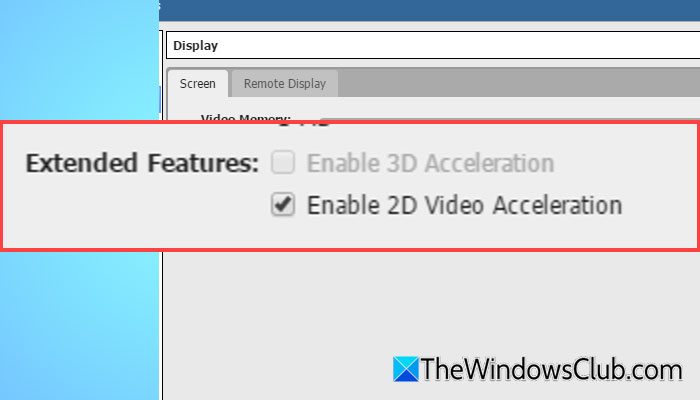
如果 VirtualBox 中“啟用 3D 加速”呈灰色,請按照以下解決方案進行操作:
- 確保您的虛擬機已關閉
- 啟用嵌套 VP-x/AMD-V
- 禁用 Hyper-V
- 增加視頻內存
- 安裝來賓添加
- 啟用硬件虛擬化
要了解有關這些解決方案的更多信息,請繼續閱讀。
1]確保您的虛擬機已關閉
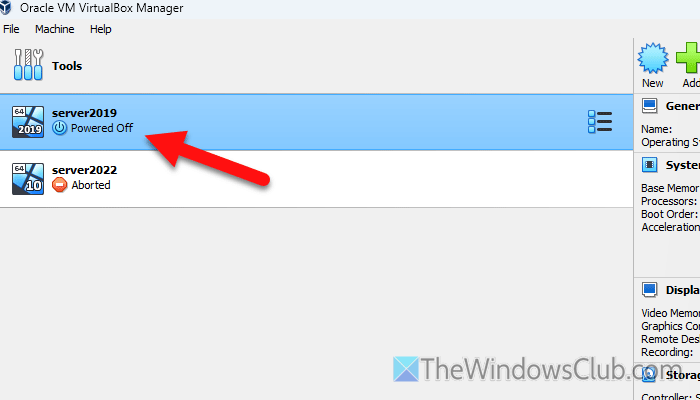
僅當虛擬機關閉時,您才能啟用或禁用 3D 加速。換句話說,如果您的虛擬機正在後台運行或處於保存模式,則無法打開或關閉 3D 加速。話雖這麼說,您需要首先確保您的虛擬機沒有在後台運行。
如果它正在運行,您需要將其關閉。您可以從實際的虛擬操作系統界面執行此操作。或者,您可以右鍵單擊虛擬機並選擇停止按鈕。
讀:
2]啟用嵌套VT-x/AMD-V
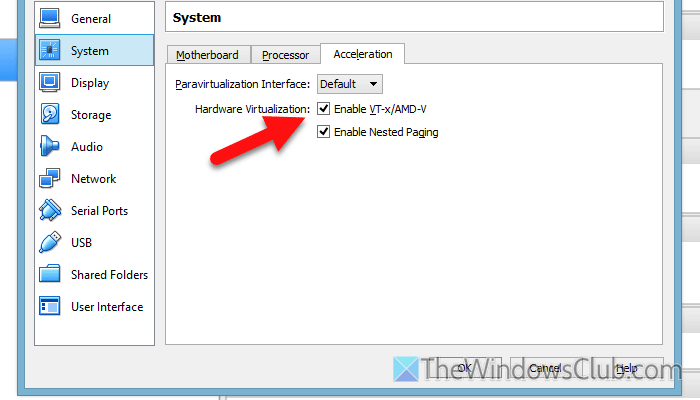
儘管不是強制性的,但某些硬件組合要求您在啟用 3D 加速之前。要啟用嵌套 VT-x/AMD-V,請執行以下步驟:
- 選擇虛擬機並單擊“設置”按鈕。
- 轉到“系統”部分並切換到“處理器”選項卡。
- 勾選啟用嵌套 VT-x/AMD-V 複選框。
- 單擊“確定”按鈕。
之後,您需要重新啟動VirtualBox並檢查是否可以打開3D加速。
讀:
3]禁用Hyper-V
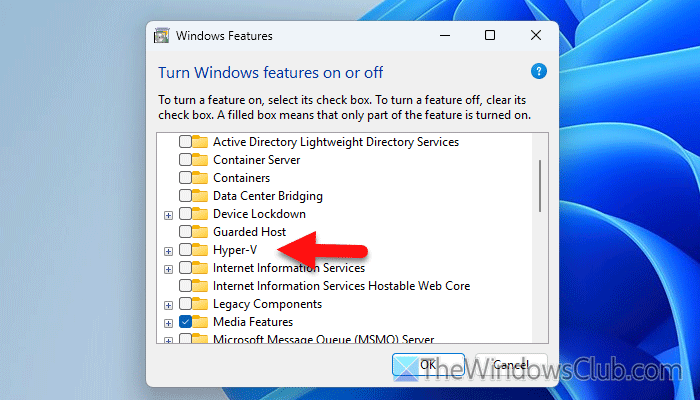
供您參考,Hyper-V 會與其他第三方虛擬機軟件產生衝突。這就是為什麼當您想要安裝 VirtualBox、VMware 或任何其他第三方虛擬機軟件時,始終建議禁用 Hyper-V。到,請按照下列步驟操作:
- 在任務欄搜索框中搜索“打開或關閉 Windows 功能”。
- 刪除 Hyper-V 複選框中的勾。
- 讓這個過程結束。
- 重新啟動計算機。
4]增加視頻內存
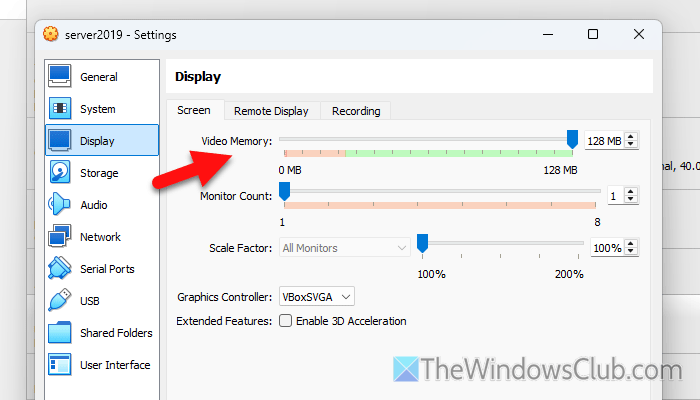
要增加 VirtualBox 中任何虛擬機的視頻內存,請按照下列步驟操作:
- 在您的計算機上打開 VirtualBox。
- 選擇虛擬機,然後單擊“設置”
- 前往展示
- 找到視頻內存
- 通過向右側拖動欄來增加內存。
- 單擊好的
之後,重新啟動VirtualBox並檢查是否可以啟用3D加速。
讀:
5]安裝來賓添加
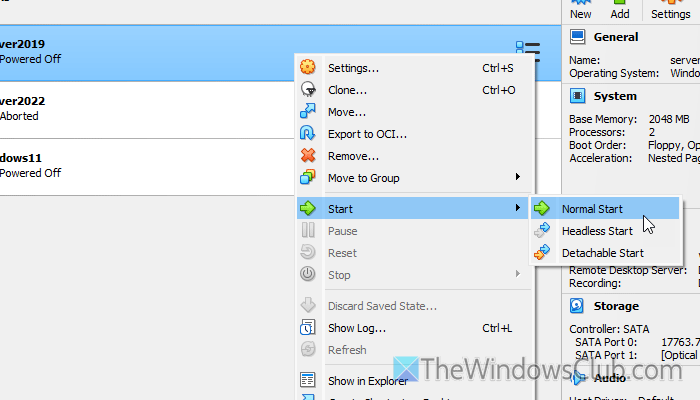
Guest Additions 包含設備驅動程序和一些系統應用程序,可幫助您在使用虛擬機時獲得更好的用戶體驗。這就是為什麼建議。為此,您需要首先啟動虛擬機。為此,右鍵單擊虛擬機並選擇開始 > 正常啟動。
然後,單擊裝置並選擇插入 Guest Additions CD 映像選項。之後,打開文件資源管理器並選擇此電腦 > 設備和驅動程序 > VirtualBox 來賓添加。
接下來,雙擊VBoxWindowsAdditions.exe並點擊下一個。最後,單擊安裝按鈕。您還需要通過單擊重新啟動虛擬機立即重新啟動按鈕。
完成後,將安裝 Guest Additions。
讀:
6]啟用硬件虛擬化
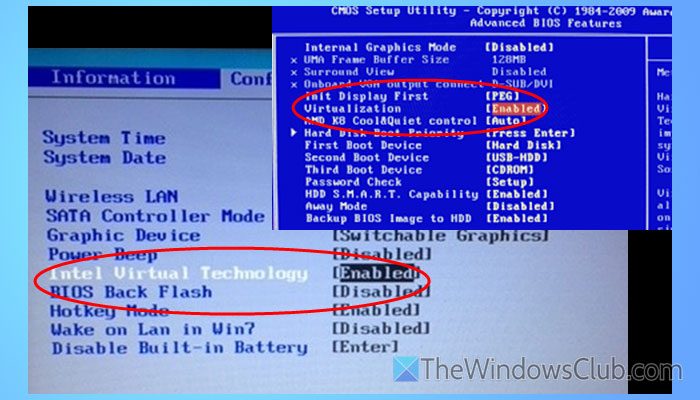
要利用 3D 加速,您必須在 BIOS 或 UEFI 固件中啟用硬件虛擬化。儘管不同的主板製造商在不同的地方包含此選項,但您可以找到一個名為虛擬化技術或類似的東西配置或者先進的部分。您需要啟用此設置並重新啟動計算機。
讀:
啟用 2D 視頻加速在 VirtualBox 中呈灰色顯示
到在 VirtualBox 中啟用 2D 視頻加速,轉至虛擬機設置 > 顯示 > 將圖形控制器設置為 VBoxVGA。您將能夠啟用 2D 加速。現在,啟動 VM > 設備 > 插入來賓添加 CD > 在來賓操作系統內安裝。
如何在VM中啟用3D加速?
要在 VirtualBox 中啟用 3D 加速,請打開 VirtualBox,選擇虛擬機,然後單擊設定按鈕。接下來,轉到展示部分並確保您位於螢幕選項卡。如果是這樣,請勾選啟用 3D 加速複選框並單擊好的按鈕。
如何在 VirtualBox 中啟用 GPU 加速?
要在 VirtualBox 中啟用 GPU 加速,請打開任意虛擬機的設置。然後,前往展示選項卡並打開 3D 加速。接下來,導航至視頻內存部分並根據您的要求和硬件支持調整內存。
讀: