如果您收到一條消息說Recall 現在正在保存快照,但是您的 Windows 11 計算機上沒有保存快照,那麼這篇文章將對您有所幫助。回憶快照會捕獲您的活動快照,並據此創建您的操作的可搜索時間線。
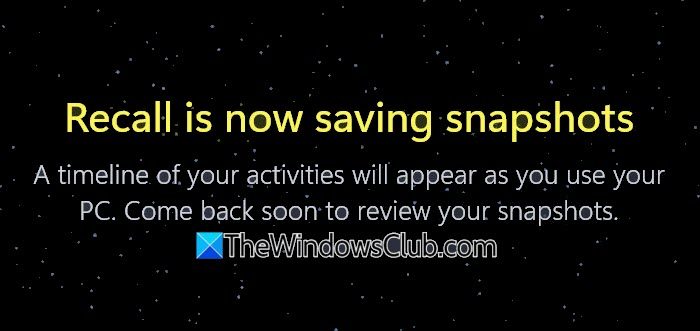
Recall 現在正在保存快照
當您使用電腦時,將會顯示您的活動時間表。盡快回來查看您的快照。
Recall 現在正在保存快照 – 但沒有保存任何快照
如果您收到一條消息說召回現在正在保存快照,但您的 Windows 11 計算機上沒有保存快照,請遵循以下解決方案和解決方法:
- 重新啟動計算機並嘗試
- 切換保存快照選項
- 檢查註冊表項
- 檢查可用存儲空間
- 確保您擁有調用文件夾的權限
- 啟用安全啟動
- 檢查乾淨啟動
在繼續之前,請確保您的 PC 滿足最低要求。
回想一下不保存快照
1]重新啟動計算機並查看
首先,我們需要重新啟動系統。重新啟動將允許 Recall 消除所有可能導致此問題的故障。但是,如果重新啟動 des 沒有幫助,請轉到下一個解決方案。
讀:
2]切換保存快照選項
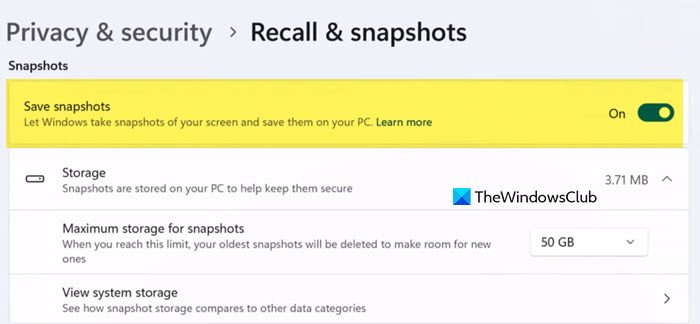
消除故障的另一種方法是關閉保存快照的選項,然後重新打開。即使啟用此選項,Windows 也有可能無法註冊它。因此,請按照下面提到的步驟執行相同的操作。
- 打開設定通過Win + I。
- 現在,轉到隱私與安全選項卡。
- 然後,搜索回憶與快照選項並單擊它。
- 然後您必須禁用切換保存快照從快照部分。
- 等待幾秒鐘。如果可能,請重新啟動系統,然後重新打開該功能。
完成後,檢查問題是否仍然存在。
3]檢查註冊表項
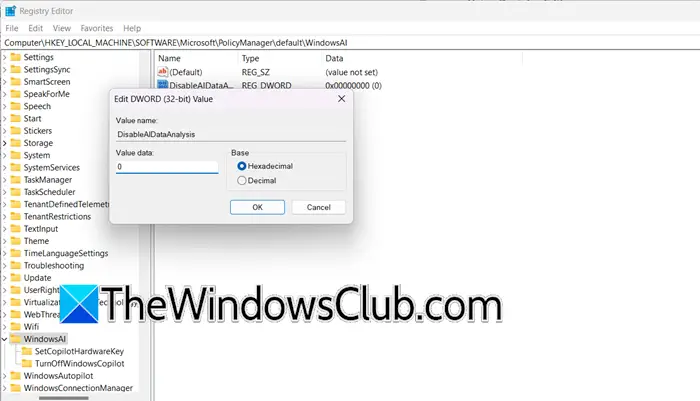
如果您已從註冊表配置了特定設置,則您將無法從“設置”中覆蓋它。因此,我們需要檢查註冊表設置並根據需要進行一些更改。但是,在編輯註冊表之前,您。
要檢查 Windows 註冊表中的調用設置,請按照以下步驟操作。
- 打開註冊表編輯器。
- 然後,前往文件>導入,選擇一個位置,然後保存文件。
- 現在,前往
HKEY_LOCAL_MACHINE\SOFTWARE\Microsoft\PolicyManager\default\WindowsAI。 - 檢查是否禁用AI數據分析設置為 1 – 這意味著它被禁用。將其設置為0啟用快照保存。
完成後,重新啟動計算機並檢查問題是否解決。
4]檢查可用存儲空間
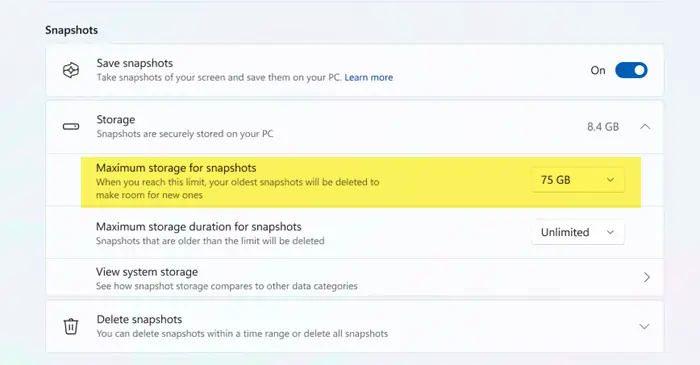
當你去設置 > 隱私和安全 > 調用和快照,您將獲得一個配置選項快照的最大存儲空間。一旦快照的大小達到限制,舊的快照將被刪除。
增加這個限制,看看是否有幫助。轉到相同的設置面板,然後使用下拉菜單增加快照的最大存儲空間。
完成後,檢查問題是否已解決。
5]確保您擁有Recall文件夾的權限
ImageStore 文件夾,位於%LOCALAPPDATA%\CoreAIPlatform.00\UKP,包含 Recall 拍攝的屏幕截圖。
我們需要檢查並確保您有,否則將無法保存快照。您必須右鍵單擊圖像存儲文件夾,去屬性>安全性,然後確保您擁有完全控制權。另外,對英國共產黨文件夾。
這有幫助嗎?如果不是,請撤消更改。
6]啟用安全啟動
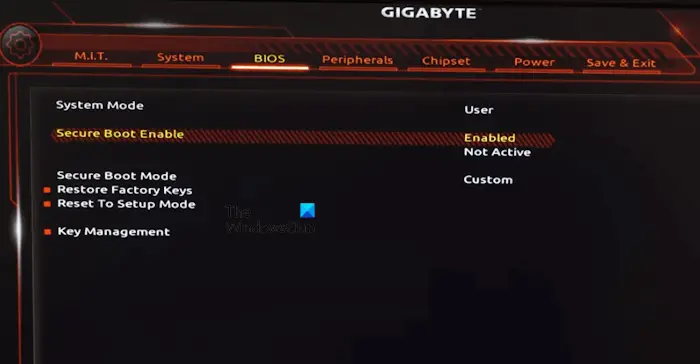
要拍攝 Recall 快照,您的計算機必須啟用安全啟動。這可確保您的計算機使用受信任的系統固件啟動。到,請按照下面提到的步驟操作。
- 前往設置 > 系統 > 恢復 > 高級啟動。
- 單擊立即重新啟動按鈕。
- 現在,一旦您的計算機啟動,請轉到疑難解答 > 高級選項。
- 選擇 UEFI 固件設置以訪問 BIOS。
- 尋找安全啟動根據安全/啟動/身份驗證標籤。
- 將其設置為啟用。
- 保存並退出。
最後,檢查問題是否仍然存在。
7]檢查乾淨啟動
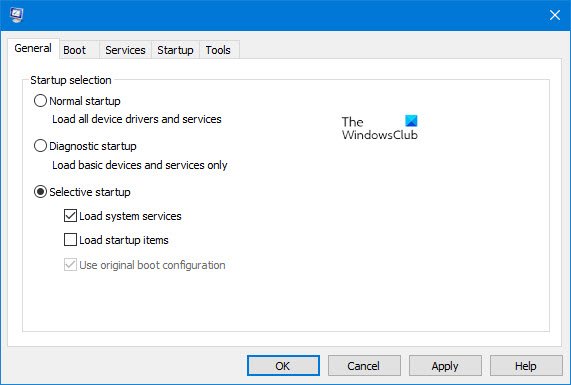
您可能會遇到此問題,因為第三方服務干擾了調用快照。在這種情況下,我們需要然後檢查是否正在保存。如果保存快照,我們需要手動識別並禁用有問題的進程。如果與該進程相關的程序不重要,我們甚至可以將其刪除。
希望您可以使用本文中提到的解決方案解決該問題。
不再保存召回快照
如果 Recall 顯示一條消息不再保存快照,等待幾分鐘並查看,如果您仍然沒有看到它們已保存,請重新啟動計算機並查看。
讀:
召回快照存儲在哪裡?
調用快照存儲在您的設備本地。具體來說,它們保存在 CoreAIPlatform.00 目錄內的文件夾中。要訪問包含 Recall 截取的屏幕截圖的 ImageStore 文件夾,請導航至%LOCALAPPDATA%\CoreAIPlatform.00\UKP。
讀:
如何關閉召回?
要關閉“調用”,請打開設定,然後去隱私和安全 > 召回和快照。然後禁用“保存快照”選項。或者,設置註冊表項HKEY_LOCAL_MACHINE\SOFTWARE\Microsoft\PolicyManager\default\WindowsAI/DisableAIDataAnalysis到1。
另請閱讀:如何

![戴爾支持者[fix]中的另一個掃描是正在進行的錯誤](https://sclub.recmg.com/tech/blogs/wp-content/uploads/2025/01/Another-scan-is-in-progress-error-in-DELL-SupportAssist.jpg)