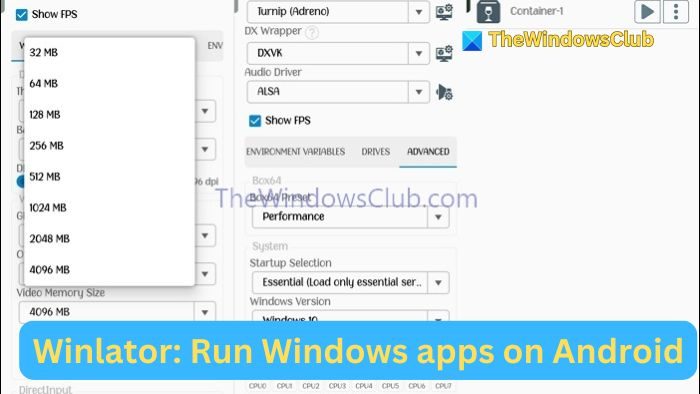
系統還原可幫助您使電腦恢復到工作狀態,但如果您在執行系統還原時在 Windows PC 上收到錯誤 0x80070301,這篇文章將幫助您解決該問題。
系統還原無法提取文件,系統還原期間發生意外錯誤(0x80070301)
如果系統還原無法提取文件,並且您在 Windows 11/10 中看到意外錯誤 0x80070301,請按照以下建議解決問題。
- 禁用防病毒軟件
- 在安全模式下運行系統還原
- 使用系統文件檢查器 (SFC)
- 使用 Avast 刪除工具
您將需要管理員權限才能執行這些建議。
1]禁用防病毒軟件
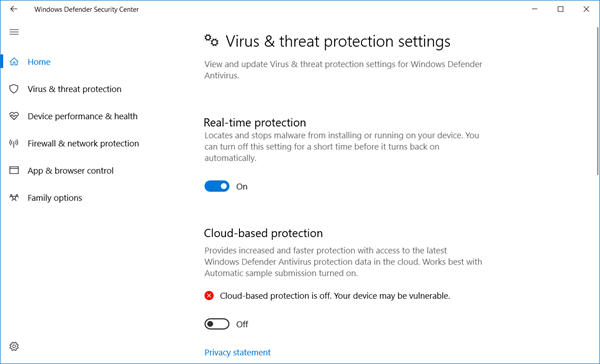
我們的一些用戶報告說防病毒軟件是導致此錯誤的最主要原因之一。暫時地或您可能安裝的任何其他防病毒程序。
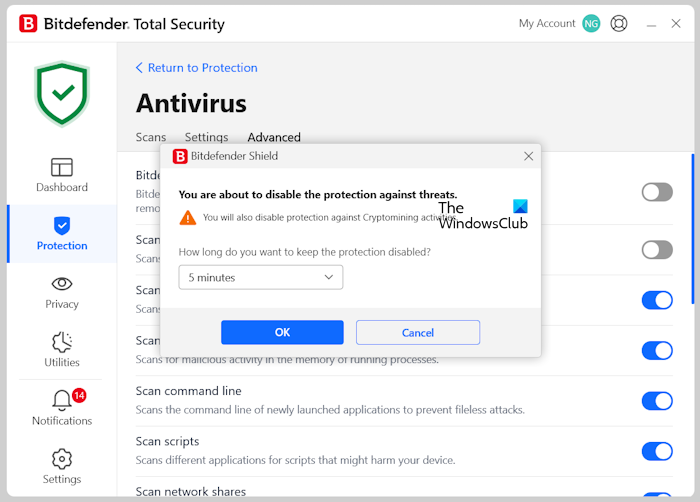
如果您使用第三方防病毒軟件,則應將其禁用。
一旦完成,您可以再次啟用它。
2]在安全模式下運行系統還原
如果與 Windows PC 發生任何衝突,安全模式是一種選擇。由於它使用最少的驅動程序集重新啟動電腦,因此可以幫助隔離問題。一旦你,找到系統還原嚮導模式並讓該過程完成。
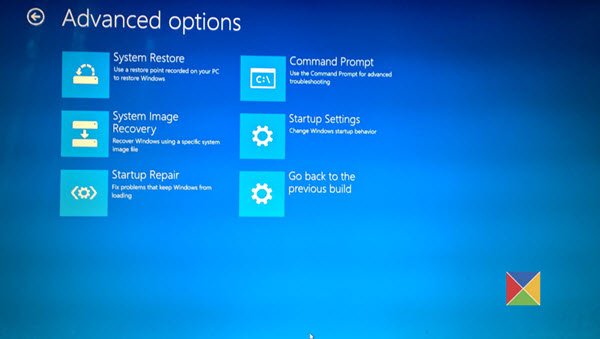
或者,然後運行系統還原。
3]使用系統文件檢查器(SFC)
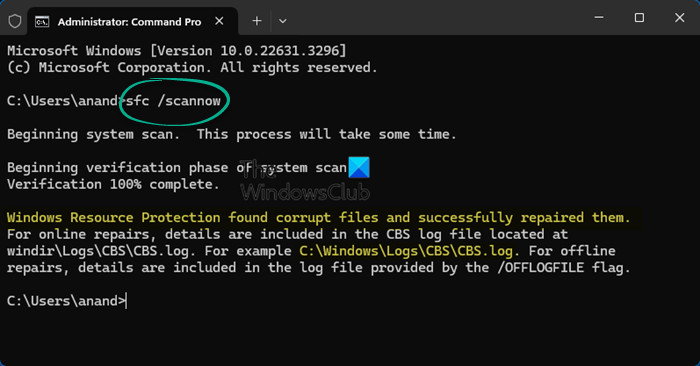
SFC工具可以掃描並修復損壞的系統文件。如果與系統還原過程相關的系統文件損壞,該過程將被中斷。
運行命令SFC /scannow在管理命令提示符或 PowerShell 上,並讓它完成修復。
完成後,重新啟動 PC 並重新運行系統還原嚮導。
4]使用Avast刪除工具
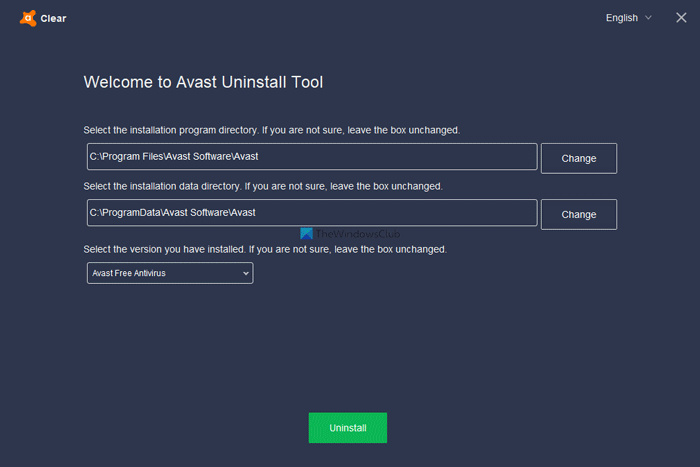
在錯誤消息框中,您會看到提到了 Avast 文件。現在,如果 Avast 卸載不完整,請使用徹底刪除任何殘留文件。有許多關於 Avast 的報告稱,刪除後該問題得到了解決。
您還可以前往C:\Program Files\Avast\Software\Avast\setup並確保沒有 Avast 文件殘留。最後,如果還有註冊表項,可以小心刪除(之後)。
如果您看到其中提到了任何其他文件名而不是 Avast,則應進行相應處理。
如何修復系統還原無法提取文件?
如果嘗試上述方法後系統還原仍然失敗,請嘗試啟動到安全模式、使用 Windows 恢復環境、檢查硬件問題,或者作為最後的手段,執行 Windows 的全新安裝。請記住在進行全新安裝之前備份重要數據。
讀:
如何在Windows啟動修復中進行系統還原?
如果您的計算機無法正常啟動,它可能會自動進入啟動修復。如果沒有,您可以通過重新啟動計算機並在引導過程中反复按 F8 來強制執行此操作。進入啟動修復後,選擇“系統還原”並選擇問題開始之前創建的還原點。查看更改並確認您的選擇。然後系統將自行恢復並重新啟動。