對於任何內容創作者來說,錄製好的音頻始終是一項艱鉅的任務。無論您擁有什麼麥克風,如果設置不正確。因此,如果您是錄音新手,並且不確定哪些設置或如何設置錄音設備,這裡有一些Windows 11/10 的最佳麥克風設置。
以下是有關麥克風最佳設置的一些建議,以獲得清晰的音頻:
- 經濟型耳機式麥克風的設置
- 低質量的桌面麥克風設置
- 預算桌面麥克風設置
- 專業麥克風
1]預算耳機式麥克風的設置
許多新手開始大多使用帶有麥克風的耳機來錄製音頻。雖然建議使用專用麥克風,但進行一些調整即可完成工作。
首先,將麥克風放置在距手機 2-3 英寸的位置。這將幫助您避免呼吸噪音。
其次,您應該將麥克風音量保持在 95%,將其提高 + 10 dB,並禁用任何音頻增強功能。通過將音量保持在 95% 並將其提高 + 10dB,您將獲得平衡不失真。
讀:
以下是在 Windows 中進行這些設置的方法:
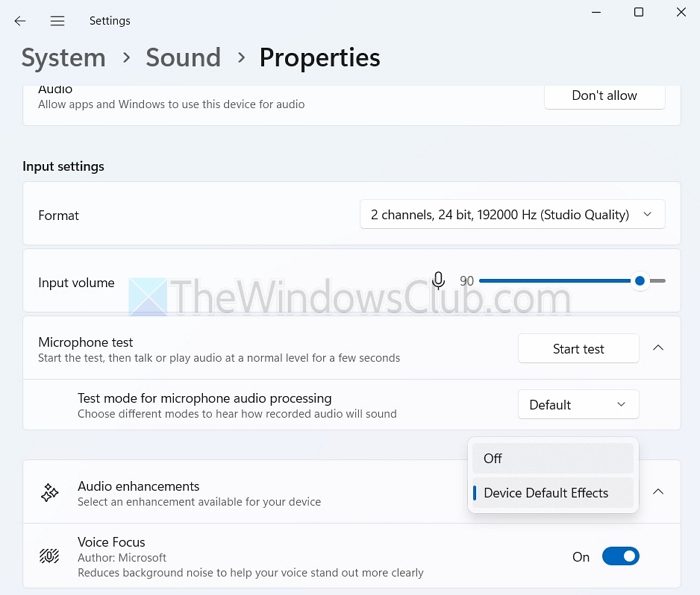
- 按Windows 鍵 + I打開設置。
- 前往系統 > 聲音並單擊您的麥克風。
- 從這裡,將輸入音量調整為 90。同時,選擇離開從音頻增強下拉菜單。
此外,要調整 dB 提升,您需要執行以下步驟:
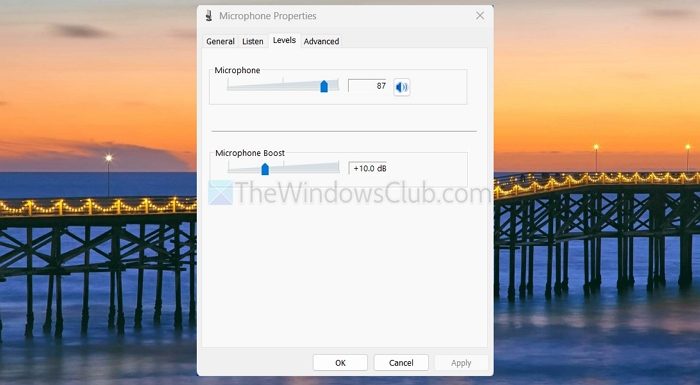
- 前往控制面板。
- 從控制面板,轉至硬件和聲音 > 聲音。
- 切換到記錄選項卡。
- 右鍵單擊您的麥克風並選擇特性。
- 轉到“級別”,您可以從此處調整 dB 滑塊。
2]低質量的桌面麥克風設置
低質量的桌面麥克風用戶可以將麥克風放在桌子上。但是,避免放在前面,或者您可以使用防噴罩,這將有助於減少爆破音。
如果您沒有防噴罩,請考慮將麥克風放置在右側/前面。這將使您能夠捕獲更清晰的音頻,而不會產生不必要的噪音。
此外,您還可以使用與我們之前討論過的類似的耳機風格設置。
讀:
3]預算桌面麥克風設置
如果您有一個體面、經濟實惠的桌面麥克風,您可以進行與低質量桌面麥克風類似的設置。但是,您必須確保使用防噴罩。
您還可以使用音頻接口來提高音質。音頻接口使您可以使用更好的前置放大器,降低噪音,並讓您更好地控制麥克風設置。
對於設置,您可以使用 70% 音量、Boost +10 dB 並啟用增強功能。
4]專業麥克風
如果您有 Blue Yeti、Rode 等專業麥克風或類似麥克風,那麼它已經配備了高質量錄音所需的功能。因此,您可以將設置保留為默認值,看看它產生的音頻效果如何。
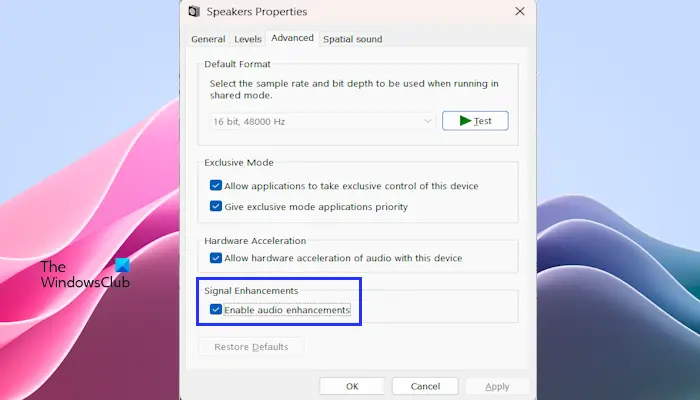
但是,您應該。如果您使用音頻接口等外部設備來進一步提高錄音質量,那就更好了。
此外,您還可以使用型號在網絡上搜索麥克風的最佳設置。
這些是使用不同麥克風增強錄音效果的幾種方法。找到聲音設置所需的最佳位置需要進行大量的試驗和錯誤,因此請嘗試多次調整,看看什麼適合您。
如何在不依賴軟件的情況下降低背景噪音?
為了最大限度地減少背景噪音,請使用配有地毯或窗簾等柔軟家具的安靜房間,以減少迴聲。將麥克風放置在靠近您的嘴(6-12 英寸)的位置,並遠離鍵盤或窗戶等噪音源。定向麥克風與減震架和防噴罩等配件相結合,可以通過隔離您的聲音並減少不需要的聲音來提高清晰度。
為什麼我的麥克風聲音低沉,如何修復?
麥克風聲音低沉可能是由於障礙物、不正確的設置或硬件問題造成的。清潔麥克風,檢查連接,並確保音頻格式為 16 位、48000 Hz 或更高。

![戴爾支持者[fix]中的另一個掃描是正在進行的錯誤](https://sclub.recmg.com/tech/blogs/wp-content/uploads/2025/01/Another-scan-is-in-progress-error-in-DELL-SupportAssist.jpg)