本教程將向您展示如何在 Windows 11 中啟用應用程序的恢復功能。啟用或激活此功能後,您可以在 PC 上繼續在手機(Android 或 iPhone)上啟動的工作。例如,如果您查看或編輯了 Android 設備上 OneDrive 中存儲的 Word 文件、PowerPoint 演示文稿等,則可以在 Windows 11 電腦上繼續處理同一文件。您將收到一個通知從上次停下的地方繼續,如下圖所示。單擊該通知將在默認瀏覽器中打開該文件以繼續工作。
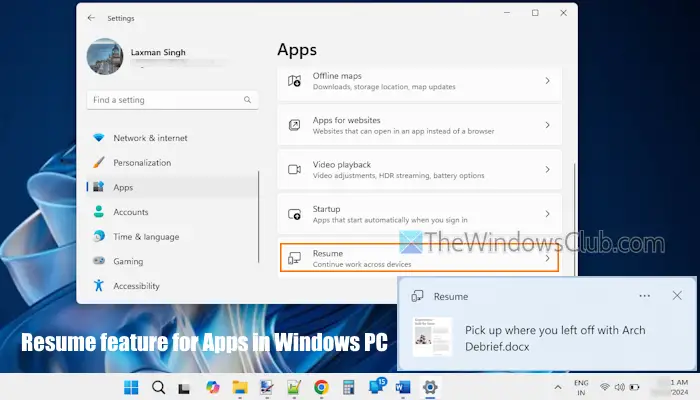
目前,此功能僅適用於 OneDrive 文件,並且可供內部人員使用。但它也將在穩定版本中提供。在開始使用此功能之前,請先了解一些要點:
- 您必須使用您的帳戶登錄 OneDrive個人微軟帳戶使用此功能。不支持學校或工作帳戶
- 您必須使用登錄 OneDrive 帳戶時所用的同一 Microsoft 帳戶登錄 Windows 11 電腦
- 您應該在默認瀏覽器中登錄您的 OneDrive 帳戶
- 此功能支持 Word 文檔、PDF、PowerPoint 演示文稿、Excel 文件和 OneNote 筆記本或頁面
- 您的電腦必須是鎖定當您在手機上打開受支持的 OneDrive 文件時
- 此功能僅在您5 分鐘內解鎖您的電腦訪問手機上的文件。否則,您將不會收到任何通知。
有兩種本地方法啟用應用程序的恢復功能在 Windows 11 電腦上:
- 使用“設置”應用程序啟用應用程序的恢復功能
- 使用註冊表編輯器啟用應用程序的恢復功能。
讓我們檢查一下這些選項。
1]使用“設置”應用程序啟用應用程序的“恢復”功能
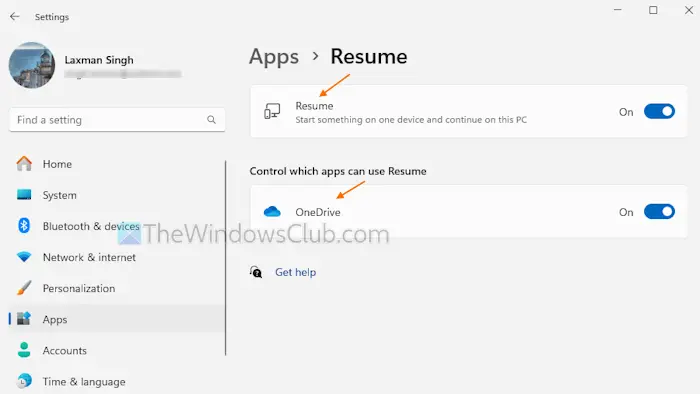
步驟使用 Windows 11 中的“設置”應用程序啟用應用程序的“恢復”功能如下:
- 使用贏+我熱鍵打開
- 選擇應用程式類別
- 訪問恢復從右部分開始的頁面
- 單擊恢復切換以將其打開
- 在控制哪些應用程序可以使用恢復部分,單擊雲端硬盤按鈕。這將打開 OneDrive 的恢復功能。如果 OneDrive 選項的按鈕呈灰色,請關閉然後打開“恢復”按鈕,然後使用 OneDrive 按鈕將其打開。
現在,當您收到桌面上某個文件(您正在手機上編輯的文件)的通知時,請單擊它。該文件不會使用與該文件類型關聯的默認應用程序打開。相反,您的文件將使用 Microsoft 365 應用從默認瀏覽器上的 OneDrive 打開。因此,如果您正在編輯 Word 文件,Word 應用程序將啟動以繼續工作。
以同樣的方式,您可以為其他支持的應用程序打開恢復功能。
以後當你想要的時候關或者禁用應用程序的恢復功能在 Windows 11 中,打開“設置”應用程序。打開恢復頁面中的應用程式類別並關閉恢復按鈕。
如果您想使用“恢復”功能但對某些應用程序禁用它,請保持“恢復”按鈕處於啟用狀態,並使用您不希望使用“恢復”功能的應用程序的開關將其關閉。
讀:
2]使用註冊表編輯器啟用應用程序的恢復功能
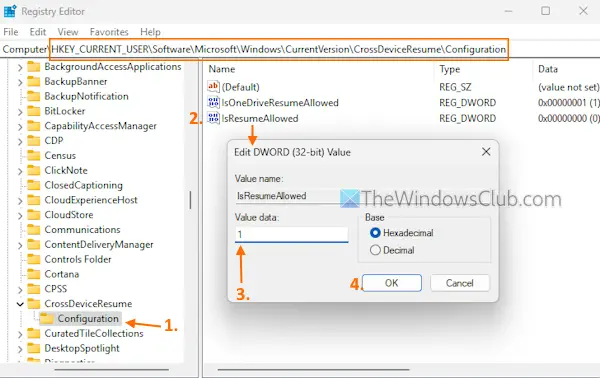
步驟如下:
- 打開運行命令框(贏+R), 類型註冊表編輯器,然後按進入。這將打開註冊表編輯器窗口
- 導航至配置註冊表鍵。路徑是:
HKEY_CURRENT_USER\Software\Microsoft\Windows\CurrentVersion\CrossDeviceResume\Configuration
- 按兩下是否允許恢復DWORD(32 位)值
- 在編輯框中,添加1在值數據字段中
- 按確定按鈕。這將打開恢復功能
- 現在,到為 OneDrive 啟用恢復,按兩下是否允許 OneDrive 恢復DWORD(32 位)值
- 將打開一個編輯框。在那裡,添加1在值數據字段中
- 按確定。
通過這種方式,您可以使用註冊表編輯器為其他應用程序啟用“恢復”。
當您想要關閉或使用註冊表編輯器禁用恢復功能在 Windows 11 中,打開註冊表編輯器窗口。訪問是否允許恢復DWORD(32 位)值並相加0在值數據字段中。按確定按鈕。
就這樣。
如何在 Windows 11 啟動時恢復應用程序?
要在 Windows 11/10 電腦上啟動時自動恢復應用程序,請打開設定應用程式.選擇賬戶類別並訪問登錄選項頁。打開自動保存我的可重新啟動的應用程序並在我重新登錄時重新啟動它們選項。這將在您的系統上。
如何在 Windows 11 中允許來自未知來源的應用程序?
如果您想允許在 Windows 11/10 中安裝任何來源的應用程序,請訪問“設置”應用程序。導航至系統 > 對於開發者。打開或。在確認框中,按是的按鈕。或者,導航至應用程序 > 高級應用程序設置 >並選擇任何地方的下拉菜單中的選項選擇從哪裡獲取應用程序。
接下來閱讀: 。
![英特爾驅動程序和支持輔助安裝錯誤0x80070643 [fix]](https://sclub.recmg.com/tech/blogs/wp-content/uploads/2025/01/intel-driver-support-assist.png)
![dsound.dll缺少您的計算機[fix]](https://sclub.recmg.com/tech/blogs/wp-content/uploads/2025/01/DSOUND.dll-is-missing-from-your-computer.jpg)