英特爾驅動程序和支持輔助工具允許您在計算機上下載並安裝最新版本的驅動程序,並幫助您使用其他一些有用的軟件。然而,當嘗試安裝英特爾驅動器和支持協助,我們面臨安裝錯誤 0x80070643。這主要是由於沒有Microsoft Visual Studio C++ 可再發行組件以及其他相關組件。在這篇文章中,我們將討論這個問題,並看看您可以採取什麼措施來解決它。
設置失敗
一個或多個問題導致設置失敗。請修復問題,然後重試設置。有關詳細信息,請參閱日誌文件。
0x80070643:安裝時出現未知問題
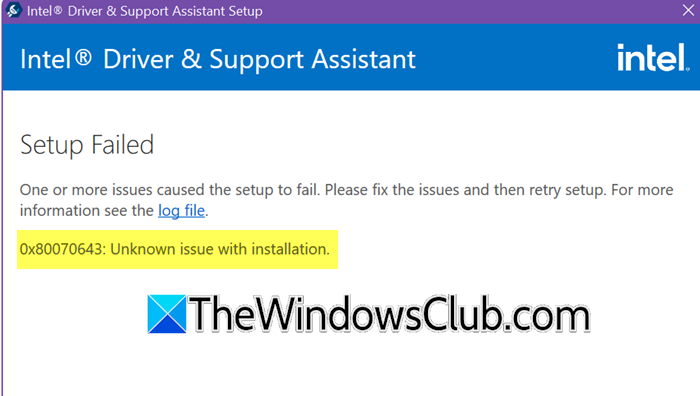
如果您在安裝 Intel Driver & Support Assist 時遇到錯誤 0x80070643,您可以按照以下解決方案進行操作:
- 首先運行英特爾驅動程序和支持協助卸載程序,然後安裝該應用程序
- 修復 Microsoft Visual C++ Redistributable
- 安裝最新版本的 Microsoft Visual Studio C++ Redistributable
- 禁用防火牆
- 運行程序安裝和卸載疑難解答
- 重新安裝 Microsoft C++ Redistributable
讓我們詳細談談它們。
1]首先運行Intel Driver & Support Assist卸載程序,然後安裝該應用程序
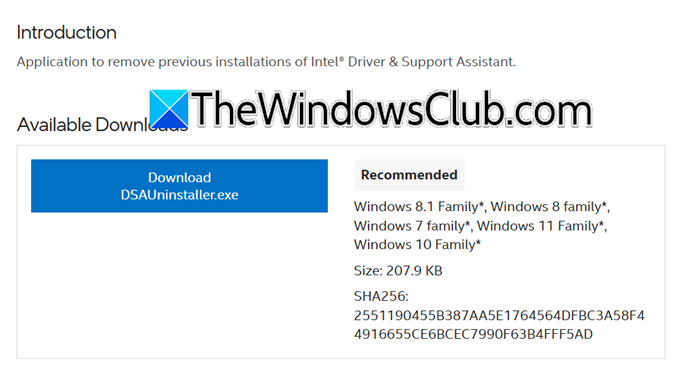
是一個內置工具,預裝在許多計算機上。我們懷疑,即使在您的情況下,也已安裝了該幫助,但由於某種未知原因而被卸載。因此,我們建議您先安裝卸載程序,運行它,然後查看問題是否得到解決。要下載英特爾驅動程序和支持輔助卸載程序的安裝介質,請訪問英特爾網站,然後運行安裝程序以在您的系統上安裝該應用程序。完成後,運行卸載程序,如果它刪除了某些內容,請重新啟動計算機,然後安裝英特爾驅動程序和支持助手。希望這能為您完成這項工作。
2]修復Microsoft Visual C++ Redistributable
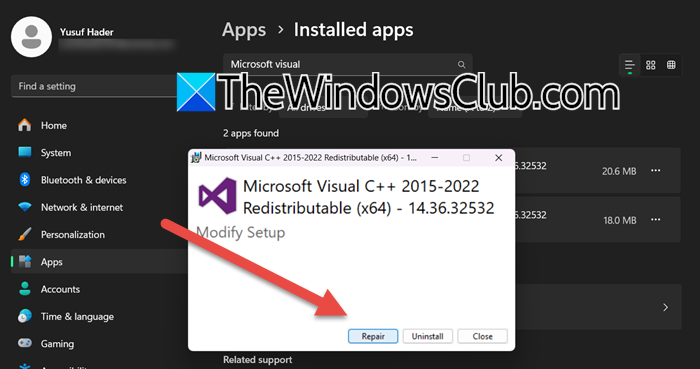
您的 Microsoft Visual C++ Redistributable 安裝可能已損壞,這會阻止您安裝英特爾驅動程序和支持助手。為了糾正這個問題,我們可以按照下面提到的步驟修復安裝。
- 打開設定通過Win + I。
- 然後,前往應用程序 > 已安裝的應用程序。
- 搜尋“Microsoft Visual Studio C++ 可再發行組件”,單擊三個點,然後選擇調整。
- 點擊維修。
讓該過程完成,完成後檢查問題是否解決。
3]安裝最新版本的Microsoft Visual Studio C++ Redistributable
如前所述,您的計算機上可能不存在 Microsoft Visual Studio C++ Redistributable,因此您會遇到此問題。因此,我們建議您下載最新版本的並將其安裝到您的計算機上。安裝後,重新啟動您的設備,然後嘗試安裝英特爾驅動程序和支持助手。希望這能為您完成這項工作。
4]禁用防火牆
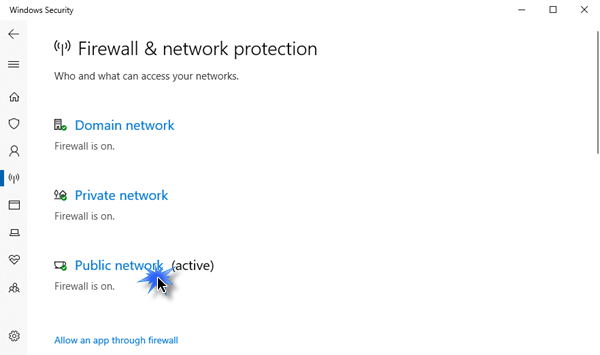
接下來,我們建議您以管理員身份運行 DSA 安裝程序(英特爾驅動程序和支持輔助安裝程序),然後。如果您無法找到該程序或由於某種原因無法添加它,請繼續(如果您正在使用第三方防病毒軟件,也可以使用任何第三方防病毒軟件),然後嘗試安裝。但是,請確保在安裝後重新啟用防火牆,否則您的計算機將容易受到病毒和惡意軟件等威脅。
5]運行程序安裝和卸載疑難解答
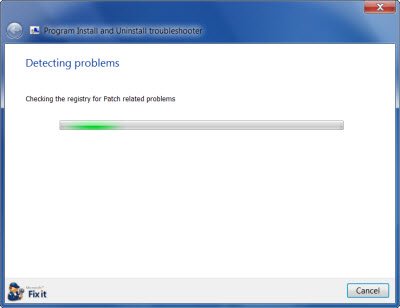
程序安裝和卸載疑難解答程序可幫助您解決阻止您安裝或刪除程序的問題,在本例中為英特爾驅動程序和支持協助,不僅如此,還可以修復損壞的註冊表項。要使用它,請首先訪問微軟網站並從那裡下載疑難解答程序。下載疑難解答程序後,運行它。因此,如果問題是由於註冊表損壞或我們的故障排除程序可以檢測到的其他任何原因造成的,它會檢測並解決問題。
6]重新安裝Microsoft C++ Redistributable
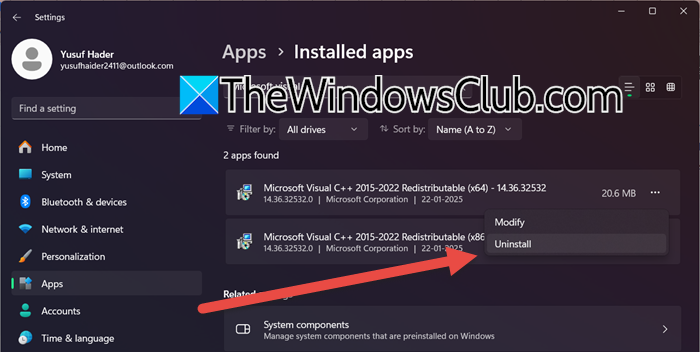
如果一切都失敗了,我們最後的手段就是從您的計算機。你可以去設置 > 應用程序 > 已安裝的應用程序,搜尋“微軟C++可再發行”,單擊三個點,然後選擇卸載。完成後,您可以繼續從超鏈接網站安裝最新版本的 Microsoft C++ Redistributable。希望這能為您完成這項工作。
我們希望您可以使用本文中提到的解決方案來解決該問題。
如何安裝英特爾驅動程序和支持助手?
如果您想安裝Intel驅動和支持助手,可以訪問英特爾網站並單擊下載按鈕。下載後,運行安裝程序,然後將其安裝到您的計算機上。安裝英特爾驅動程序和支持助手後,您可以運行它,並讓它檢測您的驅動程序。
讀:
為什麼我的英特爾驅動程序和支持助手無法工作?
如果英特爾驅動程序和支持助手不起作用,您可以嘗試執行前面提到的解決方案。如果它們不起作用,請嘗試以保持驅動程序更新。您還可以嘗試其他方法,例如從或者。
另請閱讀:。
![麥克風在 Windows 11 上自行取消靜音 [修復]](https://sclub.recmg.com/tech/blogs/wp-content/uploads/2024/12/Mic-unmutes-itself-on-Windows-fix.jpg)