如果任務管理器顯示核心較少或核心不正確在 Windows 11/10 中,以下是解決該問題的方法。由於可能有不同的原因,我們在下面列出了一些最常見的原因和解決方案,以便可以顯示原始的核心數。
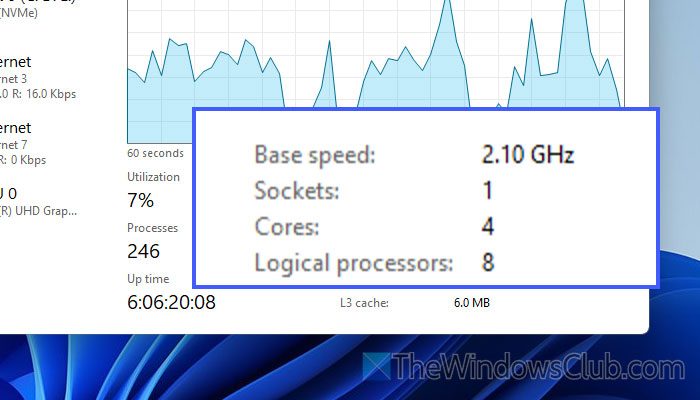
任務管理器中的“核心”是什麼?
核心表示獨立執行指令或處理的單獨處理單元。無論您有,打開“性能”選項卡並轉到“CPU”部分時的線程。
如果任務管理器在 Windows 11/10 中顯示較少的核心,請遵循以下解決方案:
- 檢查高級啟動配置
- 檢查超線程技術設置
- 禁用核心停車
- 安裝和更新芯片組驅動程序
- 調整虛擬化設置
- 檢查系統配置
要了解有關這些解決方案的更多信息,請繼續閱讀。
1]檢查高級啟動配置
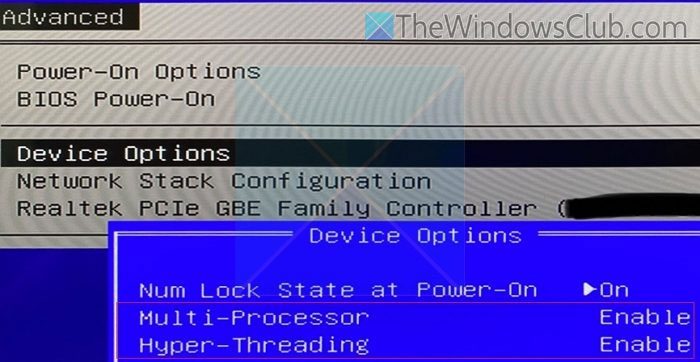
第一個解決方案涉及檢查 BIOS 中的多核支持。每個主板都帶有允許或阻止用戶使用多個內核的選項。您需要通過以下方式檢查此設置。
為此,您需要打開 BIOS 並找到多處理器設置或類似的設置。供您參考,此選項主要放置在先進的設置面板。
確保多處理器設置已打開或啟用。如果沒有,建議啟用此設置。
2]檢查超線程技術設置
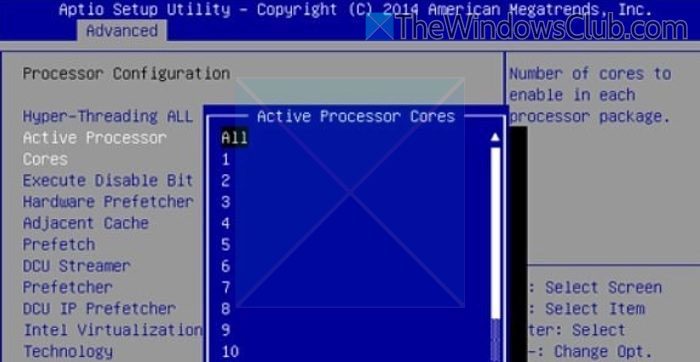
簡單來說,讓您可以通過所有核心而不是使用一個核心來處理一項任務。然而,由於工作負載繁重,某些處理器可能不帶有此類設置。在這種情況下,您可以嘗試禁用超線程。
要禁用超線程,您需要先打開BIOS。然後,前往處理器或者處理器設置部分。在這裡您可以找到超線程技術環境。
您需要打開設置並選擇殘疾人選項。
3]禁用核心停車
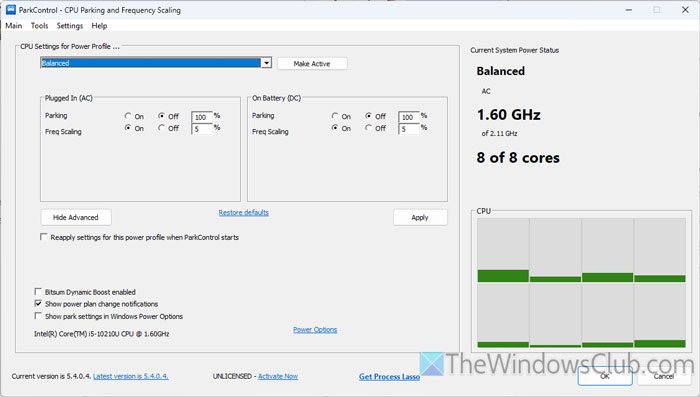
核心停車場可讓您保持核心住宿的理想狀態。如果您使用這樣的應用程序來啟用核心停車,您可能會遇到上述相同的問題。因此,強烈建議檢查您為此目的使用的工具。
但是,如果您使用 ParkControl 並且想要,您需要打開嚮導並選擇均衡輪廓。
或者,檢查停車處設置並確保其設置為“關閉”。
4]安裝和更新芯片組驅動程序
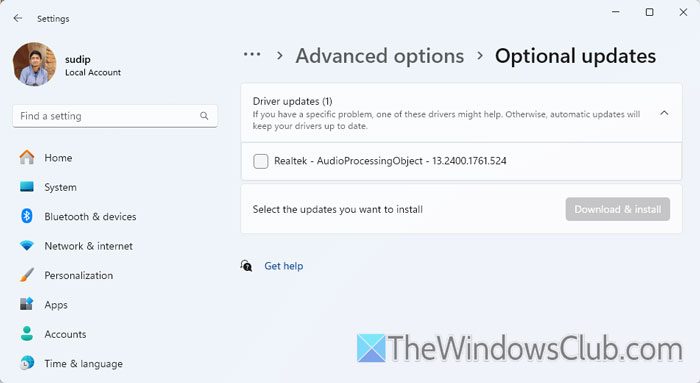
要安裝,強烈建議從您的主板製造商的官方網站下載。
另一方面,您可以按照以下步驟更新芯片組驅動程序:
- 打開 Windows 設置並轉到 Windows 更新。
- 轉至高級選項 > 可選更新 > 驅動程序更新。
- 選擇更新並單擊下載並安裝。
如果需要,您可能必須重新啟動計算機。
5]調整虛擬化設置
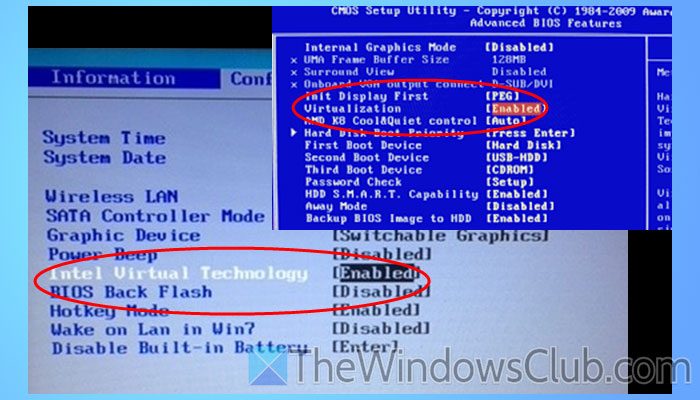
如果BIOS中啟用了虛擬化,建議暫時禁用它並檢查問題是否仍然存在。到,您需要打開BIOS並找到虛擬化技術或者英特爾虛擬化技術,或任何類似的東西。
接下來,打開設置並分別禁用它們。完成後,保存所有更改並檢查任務管理器是否顯示正確的核心數量。
6]檢查系統配置
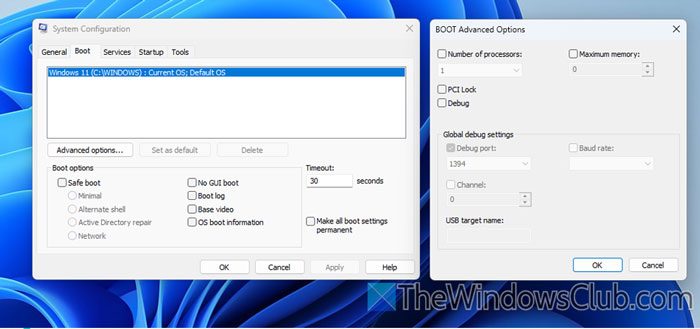
系統配置,更具體地說,讓您選擇要使用的處理器或內核的數量。如果您已啟用此設置,則需要將其禁用。為此,請按照下列步驟操作:
- 按 Win+R > 輸入系統配置並按 Enter 按鈕。
- 轉到啟動選項卡並單擊高級選項。
- 刪除處理器數量複選框的勾號。
- 單擊“確定”按鈕。
讀:
Windows 11 僅顯示一個處理器核心
如果 Windows 11 僅顯示一個處理器核心,即使您的 CPU 具有多個核心,也請遵循以下建議:
- 打開 MSCONFIG,轉到“啟動”選項卡,然後單擊“高級選項”。如果處理器數量已選中,取消選中它,單擊“應用”並重新啟動電腦。
- 進入 BIOS 設置並找到 CPU 配置或高級設置。此處,確保啟用多核支持、超線程和 EIST(增強型 Intel SpeedStep 技術)。保存更改。
如何在Windows 11中啟用更多核心?
最簡單的方法是打開 MSCONFIG 窗口並轉到 Boot 選項卡。單擊高級選項按鈕並展開處理器數量下拉列表。然後,選擇一個更高號並單擊“確定”按鈕。
如何在 Windows 11 的任務管理器中查看所有核心?
要在 Windows 11/10 中查看任務管理器中的所有核心或核心數量,請按 Ctrl+Shift+Esc 打開任務管理器。然後,前往表現選項卡並確保您位於中央處理器部分。前往核心在右側。
如何在 Windows 11 中啟用所有缺失的 CPU 核心?
要在 Windows 11/10 中啟用所有缺失的 CPU 核心,請打開 MSCONFIG,轉到“啟動”選項卡,然後單擊“高級選項”。在這裡,選擇處理器數量框,然後選擇最高下拉列表中的數字。單擊“確定/應用”,然後重新啟動計算機。
讀:


![500加載DeepSeek [Fix]時內部服務器錯誤](https://sclub.recmg.com/tech/blogs/wp-content/uploads/2025/02/500-Internal-Server-error-DeepSeek.png)